
VoceVista 6.0
Konečně dáváme do „VoceVista Video“ skutečné video. Verze 6.0 dělá z videa plnohodnotnou součást aplikace VoceVista: nahrávejte z kamery nebo otevřete videosoubor, přehrávejte ho synchronizovaně se zvukovou analýzou, procházejte ho snímek po snímku a provádějte drobné úpravy. Přidejte samostatně nahranou zvukovou stopu a VoceVista ji s videem zarovná za vás. Pak upravené video exportujte, nebo ze samotné analýzy vytvořte přesné video.
Verze 6.0.2 je prvním oficiálním vydáním VoceVista 6.0. Navazuje na veřejnou betaverzi 6.0.1 a mimo jiné přidává filmový pás videa, statistiku EGG, šumové dno spektra a šest nových jazyků rozhraní.

Hlavní novinky tohoto vydání:
- Integrované video: nahrávání, přehrávání, krokování po snímcích, úpravy a export (VoceVista Video a Pro)
- Přidání druhé zvukové stopy s automatickou synchronizací (VoceVista Video a Pro)
- Projekty, které uchovávají video, zvukové stopy a úpravy pohromadě (VoceVista Video a Pro)
- Export zobrazení jako videa: analýza jako video s konstantní snímkovou frekvencí (VoceVista Video a Pro)
- Tmavý režim
- Gesta trackpadu v systému macOS: směrové přiblížení sevřením prstů a posouvání tažením se setrvačností
- Kanály sterea jako samostatné stopy ve vlnovém průběhu a na časové ose
- Šumové dno spektra: uvidíte jeho nejnižší úrovně, aniž by se změnil spektrogram
- Knihovna ukázek s ukázkovými nahrávkami ke stažení
- Statistika EGG a rozsahu výšky tónu (VoceVista Pro)
- Šest nových jazyků rozhraní
- Nové názvy edic: VoceVista Basic, VoceVista Video a VoceVista Pro
Nové názvy edic
Od verze 6.0 nesou všechny tři edice název VoceVista:
| Edice | Dříve | Co přidává |
|---|---|---|
| VoceVista Basic | Overtone Analyzer | Analýza výšky tónu a spektra v reálném čase |
| VoceVista Video | VoceVista Video (beze změny) | Video, frekvenční filtry, srovnání vedle sebe, graf samohlásek |
| VoceVista Pro | VoceVista Video Pro | Měření ve vysokém rozlišení, značky, statistika, LTAS, analýza vibrata, EGG |
Samotný název „VoceVista“ nyní označuje aplikaci jako celek. Nejvyšší edice ve svém názvu už nemá slovo „Video“, protože funkce videa obsahuje každá edice od VoceVista Video výš.
Stávající licence zůstávají v platnosti: licence Overtone Analyzer aktivuje VoceVista Basic a licence VoceVista Video Pro aktivuje VoceVista Pro. Přenesou se i vaše nastavení. Ve Windows instalační program nahradí vaši instalaci verze 5.x. Verze 6.0 vyžaduje licenci, jejíž období aktualizací ji zahrnuje. Pokud vaše období skončilo, dozvíte se to dřív, než se cokoli změní, a licenci můžete rovnou prodloužit.
Nové funkce: všechny edice
Tmavý režim
VoceVista má nyní tmavý motiv. V části Nastavení > Rozšířené nastavení > Uživatelské rozhraní > Vzhled vyberte Podle systému, Světlý nebo Tmavý. Motiv dodržují všechna zobrazení analýzy, ikony i dialogová okna.
Gesta trackpadu v systému macOS
Na trackpadu Macu nyní můžete přibližovat a posouvat stejnými gesty, jaká znáte z jiných aplikací.
- Přiblížení sevřením prstů. Při směrovém sevření rozhoduje směr pohybu prstů o tom, co se přiblíží: vodorovně čas, svisle frekvence, úhlopříčně obojí. Jednoduché sevření mění přiblížení hlavní osy zobrazení.
- Posouvání tažením dvěma prsty se stejnou setrvačností jako jinde v systému macOS.
- Gesta fungují v dlouhodobém a krátkodobém zobrazení, ve vlnovém průběhu, na stupnicích, v zobrazení EGG a vibrata a v grafu samohlásek.
- Směrové nebo jednoduché sevření zvolíte v Nastavení > Navigace > Trackpad.
- Nápověda > Zobrazit nápovědu ke gestům trackpadu ukazuje, které gesto bylo rozpoznáno a co dělá.
Kanály sterea jako samostatné stopy
Vlnový průběh a časová osa mohou zobrazit levý a pravý kanál stereofonního souboru jako dvě stopy. Klikněte pravým tlačítkem na vlnový průběh nebo časovou osu a vyberte Zobrazit kanály sterea jako samostatné stopy, nebo to nastavte v Nastavení > Zobrazení analyzátoru > Vlnový průběh. Tlačítky u každé stopy ji zapnete, přepnete na sólo nebo skryjete a analýza i přehrávání se řídí stopami, které zapnete.
Šumové dno spektra
Spektrum a spektrogram sdílejí jeden dynamický rozsah, takže rozsah vhodný pro spektrogram často ořízne spodní část spektra. Nové nastavení Šumové dno v Nastavení > Editor barevných map rozšíří spektrum pod dynamický rozsah o zvolený počet decibelů, takže uvidíte jeho šumové dno, zatímco spektrogram zůstane beze změny.
- Šumové dno změníte přímo tak, že podržíte Ctrl (⌘ na Macu) a táhnete stupnici intenzity spektra.
- Normalizované spektrum není ovlivněno.
Knihovna ukázek
Nápověda > Otevřít ukázkový soubor… otevře novou knihovnu ukázek: ukázkové nahrávky a profily nastavení seskupené podle typu a filtrovatelné podle štítků. Ukázka se stáhne, až ji poprvé otevřete, takže instalační program je menší a knihovna se může mezi vydáními rozrůstat.
Soubory se otevírají tak, jak jste je opustili
Když soubor znovu otevřete, VoceVista obnoví přiblížení, viditelný rozsah, pozici přehrávání a výběr. Soubor, který se mezitím změnil v jiném programu, se otevře s výchozím zobrazením. Tuto funkci můžete vypnout v Nastavení > Rozšířené nastavení.
Nahrávání
- Systémový zvuk v systému macOS: nahrávejte to, co Mac přehrává, například videohovor, pomocí zdroje nahrávání systémového zvuku (macOS 14.4 nebo novější).
- Potlačení šumu ve Windows: mnoho mikrofonů ve Windows má zapnuté potlačení šumu nebo jiná vylepšení, která odstraňují i tiché části hlasu. VoceVista to nyní rozpozná a nabídne jejich vypnutí. Nová možnost v rozšířeném nastavení nahrává bez těchto vylepšení a nastavení Windows nechá beze změny.
- ASIO: VoceVista už nemění velikost vyrovnávací paměti zařízení ASIO. Používá velikost nastavenou v ovládacím panelu ovladače.
Export zvuku
Soubor > Exportovat zvuk… uloží nahrávku nebo výběr ve zvoleném formátu s nastavením kvality pro každý formát. Zvuk exportujte tak, jak je upravený, nebo tak, jak ho slyšíte, s použitými frekvenčními filtry a rychlostí přehrávání. Zvolit můžete i časový rozsah: výběr, viditelný rozsah nebo celou nahrávku.
Navigace
- Přibližování je nyní bezeztrátové: přibližte a znovu oddalte kolečkem myši nebo sevřením prstů a budete přesně tam, kde jste začali.
- Když kurzor přesunete k okraji zobrazení, zobrazení se posouvá s ním.
- Tažení časové stupnice už nepřesouvá kurzor přehrávání.
- Esc zavře Nastavení a většinu dialogových oken.
Šest nových jazyků
VoceVista je nyní k dispozici také v katalánštině, češtině, italštině, švédštině, tradiční čínštině a turečtině, celkem tedy v 15 jazycích rozhraní. Anglické texty byly revidovány, aby byly srozumitelnější a jednotnější, a překlady ve všech jazycích byly aktualizovány.
Další novinky
- VoceVista se u podporovaných zvukových a video souborů zobrazuje v nabídce Otevřít v aplikaci (macOS) a Otevřít v programu (Windows), aniž by se stala výchozí aplikací.
- Tlačítka nápovědy v mnoha dalších dialogových oknech otevírají příslušnou stránku online příručky.
- Nová stránka Vlnový průběh v Nastavení > Zobrazení analyzátoru shromažďuje možnosti vlnového průběhu.
- Desetinná čísla se v celé aplikaci řídí místním nastavením vašeho systému.
Nové funkce: VoceVista Video a vyšší
Plně integrované video
Otevřete videosoubor a přehraje se synchronizovaně se zvukovou analýzou. Je to přehrávač pro zkoumání výkonu, ne střihové pracoviště.
- Krokujte po snímcích oběma směry pomocí klávesnice nebo klávesy Shift a kolečka myši. VoceVista uchovává okolní snímky v paměti, takže krokování a procházení zůstávají plynulé.
- Obraz můžete přibližovat, posouvat, otáčet a zrcadlit. Přizpůsobit rámeček videu ořízne i černé pruhy, které jsou součástí samotného videa.
- Umístěte video tam, kde vám vyhovuje: plovoucí nad analýzou (výchozí), nad ní, vedle vlnového průběhu nebo časové osy, nebo maximalizované. Výběr provedete kliknutím pravým tlačítkem na video.
- Když najedete myší na video, zobrazí se ovládací prvky přehrávání, posuvník pro přechod v čase, rychlost přehrávání a skoky o 10 sekund.
- Filmový pás videa zobrazuje miniatury podél vlnového průběhu a časové osy. Zapnete ho v jejich místních nabídkách.
- Videa HDR z iPhonu se přehrávají ve správných barvách a otevřou se i videa bez zvukové stopy.
Nahrávání z kamery
Nahrávejte video spolu se zvukem z webové kamery nebo jiné kamery. Živý náhled ukáže obraz ještě před začátkem nahrávání. Kameru, rozlišení, zrcadlení a umístění videa zvolíte v Nastavení > Nahrávání > Video, kde můžete upravit i vlastní nastavení kamery. Nahrávání využívá hardwarový kodér videa vašeho počítače, pokud je k dispozici.
Úpravy videa a ukládání projektů
- Oříznutí, vyjmutí, kopírování, vložení a odstranění se použijí na video spolu se zvukem.
- Uložte svou práci jako projekt (.vvproj). Projekt uchovává video, zvukové stopy, vaše úpravy a zobrazení pohromadě a odkazuje na původní mediální soubory. Když ukládáte video nebo upravený komprimovaný zvukový soubor, VoceVista nabídne uložení projektu.
- Uložit projekt jako umí zkopírovat všechna média do složky projektu, takže projekt můžete archivovat nebo přenést na jiný počítač.
- Soubor > Média projektu… zobrazí seznam mediálních souborů, které projekt používá, s jejich formátem, délkou a umístěním.
Přidání druhé zvukové stopy
Nahrávali jste zvuk zvlášť, například lepším mikrofonem, než má kamera? Soubor > Přidat druhou zvukovou stopu… ho naimportuje a automaticky zarovná se zvukem kamery. Posun doladíte pomocí Upravit posun stop a každou stopu zapnete, přepnete na sólo nebo skryjete jejími tlačítky ve vlnovém průběhu. Druhá stopa se uloží s projektem.
Export videa
Soubor > Exportovat video… uloží upravené video. Zvuk lze uložit bezeztrátově (ALAC) uvnitř souboru MP4, takže si zachová plnou kvalitu, a export využívá hardwarový kodér, pokud je k dispozici. Stejně jako u zvuku zvolíte časový rozsah a to, zda video exportovat tak, jak je upravené, nebo tak, jak se přehrává.
Export zobrazení jako videa
Soubor > Exportovat zobrazení jako video… promění přehrávání časového rozsahu ve video zobrazení analýzy se zvukem. VoceVista vykresluje video snímek po snímku místo nahrávání obrazovky, takže má přesnou a konstantní snímkovou frekvenci bez ohledu na rychlost vašeho počítače. Rychlost přehrávání se respektuje: při poloviční rychlosti je video dvakrát delší. Zvolte zobrazení, která se mají zahrnout, snímkovou frekvenci a kvalitu. Součástí může být i video z kamery.
Export obrázku
Export obrázku nyní nabízí formáty PNG, JPEG a WebP s nastavením kvality pro JPEG a WebP a může obsahovat i obraz videa. Zobrazení, která vyberete pro export, se vám automaticky zapnou.
Otevření webového odkazu
Soubor > Otevřít webový odkaz… přináší několik vylepšení:
- Vyberte, zda chcete jen zvuk, nebo zvuk s videem, a formáty zvolte zvlášť.
- Weby, které vyžadují přihlášení, mohou použít přihlášení z vašeho webového prohlížeče.
- Srozumitelnější zprávy, když stahování selže, a automatické opakování, když web stahování omezuje.
- Komponenta pro stahování běží v omezeném izolovaném prostředí (sandboxu), což zvyšuje zabezpečení.
Nové funkce: VoceVista Pro
Statistika EGG
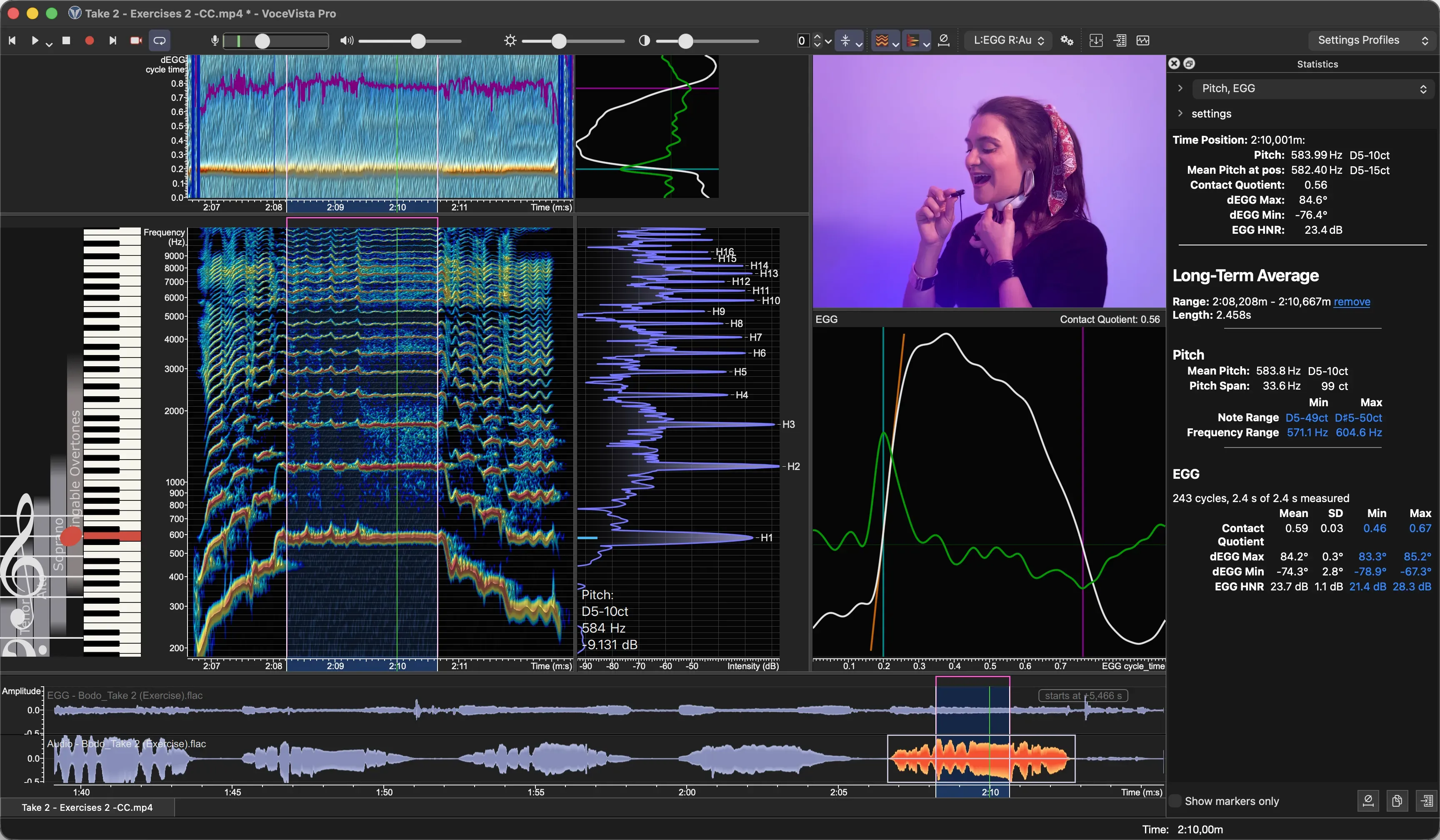
Panel statistiky nyní pro výběr nebo značku uvádí měření EGG: kontaktní kvocient, dEGG Max, dEGG Min a EGG HNR, který ukazuje, nakolik je signál EGG periodický a bez šumu. Nejnižší a nejvyšší hodnoty jsou odkazy, které vás přenesou na jejich pozici. Soubor > Exportovat data… exportuje i statistiku EGG.
Statistika rozsahu výšky tónu
Pro výběr nyní panel statistiky zobrazuje průměrnou výšku tónu a rozpětí výšky tónu a k tomu nejnižší a nejvyšší notu a frekvenci. I zde jsou krajní hodnoty odkazy na jejich pozici v nahrávce.
Přepracovaná analýza EGG
- Nový filtr před analýzou EGG odstraňuje zkreslení výšky tónu a hodnoty EGG HNR. Hodnoty naměřené ve verzi 6.0 se proto mohou lišit od verze 5.x a EGG HNR vychází vyšší.
- Otevření hlasivek se v zašuměných nahrávkách rozpoznává spolehlivěji.
- Během nahrávání zobrazení EGG ukazují nejnovější data a krátce nejasný cyklus už zobrazení nevymaže.
- To, zda kanál obsahuje zvuk, nebo EGG, se ukládá se souborem.
- Exportovat data má nový list Historie EGG s kontaktním kvocientem a výškou tónu v čase.
Značky
- Hledání značek nyní najde i části slov, nerozlišuje velká a malá písmena a nalezené výsledky zvýrazní.
- Vyčistit historii značek v rozšířeném nastavení odstraní položky souborů, které jste nějakou dobu neotevřeli.
- Když značku nebo její okraj přetáhnete za konec pruhu značek, zobrazení se posouvá s ní.
- Značky zobrazují popisek se svým názvem, pozicí a návodem, jak je přesunout.
- Ctrl+kliknutí (⌘+kliknutí na Macu) vybere více značek.
- Aktivace značky, která už je vidět, už zobrazení neposouvá.
Více oken stejného souboru
Okna, která zobrazují stejný soubor, nyní zůstávají konzistentní: úpravy, akce Zpět, výběr i pozice přehrávání se přenášejí mezi nimi. VoceVista znovu otevře soubor se všemi jeho okny tak, jak byla.
Vylepšení
- Po uložení se soubor znovu otevře bez přepočítávání dat analýzy.
- 24bitové a 32bitové soubory FLAC se čtou v plném rozlišení.
- Generátor zvuku: míry modulace se použijí v zobrazené jednotce (centy, dB nebo procenta). Profily ze starších verzí se převedou, takže zní stejně jako dřív.
- Dlouhé operace, například kontrola systému, přidání druhé zvukové stopy nebo export historie EGG, zobrazují svůj průběh a lze je zrušit.
- Zaškrtávací políčka v seznamech reagují na každé kliknutí, i když klikáte rychle.
- Zobrazení se po režimu spánku nebo resetu grafického ovladače obnoví, místo aby zamrzlo.
- Ve Windows nyní funkce hlášení pádů zachytí i zamrznutí a další druhy chyb a každá zpráva obsahuje protokol relace, ve které k pádu došlo.
- Ve Windows 11 používá VoceVista styl Windows 11.
- Rychlejší vykreslování stupnic a klavíru.
Opravy
- Obnovení po pádu: nahrávka, kterou se po pádu nepodařilo obnovit, se mohla ztratit. Takové záznamy se nyní uchovávají jako úplné soubory WAV ve složce pojmenované podle vaší edice (například „VoceVista Pro Recovered Files“) ve složce Dokumenty a VoceVista vás na ně při dalším spuštění upozorní.
- Nahrávání ve stereu zobrazovalo ve vlnovém průběhu monofonní mix.
- 24bitové nahrávání systémového zvuku v systému macOS vytvářelo poškozený zvuk.
- Gesta trackpadu mohla přestat reagovat, dokud se VoceVista nerestartovala.
- V systému macOS se panel nástrojů zobrazení notové osnovy při přesunutí okna od okna odpojil.
- Opraven možný pád při zapnutí dlouhodobého zobrazení.
- Při některých úrovních přiblížení byla zvýrazněná klávesa klavíru posunutá oproti své notě.
- Časové okno FFT v nastavení analyzátoru si nezachovalo novou hodnotu.
- Přepnutí profilů mohlo poškodit ikony panelu nástrojů.
- Exportované soubory mohly dostat prázdný název nebo zdvojenou příponu.
- Vložit generovaný zvuk: tlačítko Zrušit zvuk přesto vložilo.
- Exportovat soubor MIDI: „Upravit výšku tónu na nejbližší notu klavíru“ fungovalo obráceně.
- Problémy se zobrazením ukazatele myši a zaškrtávacích políček v systému macOS Tahoe.
Od veřejné betaverze
Pokud jste testovali veřejnou betaverzi 6.0.1, toto jsou hlavní novinky ve verzi 6.0.2:
- Filmový pás videa a plynulejší krokování po snímcích díky nové mezipaměti snímků
- Statistika EGG a rozsahu výšky tónu, export historie EGG a přepracovaná analýza EGG
- Soubory se znovu otevírají s předchozím zobrazením
- Šumové dno spektra
- Rozpoznání potlačení šumu ve Windows a oprava vyrovnávací paměti ASIO
- Typy souborů a kvalita při exportu obrázku a časové rozsahy při exportu zvuku a videa
- Typy a štítky v knihovně ukázek
- Šest nových jazyků rozhraní
- Nové názvy edic a instalační program, který aktualizuje instalace verze 5.x
- Mnoho oprav problémů nalezených během betaverze