
VoceVista 6.0
VoceVista Video sonunda adındaki “Video”nun hakkını veriyor. 6.0 sürümü videoyu VoceVista’nın asli bir parçası hâline getiriyor: bir kameradan kayıt yapın veya bir video dosyası açın, ses analiziyle eşzamanlı olarak oynatın, kare kare ilerleyin ve küçük düzenlemeler yapın. Ayrı kaydedilmiş bir ses izi ekleyin, VoceVista onu sizin için videoyla hizalasın. Ardından düzenlenmiş videoyu dışa aktarın ya da analizin kendisini hassas bir videoya dönüştürün.
6.0.2, VoceVista 6.0’ın ilk resmî sürümüdür. Herkese açık beta 6.0.1’in ardından geliyor ve diğer yeniliklerin yanı sıra video film şeridini, EGG istatistiklerini, spektrum gürültü tabanını ve altı yeni arayüz dilini ekliyor.
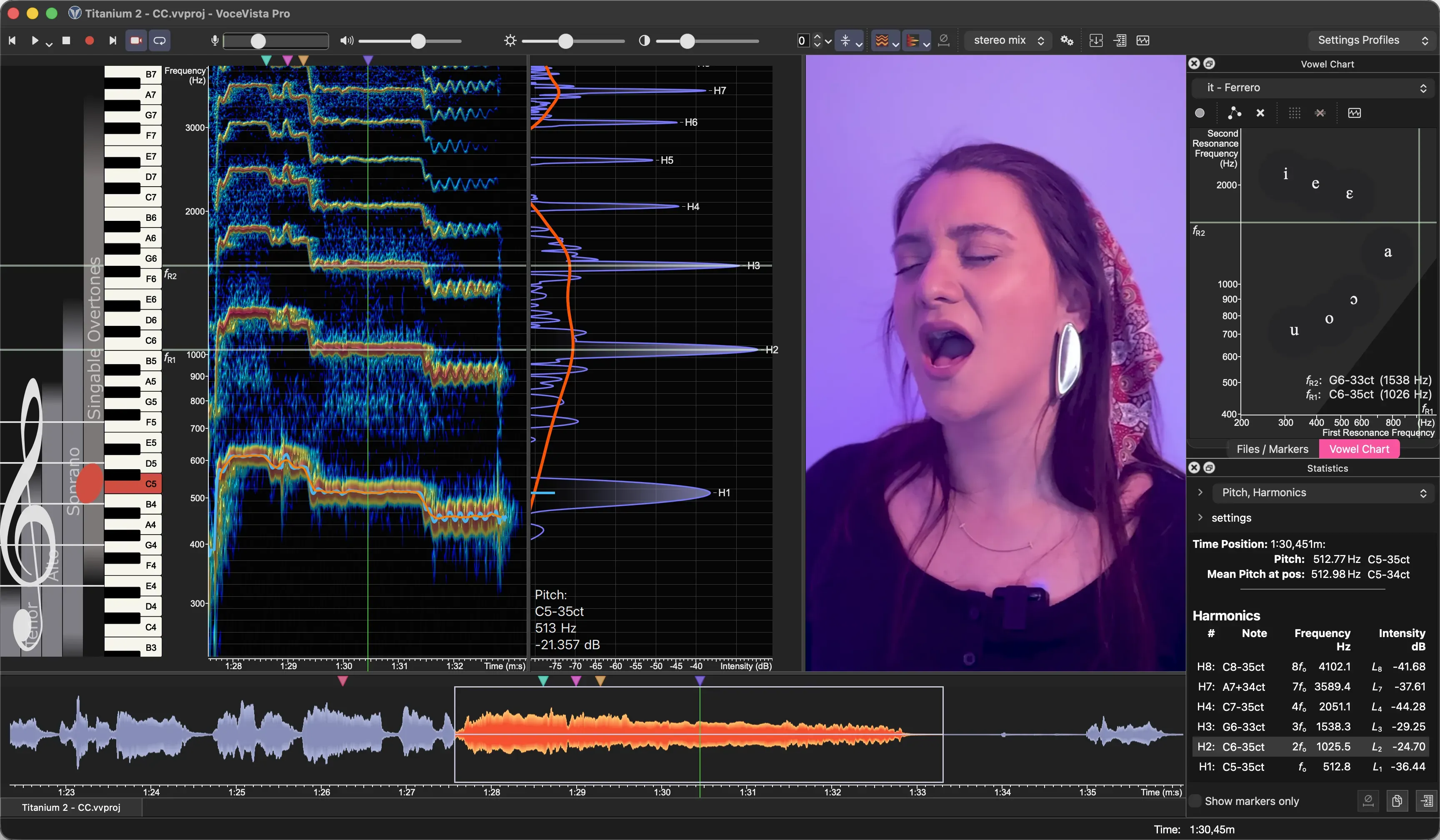
Bu sürümün öne çıkanları:
- Entegre video: kayıt, oynatma, kare kare ilerleme, düzenleme ve dışa aktarma (VoceVista Video ve Pro)
- İkinci bir ses izi ekleme ve otomatik olarak eşzamanlama (VoceVista Video ve Pro)
- Videoyu, ses izlerini ve düzenlemeleri bir arada tutan projeler (VoceVista Video ve Pro)
- Görünümü Video Olarak Dışa Aktar: analizin sabit kare hızlı bir video olarak kaydedilmesi (VoceVista Video ve Pro)
- Koyu mod
- macOS’te izleme dörtgeni hareketleri: yönlü kıstırarak yakınlaştırma ve ataletli kaydırma
- Dalga Şekli’nde ve Zaman Çizelgesi’nde ayrı izler olarak stereo kanallar
- Spektrum için gürültü tabanı: spektrogramı değiştirmeden spektrumun en düşük seviyelerini görün
- İndirilebilir örnek kayıtlar içeren bir Örnek Dosya Kitaplığı
- EGG ve perde aralığı istatistikleri (VoceVista Pro)
- Altı yeni arayüz dili
- Yeni sürüm adları: VoceVista Basic, VoceVista Video ve VoceVista Pro
Yeni sürüm adları
6.0 ile birlikte üç sürümün tümü VoceVista adını taşıyor:
| Sürüm | Önceki adı | Neler ekliyor |
|---|---|---|
| VoceVista Basic | Overtone Analyzer | Gerçek zamanlı perde ve spektrum analizi |
| VoceVista Video | VoceVista Video (değişmedi) | Video, frekans filtreleri, yan yana karşılaştırma, Ünlü Diyagramı |
| VoceVista Pro | VoceVista Video Pro | Yüksek çözünürlüklü ölçüm, işaretçiler, istatistikler, LTAS, vibrato analizi, EGG |
Tek başına “VoceVista” artık uygulamanın bütününü ifade ediyor. En üst sürümün adından “Video” çıkarıldı, çünkü VoceVista Video’dan itibaren her sürüm video özelliklerini içeriyor.
Mevcut lisanslar geçerliliğini koruyor: bir Overtone Analyzer lisansı VoceVista Basic’i, bir VoceVista Video Pro lisansı da VoceVista Pro’yu etkinleştiriyor. Ayarlarınız da aktarılıyor. Windows’ta yükleyici, 5.x kurulumunuzun yerini alıyor. 6.0 versiyonu, güncelleme dönemi onu kapsayan bir lisans gerektiriyor. Sizinkinin süresi dolduysa, herhangi bir şey değiştirilmeden önce bu size bildiriliyor ve lisansınızı oradan yenileyebiliyorsunuz.
Yeni özellikler: Tüm sürümler
Koyu mod
VoceVista artık koyu bir temaya sahip. Ayarlar > Gelişmiş Ayarlar > Kullanıcı Arayüzü > Görünüş bölümünde Sisteme Uy, Açık veya Koyu seçeneğini seçin. Analiz görünümleri, simgeler ve iletişim kutularının tümü temaya uyar.
macOS’te izleme dörtgeni hareketleri
Mac izleme dörtgeninde artık diğer uygulamalardan bildiğiniz hareketlerle yakınlaştırıp kaydırabilirsiniz.
- Kıstırarak yakınlaştırın. Yönlü kıstırmada neyin yakınlaştırılacağını parmaklarınızın yönü belirler: yatay hareket zamanı, dikey hareket frekansı, çapraz hareket ise ikisini birden yakınlaştırır. Basit kıstırma, görünümün ana eksenini yakınlaştırır.
- Kaydırmak için iki parmağınızla kaydırın; atalet etkisi macOS’in diğer bölümlerindekiyle aynıdır.
- Hareketler Uzun Süreli ve Kısa Süreli görünümlerde, Dalga Şekli’nde, ölçeklerde, EGG ve vibrato görünümlerinde ve Ünlü Diyagramı’nda çalışır.
- Yönlü veya basit kıstırmayı Ayarlar > Gezinme > İzleme Dörtgeni bölümünden seçin.
- Yardım > İzleme Dörtgeni Hareket Yardımını Göster, hangi hareketin tanındığını ve ne işe yaradığını gösterir.
Ayrı izler olarak stereo kanallar
Dalga Şekli ve Zaman Çizelgesi, bir stereo dosyanın sol ve sağ kanallarını iki iz olarak gösterebilir. Dalga Şekli’ne veya Zaman Çizelgesi’ne sağ tıklayıp Stereo Kanalları Ayrı İzler Olarak Göster’i seçin ya da bunu Ayarlar > Analizör Görünümü > Dalga Şekli bölümünde ayarlayın. Her izdeki düğmeler o izi etkinleştirir, tek başına çalar (solo) veya gizler; analiz ve çalma, etkinleştirdiğiniz izleri izler.
Spektrum gürültü tabanı
Spektrum ve spektrogram aynı dinamik aralığı paylaşır; bu nedenle spektrograma uygun bir aralık çoğu zaman spektrumun alt kısmını keser. Ayarlar > Renk Haritası Düzenleyicisi bölümündeki yeni Gürültü Tabanı ayarı, spektrumu dinamik aralığın altına seçtiğiniz desibel kadar genişletir; böylece spektrogram olduğu gibi kalırken spektrumun gürültü tabanını görebilirsiniz.
- Doğrudan değiştirmek için Ctrl tuşunu (Mac’te ⌘) basılı tutarak spektrum şiddet ölçeğini sürükleyin.
- Normalleştirilmiş spektrum etkilenmez.
Örnek Dosya Kitaplığı
Yardım > Örnek Dosya Aç…, yeni Örnek Dosya Kitaplığı’nı açar: türe göre gruplanmış ve etiketlere göre filtrelenebilen örnek kayıtlar ve ayar profilleri. Bir örnek dosya ilk açtığınızda indirilir; böylece yükleyici daha küçük olur ve kitaplık sürümler arasında büyüyebilir.
Dosyalar bıraktığınız gibi yeniden açılıyor
Bir dosyayı yeniden açtığınızda VoceVista yakınlaştırmayı, görünür aralığı, çalma konumunu ve seçimi geri yükler. O zamandan beri başka bir programda değiştirilmiş bir dosya varsayılan görünümle açılır. Bunu Ayarlar > Gelişmiş Ayarlar bölümünden kapatabilirsiniz.
Kayıt
- macOS’te sistem sesi: sistem sesi kayıt kaynağıyla Mac’inizin çaldığı sesi, örneğin bir görüntülü görüşmeyi kaydedin (macOS 14.4 veya üzeri).
- Windows’ta gürültü bastırma: Windows’taki birçok mikrofonda gürültü bastırma veya başka ses geliştirmeleri açıktır ve bunlar sesin hafif bölümlerini de giderir. VoceVista artık bunu algılıyor ve bu geliştirmeleri kapatmayı öneriyor. Gelişmiş Ayarlar’daki yeni bir seçenek, bu geliştirmeler olmadan kayıt yapar ve Windows ayarlarına dokunmaz.
- ASIO: VoceVista artık ASIO aygıtlarının arabellek boyutunu değiştirmiyor. Sürücünün denetim masasında ayarlanan boyutu kullanıyor.
Ses dışa aktarma
Dosya > Sesi Dışa Aktar…, kaydı veya seçimi istediğiniz biçimde, her biçim için kalite ayarlarıyla kaydeder. Sesi düzenlendiği gibi ya da duyduğunuz gibi, yani frekans filtreleri ve çalma hızı uygulanmış olarak dışa aktarın. Zaman aralığını da seçebilirsiniz: seçim, görünür aralık veya kaydın tamamı.
Gezinme
- Yakınlaştırma artık kayıpsız: fare tekerleğiyle veya kıstırarak yakınlaştırıp yeniden uzaklaştırdığınızda tam olarak başladığınız yere dönersiniz.
- İmleci görünümün kenarına yaklaştırdığınızda görünüm de birlikte kayar.
- Zaman ölçeğini sürüklemek artık çalma imlecini taşımıyor.
- Esc, Ayarlar’ı ve çoğu iletişim kutusunu kapatır.
Altı yeni dil
VoceVista artık Katalanca, Çekçe, İtalyanca, İsveççe, Geleneksel Çince ve Türkçe olarak da kullanılabiliyor; böylece toplam 15 arayüz dili var. İngilizce metinler açıklık ve tutarlılık için gözden geçirildi ve tüm dillerdeki çeviriler güncellendi.
Daha fazlası
- VoceVista, macOS ve Windows’ta desteklenen ses ve video dosyaları için Birlikte Aç menüsünde görünüyor, ancak varsayılan uygulamanın yerini almıyor.
- Çok daha fazla iletişim kutusundaki Yardım düğmeleri, çevrimiçi kılavuzun ilgili sayfasını açıyor.
- Ayarlar > Analizör Görünümü altındaki yeni Dalga Şekli sayfası, Dalga Şekli seçeneklerini bir araya topluyor.
- Ondalık sayılar, uygulamanın tamamında sisteminizin bölge ayarlarına uyuyor.
Yeni özellikler: VoceVista Video ve üstü
Tam entegre video
Bir video dosyası açın; video, ses analiziyle eşzamanlı olarak oynatılır. Bu, bir performansı incelemek için tasarlanmış bir oynatıcıdır, bir montaj istasyonu değil.
- Klavyeyle ya da Shift ve fare tekerleğiyle iki yönde kare kare ilerleyin. VoceVista yakındaki kareleri bellekte tutar; böylece kare kare ilerleme ve ileri geri sarma akıcı kalır.
- Görüntüyü yakınlaştırın, kaydırın, döndürün ve aynalayın. Çerçeveyi Videoya Sığdır, videonun kendisinin parçası olan siyah şeritleri de kırpar.
- Videoyu size uygun yere yerleştirin: analizin üzerinde yüzen (varsayılan), analizin üstünde, Dalga Şekli’nin veya Zaman Çizelgesi’nin yanında ya da büyütülmüş olarak. Seçmek için videoya sağ tıklayın.
- Çalma denetimleri, bir ilerleme çubuğu, çalma hızı ve 10 saniyelik atlamalar için fareyi videonun üzerine getirin.
- Video Film Şeridi, Dalga Şekli ve Zaman Çizelgesi boyunca küçük resimler gösterir. Onu bu görünümlerin bağlam menülerinden açın.
- iPhone’dan HDR videolar doğru renklerle oynatılır ve ses izi olmayan videolar da açılır.
Kameradan kayıt
Bir web kamerasından veya başka bir kameradan sesle birlikte video kaydedin. Canlı önizleme, kayda başlamadan önce görüntüyü gösterir. Kamerayı, çözünürlüğü, aynalamayı ve videonun nerede görüneceğini Ayarlar > Kayıt > Video bölümünde seçin; burada kameranın kendi ayarlarını da düzenleyebilirsiniz. Kayıt, mümkün olduğunda bilgisayarınızın donanım video kodlayıcısını kullanır.
Video düzenleme ve projeleri kaydetme
- Kırpma, kesme, kopyalama, yapıştırma ve silme, sesle birlikte videoya da uygulanır.
- Çalışmanızı bir proje (.vvproj) olarak kaydedin. Proje; videoyu, ses izlerini, düzenlemelerinizi ve görünümü bir arada tutar ve özgün medya dosyalarına başvurur. Bir videoyu veya düzenlenmiş sıkıştırılmış bir ses dosyasını kaydettiğinizde VoceVista bir proje kaydetmeyi önerir.
- Projeyi Farklı Kaydet, tüm medyayı proje klasörüne kopyalayabilir; böylece projeyi arşivleyebilir veya başka bir bilgisayara taşıyabilirsiniz.
- Dosya > Proje Medya Dosyaları…, bir projenin kullandığı medya dosyalarını biçimleri, uzunlukları ve konumlarıyla birlikte listeler.
İkinci bir ses izi ekleme
Sesi ayrıca, örneğin kameranınkinden daha iyi bir mikrofonla mı kaydettiniz? Dosya > İkinci Ses İzi Ekle… onu içe aktarır ve kameranın kendi sesiyle otomatik olarak hizalar. Kaymaya İz Kaymalarını Ayarla ile ince ayar yapın ve her izi Dalga Şekli’ndeki düğmeleriyle etkinleştirin, tek başına çalın veya gizleyin. İkinci iz projeyle birlikte kaydedilir.
Video dışa aktarma
Dosya > Videoyu Dışa Aktar…, düzenlenmiş videoyu kaydeder. Ses, MP4 dosyasının içinde kayıpsız (ALAC) olarak saklanabilir; böylece ses tam kalitesini korur. Dışa aktarma da mümkün olduğunda donanım kodlayıcısını kullanır. Seste olduğu gibi, zaman aralığını ve videonun düzenlendiği gibi mi yoksa oynatıldığı gibi mi dışa aktarılacağını seçin.
Görünümü video olarak dışa aktarma
Dosya > Görünümü Video Olarak Dışa Aktar…, bir zaman aralığının çalınmasını analiz görünümlerinin sesli bir videosuna dönüştürür. VoceVista ekranı yakalamak yerine videoyu kare kare oluşturur; bu nedenle bilgisayarınız ne kadar hızlı olursa olsun video hassas ve sabit bir kare hızına sahiptir. Çalma hızı dikkate alınır: yarı hızda video iki kat uzun olur. Dahil edilecek görünümleri, kare hızını ve kaliteyi seçin. Kamera videosu da buna dahil edilebilir.
Resim dışa aktarma
Resim dışa aktarma artık PNG, JPEG ve WebP biçimlerini (JPEG ve WebP için kalite ayarıyla) sunuyor ve video görüntüsünü de içerebiliyor. Dışa aktarma için seçtiğiniz görünümler sizin için açılır.
Web bağlantısı açma
Dosya > Web Bağlantısı Aç… birkaç iyileştirmeye sahip:
- Yalnızca ses ile ses ve video arasında seçim yapın ve biçimleri ayrı ayrı belirleyin.
- Oturum açmanızı isteyen web siteleri, web tarayıcınızdaki oturumu kullanabilir.
- Bir indirme başarısız olduğunda daha anlaşılır iletiler ve bir site indirmeleri sınırladığında otomatik yeniden denemeler.
- İndirme bileşeni, ek güvenlik için kısıtlı bir korumalı alanda (sandbox) çalışır.
Yeni özellikler: VoceVista Pro
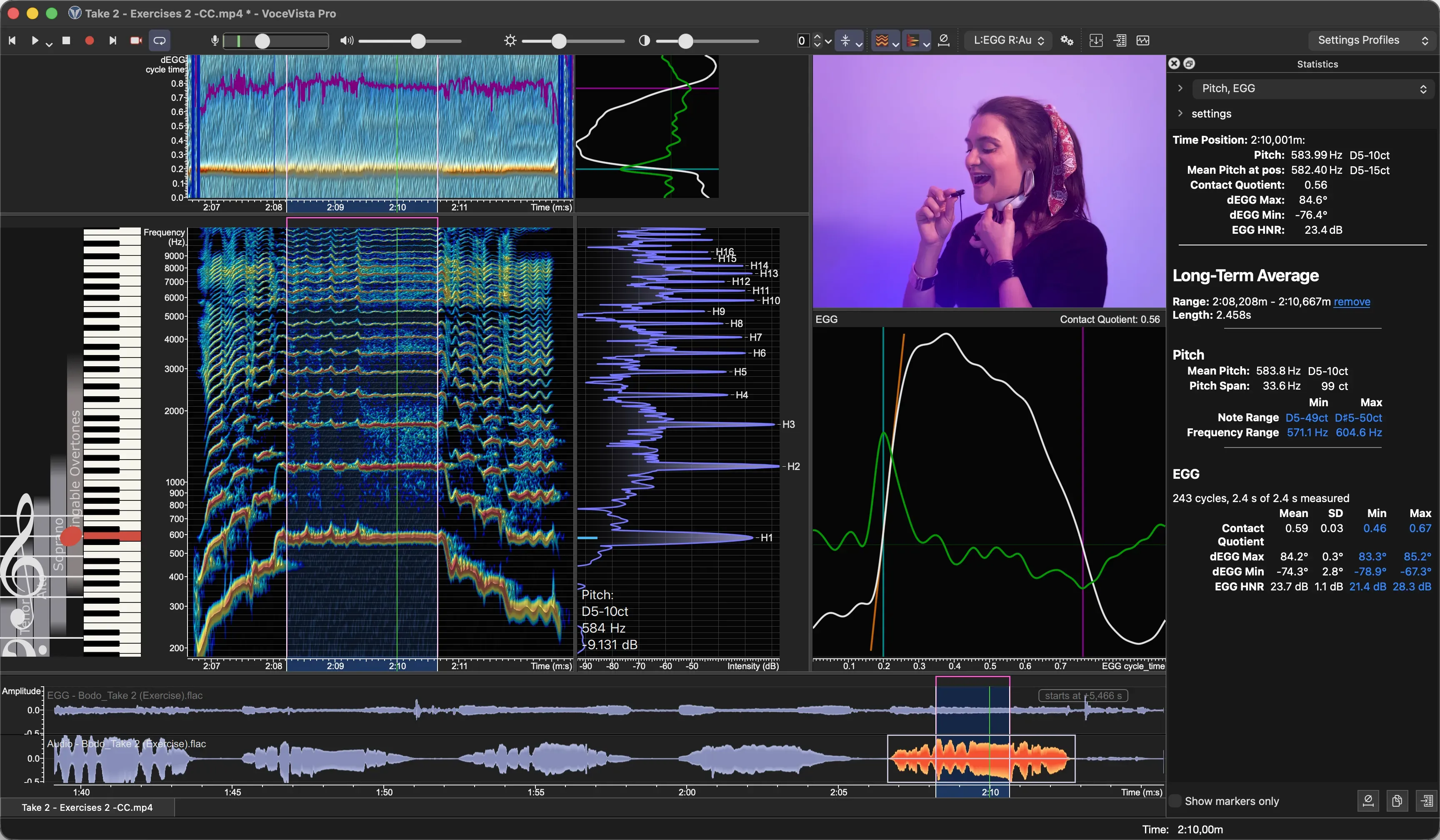
EGG istatistikleri
İstatistik Paneli artık seçim veya bir işaretçi için EGG ölçümlerini bildiriyor: Temas Oranı, dEGG Max, dEGG Min ve EGG sinyalinin ne kadar periyodik ve gürültüsüz olduğunu gösteren EGG HNR. En düşük ve en yüksek değerler, sizi konumlarına götüren bağlantılardır. Dosya > Verileri Dışa Aktar… EGG istatistiklerini de dışa aktarır.
Perde aralığı istatistikleri
Bir seçim için İstatistik Paneli artık ortalama perdeyi ve perde açıklığını, ayrıca en düşük ve en yüksek notayı ve frekansı gösteriyor. Burada da uç değerler, kayıttaki konumlarına giden bağlantılardır.
Yenilenmiş EGG analizi
- EGG analizinin önüne eklenen yeni bir filtre, analizin perde ve EGG HNR değerlerindeki bir sapmayı gideriyor. Bu nedenle 6.0 ile ölçülen değerler 5.x’ten farklı olabilir ve EGG HNR daha yüksek çıkar.
- Glotal açılma, gürültülü kayıtlarda daha güvenilir şekilde bulunuyor.
- Kayıt sırasında EGG görünümleri en yeni verileri gösteriyor ve kısa süre belirsiz kalan bir döngü artık ekranı boşaltmıyor.
- Bir kanalın ses mi yoksa EGG mi içerdiği dosyayla birlikte kaydediliyor.
- Verileri Dışa Aktar’da, temas oranını ve perdeyi zamana göre içeren yeni bir EGG Geçmişi sayfası var.
İşaretçiler
- İşaretçi araması artık sözcüklerin parçalarını buluyor, büyük/küçük harf ayrımı yapmıyor ve bulduklarını vurguluyor.
- Gelişmiş Ayarlar’daki İşaretçi Geçmişini Temizle, bir süredir açmadığınız dosyaların girdilerini kaldırır.
- Bir işaretçiyi veya kenarını işaretçi şeridinin sonunun ötesine sürüklediğinizde görünüm de birlikte kayar.
- İşaretçiler; adlarını, konumlarını ve nasıl taşınacaklarını içeren bir araç ipucu gösteriyor.
- Ctrl+tıklama (Mac’te ⌘+tıklama) birden çok işaretçi seçer.
- Zaten görünür olan bir işaretçiyi etkinleştirmek artık görünümü kaydırmıyor.
Aynı dosyanın birden çok penceresi
Aynı dosyayı gösteren pencereler artık tutarlı kalıyor: düzenlemeler, geri alma, seçim ve çalma konumu bu pencerelerin hepsine yansıyor. VoceVista bir dosyayı tüm pencereleriyle birlikte, oldukları gibi yeniden açar.
İyileştirmeler
- Kaydettikten sonra bir dosya, analiz verileri yeniden hesaplanmadan yeniden açılır.
- 24 bit ve 32 bit FLAC dosyaları tam çözünürlükleriyle okunur.
- Ses Üreteci: modülasyon miktarları gösterilen birimde (sent, dB veya yüzde) uygulanır. Eski sürümlerden gelen profiller dönüştürülür; böylece önceki gibi ses verirler.
- Sistem Denetimi, ikinci bir ses izi ekleme veya EGG Geçmişi’ni dışa aktarma gibi uzun işlemler ilerlemelerini gösterir ve iptal edilebilir.
- Listelerdeki onay kutuları, hızlı tıkladığınızda bile her tıklamaya yanıt verir.
- Ekran, uyku modundan veya bir grafik sürücüsü sıfırlamasından sonra donmak yerine kendini toparlar.
- Windows’ta kilitlenme raporlayıcısı artık donmaları ve daha fazla hata türünü de yakalar; her rapor, kilitlenen oturumun günlüğünü de içerir.
- Windows 11’de VoceVista, Windows 11 stilini kullanır.
- Ölçekler ve piyano daha hızlı çiziliyor.
Düzeltmeler
- Kilitlenme sonrası kurtarma: bir kilitlenmeden sonra geri yüklenemeyen bir kayıt kaybolabiliyordu. Bu tür kayıtlar artık Belgeler klasörünüzde, sürümünüzün adını taşıyan bir klasörde (örneğin “VoceVista Pro Recovered Files”) eksiksiz WAV dosyaları olarak saklanır ve VoceVista bir sonraki başlatmada sizi bunlar hakkında bilgilendirir.
- Stereo kayıt, Dalga Şekli’nde mono bir karışım gösteriyordu.
- macOS’te sistem sesinin 24 bit kaydı bozuk ses üretiyordu.
- İzleme dörtgeni hareketleri, VoceVista yeniden başlatılana kadar yanıt vermeyi bırakabiliyordu.
- macOS’te pencere taşındığında porte görünümünün araç çubuğu pencereden ayrılıyordu.
- Uzun Süreli Görünüm açılırken oluşabilecek bir kilitlenme düzeltildi.
- Bazı yakınlaştırma düzeylerinde vurgulanan piyano tuşu, notasından kayık duruyordu.
- Analizör Ayarları’ndaki FFT zaman penceresi yeni bir değeri korumuyordu.
- Profil değiştirmek araç çubuğu simgelerini bozabiliyordu.
- Dışa aktarılan dosyaların adı boş kalabiliyor veya uzantısı iki kez eklenebiliyordu.
- Üretilen Sesi Ekle: İptal, sesi yine de ekliyordu.
- MIDI Dışa Aktarma: “Perdeyi en yakın piyano notasına ayarla” ters yönde çalışıyordu.
- macOS Tahoe’da fare işaretçisi ve onay kutusu görüntüleme sorunları.
Herkese açık betadan bu yana
Herkese açık beta 6.0.1’i test ettiyseniz, 6.0.2’deki başlıca eklemeler şunlar:
- Video Film Şeridi ve yeni kare önbelleğiyle daha akıcı kare kare ilerleme
- EGG ve perde aralığı istatistikleri, EGG Geçmişi dışa aktarımı ve yenilenmiş EGG analizi
- Dosyalar önceki görünümleriyle yeniden açılıyor
- Spektrum gürültü tabanı
- Windows’ta gürültü bastırma algılama ve ASIO arabellek düzeltmesi
- Resim dışa aktarmada dosya türleri ve kalite, ses ve video dışa aktarmada zaman aralıkları
- Örnek Dosya Kitaplığı’nda türler ve etiketler
- Altı yeni arayüz dili
- Yeni sürüm adları ve 5.x kurulumlarını yükselten bir yükleyici
- Beta sırasında bulunan sorunlar için çok sayıda düzeltme