
VoceVista 6.0
我们终于把“视频”真正放进了“VoceVista Video”。6.0 版让视频成为 VoceVista 的核心组成部分:从摄像头录制或打开视频文件,与声音分析同步播放,逐帧步进,并进行轻量编辑。添加单独录制的音轨后,VoceVista 会为您将其与视频对齐。然后导出编辑后的视频,或将分析本身变成一段精确的视频。
6.0.2 版是 VoceVista 6.0 的首个正式版本。它继公开测试版 6.0.1 之后发布,新增了视频连续画面、EGG 统计、频谱本底噪声和六种新的界面语言等内容。

本版本亮点:
- 集成视频:录制、播放、逐帧步进、编辑和导出(VoceVista Video 和 Pro)
- 添加第二条音轨并自动同步(VoceVista Video 和 Pro)
- 将视频、音轨和编辑内容保存在一起的项目(VoceVista Video 和 Pro)
- 将视图导出为视频:以恒定帧率将分析导出为视频(VoceVista Video 和 Pro)
- 深色模式
- macOS 上的触控板手势:方向性捏合缩放和带惯性的滑动滚动
- 在波形和时间轴中将立体声声道显示为单独的轨道
- 频谱本底噪声:在不改变频谱图的情况下查看频谱的最低电平
- 可下载示例录音的示例库
- EGG 和音高范围统计(VoceVista Pro)
- 六种新的界面语言
- 新的版本名称:VoceVista Basic、VoceVista Video 和 VoceVista Pro
新的版本名称
自 6.0 起,三个版本都冠以 VoceVista 之名:
| 版本 | 原名 | 新增内容 |
|---|---|---|
| VoceVista Basic | Overtone Analyzer | 实时音高和频谱分析 |
| VoceVista Video | VoceVista Video(不变) | 视频、频率滤波器、并排比较、元音图 |
| VoceVista Pro | VoceVista Video Pro | 高分辨率测量、标记、统计、长期平均频谱、颤音分析、EGG |
“VoceVista”单独使用时,现在指整个应用程序。最高版本的名称去掉了“Video”,因为从 VoceVista Video 起的每个版本都包含视频功能。
现有许可证可以继续使用:Overtone Analyzer 许可证会激活 VoceVista Basic,VoceVista Video Pro 许可证会激活 VoceVista Pro。您的设置也会一并保留。在 Windows 上,安装程序会替换您的 5.x 安装。6.0 版需要更新期涵盖该版本的许可证。如果您的更新期已经结束,系统会在做出任何更改之前告知您,您可以直接从那里续订。
新功能:所有版本
深色模式
VoceVista 现在提供深色主题。在设置 > 高级设置 > 用户界面 > 外观中选择跟随系统、浅色或深色。分析视图、图标和对话框都会跟随主题。
macOS 上的触控板手势
在 Mac 触控板上,您现在可以使用在其他应用中熟悉的手势进行缩放和滚动。
- 捏合缩放。 使用方向性捏合时,手指的方向决定缩放的内容:水平缩放时间,垂直缩放频率,对角同时缩放两者。简单捏合缩放视图的主轴。
- 用两根手指滑动来滚动,惯性效果与 macOS 其他地方相同。
- 手势适用于长期视图和短期视图、波形、各尺度、EGG 视图和颤音视图以及元音图。
- 在设置 > 导航 > 触控板中选择方向性捏合或简单捏合。
- 帮助 > 显示触控板手势帮助会显示识别到的手势及其作用。
立体声声道显示为单独的轨道
波形和时间轴可以将立体声文件的左右声道显示为两条轨道。右键单击波形或时间轴,然后选择将立体声声道显示为单独的轨道,或在设置 > 分析仪视图 > 波形中进行设置。每条轨道上的按钮可启用、单独试听或隐藏该轨道,分析和播放会跟随您启用的轨道。
频谱本底噪声
频谱和频谱图共用一个动态范围,因此适合频谱图的范围常常会截掉频谱的底部。设置 > 颜色图编辑器中新的本底噪声设置可将频谱向动态范围以下扩展您选择的分贝数,让您在频谱图保持不变的同时看到频谱的本底噪声。
- 若要直接更改,请按住 Ctrl(Mac 上为 ⌘)拖动频谱强度尺度。
- 标准化频谱不受影响。
示例库
帮助 > 打开示例文件… 会打开新的示例库:示例录音和用户配置,按类型分组并可按标签筛选。示例在您首次打开时才下载,因此安装程序更小,示例库也可以在两个版本之间不断扩充。
文件按您离开时的样子重新打开
重新打开文件时,VoceVista 会恢复缩放、可见范围、播放位置和选区。如果文件在此期间被其他程序更改过,则以默认视图打开。您可以在设置 > 高级设置中关闭此功能。
录音
- macOS 上的系统音频:使用系统音频录音源录制 Mac 播放的声音,例如视频通话(macOS 14.4 或更高版本)。
- Windows 上的噪声抑制:Windows 上的许多麦克风开启了噪声抑制或其他增强功能,这些功能也会去除嗓音中的轻柔部分。VoceVista 现在会检测到这一点,并提出将其关闭。高级设置中的一个新选项可在录音时不使用这些增强功能,并且不更改 Windows 设置。
- ASIO:VoceVista 不再更改 ASIO 设备的缓冲区大小,而是使用驱动程序控制面板中设置的大小。
导出音频
文件 > 导出音频… 可将录音或选区保存为您选择的格式,每种格式都有相应的质量设置。您可以按编辑后的样子导出音频,也可以按听到的效果导出,即应用频率滤波器和播放速度。您还可以选择时间范围:选区、可见范围或整个录音。
导航
- 缩放现在是无损的:用鼠标滚轮或捏合手势放大再缩小,您会准确回到起点。
- 将光标移近视图边缘时,视图会随之滚动。
- 拖动时间尺度不再移动回放光标。
- 按 Esc 可关闭设置和大多数对话框。
六种新语言
VoceVista 现在还提供加泰罗尼亚语、捷克语、意大利语、瑞典语、繁体中文和土耳其语版本,界面语言总数达到 15 种。英文文本经过审校,更加清晰一致,所有语言的翻译也都已更新。
更多
- 在 macOS 和 Windows 上,VoceVista 会出现在受支持的音频和视频文件的打开方式中,但不会占用默认应用。
- 更多对话框中的帮助按钮可打开在线手册的相应页面。
- 设置 > 分析仪视图中新增的波形页面汇集了波形选项。
- 整个应用程序中的小数都遵循系统的区域设置。
新功能:VoceVista Video 及更高版本
完全集成的视频
打开视频文件,它会与声音分析同步播放。这是一款用于审视表演的播放器,而不是视频编辑工作站。
- 使用键盘,或按住 Shift 并滚动鼠标滚轮,可双向逐帧步进。VoceVista 会将附近的帧保存在内存中,因此步进和拖动浏览都很流畅。
- 缩放、平移、旋转和镜像画面。使框架适应视频还会裁掉视频本身包含的黑边。
- 将视频放在适合您的位置:浮动叠加在分析视图上(默认)、位于其上方、波形或时间轴旁边,或最大化。右键单击视频即可选择。
- 将鼠标移到视频上,可显示播放控件、进度条、播放速度和 10 秒跳转。
- 视频连续画面会沿波形和时间轴显示缩略图。在它们的上下文菜单中开启此功能。
- 来自 iPhone 的 HDR 视频能以正确的颜色播放,没有音轨的视频也可以打开。
从摄像头录制
使用网络摄像头或其他摄像头,与音频一起录制视频。开始录制前,实时预览会显示画面。在设置 > 录音 > 视频中选择摄像头、分辨率、镜像以及视频的显示位置,您还可以在那里调整摄像头自身的设置。如有可能,录制会使用计算机的硬件视频编码器。
编辑视频并保存项目
- 修剪、剪切、复制、粘贴和删除操作会同时作用于视频和音频。
- 将您的工作保存为项目 (.vvproj)。项目将视频、音轨、您的编辑和视图保存在一起,并引用原始媒体文件。当您保存视频或编辑过的压缩音频文件时,VoceVista 会提出保存为项目。
- 项目另存为可将所有媒体复制到项目文件夹中,便于您归档项目或将其移到另一台计算机。
- 文件 > 项目媒体… 列出项目使用的媒体文件及其格式、时长和位置。
添加第二条音轨
您是否单独录制了声音,例如使用了比摄像头更好的麦克风?文件 > 添加第二条音轨… 会将其导入,并自动与摄像头自身的声音对齐。使用调整轨道偏移微调偏移量,并通过波形上的按钮启用、单独试听或隐藏每条轨道。第二条音轨会随项目一起保存。
导出视频
文件 > 导出视频… 可保存编辑后的视频。音频可以无损 (ALAC) 存储在 MP4 文件中,使声音保持完整质量;如有可能,导出会使用硬件编码器。与音频一样,您可以选择时间范围,以及是按编辑后的样子还是按播放效果导出视频。
将视图导出为视频
文件 > 将视图导出为视频… 可将一个时间范围的播放过程变成分析视图的视频,并带有声音。VoceVista 逐帧渲染视频,而不是录制屏幕,因此无论计算机速度如何,视频都具有精确、恒定的帧率。播放速度会被保留:以半速播放时,视频的长度会加倍。您可以选择要包含的视图、帧率和质量。摄像头视频也可以包含在内。
图像导出
图像导出现在提供 PNG、JPEG 和 WebP 格式,JPEG 和 WebP 带有质量设置,并且可以包含视频画面。您选择导出的视图会自动开启。
打开网页链接
文件 > 打开网页链接… 有多项改进:
- 可在仅音频和音频加视频之间选择,并分别选择格式。
- 要求登录的网站可以使用您网页浏览器的登录信息。
- 下载失败时提供更清晰的消息,当网站限制下载时会自动重试。
- 下载组件在受限的沙盒中运行,以提高安全性。
新功能:VoceVista Pro
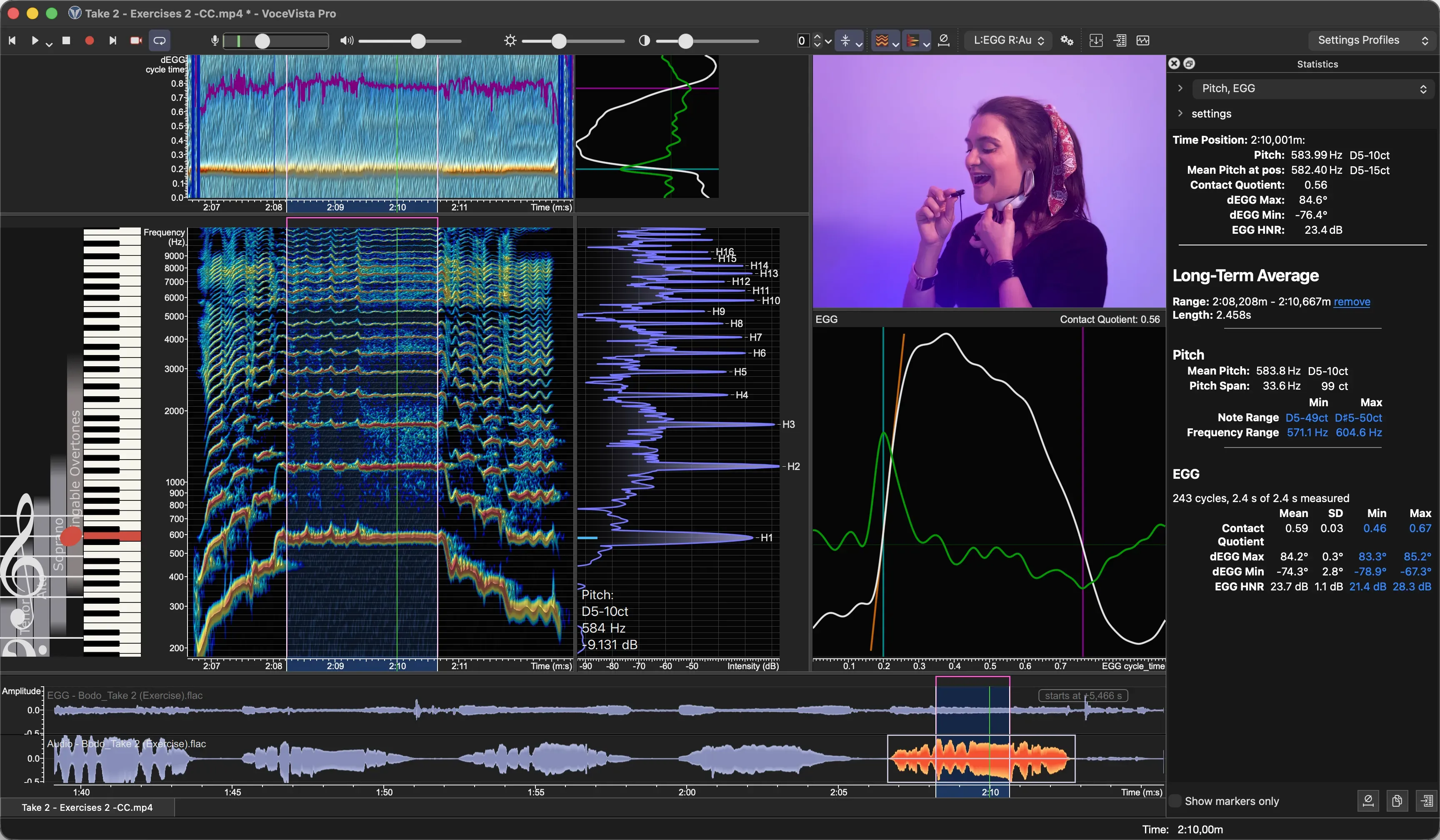
EGG 统计
统计面板现在会报告选区或标记的 EGG 测量值:接触商、dEGG 最大值、dEGG 最小值和 EGG HNR,后者显示 EGG 信号的周期性和无噪声程度。最低值和最高值是链接,可带您跳转到它们所在的位置。文件 > 导出数据… 也会导出 EGG 统计。
音高范围统计
对于选区,统计面板现在会显示平均音高和音高跨度,以及最低和最高的音符与频率。同样,这些极值也是链接,可跳转到它们在录音中的位置。
改进的 EGG 分析
- EGG 分析前新增的滤波器消除了其音高和 EGG HNR 中的偏差。因此,用 6.0 测得的值可能与 5.x 不同,EGG HNR 读数会更高。
- 在有噪声的录音中,能更可靠地找到声门打开点。
- 录音期间,EGG 视图显示最新数据,短暂不清晰的周期不再使显示变为空白。
- 声道包含的是音频还是 EGG,会随文件一起保存。
- 导出数据新增了 EGG 历史工作表,包含随时间变化的接触商和音高。
标记
- 标记搜索现在可以查找单词的一部分、忽略大小写,并突出显示找到的内容。
- 高级设置中的清理标记历史会删除您有一段时间未打开的文件的条目。
- 将标记或其边缘拖过标记条的末端时,视图会随之滚动。
- 标记会显示工具提示,包含其名称、位置以及移动方法。
- Ctrl+单击(Mac 上为 ⌘+单击)可选择多个标记。
- 激活已经可见的标记时,不再滚动视图。
同一文件的多个窗口
显示同一文件的多个窗口现在会保持一致:编辑、撤销、选区和播放位置会在它们之间同步。VoceVista 会按原样重新打开文件及其所有窗口。
改进
- 保存后,重新打开文件时无需重新计算其分析数据。
- 24 位和 32 位 FLAC 文件以完整分辨率读取。
- 声音生成器:调制量按所显示的单位(音分、dB 或百分比)应用。旧版本的用户配置会被转换,因此听起来与以前相同。
- 系统检查、添加第二条音轨或导出 EGG 历史等耗时较长的操作会显示进度,并且可以取消。
- 列表中的复选框会响应每一次单击,快速单击时也是如此。
- 睡眠或显卡驱动程序重置后,显示会恢复,而不是冻结。
- 在 Windows 上,崩溃报告程序现在还能捕获程序无响应和更多类型的错误,并且每份报告都包含发生崩溃的会话的日志。
- 在 Windows 11 上,VoceVista 使用 Windows 11 样式。
- 尺度和钢琴的绘制速度更快。
修复
- 崩溃恢复:崩溃后无法还原的录音可能会丢失。现在,这些录音会作为完整的 WAV 文件保存在“文档”文件夹中以您的版本命名的文件夹(例如“VoceVista Pro Recovered Files”)里,VoceVista 会在下次启动时提醒您。
- 以立体声录音时,波形中显示的是单声道混音。
- 在 macOS 上以 24 位录制系统音频会产生损坏的音频。
- 触控板手势可能会停止响应,直到重新启动 VoceVista。
- 在 macOS 上,移动窗口时,五线谱视图的工具栏会与窗口脱离。
- 修复了开启长期视图时可能发生的崩溃。
- 在某些缩放级别下,高亮显示的钢琴键与其音符有偏移。
- 分析器设置中的 FFT 时间窗口无法保留新值。
- 切换用户配置可能会损坏工具栏图标。
- 导出的文件可能会得到空名称或重复的扩展名。
- 插入生成的声音:点击“取消”后仍会插入声音。
- 导出 MIDI:“将音高调整为最接近的钢琴音符”的作用方向相反。
- macOS Tahoe 上的鼠标指针和复选框显示问题。
自公开测试版以来
如果您测试过公开测试版 6.0.1,以下是 6.0.2 中的主要新增内容:
- 视频连续画面,以及借助新的帧缓存实现的更流畅的逐帧步进
- EGG 和音高范围统计、EGG 历史导出以及改进的 EGG 分析
- 文件以之前的视图重新打开
- 频谱本底噪声
- Windows 上的噪声抑制检测,以及 ASIO 缓冲区修复
- 图像导出的文件类型和质量,以及音频和视频导出的时间范围
- 示例库中的类型和标签
- 六种新的界面语言
- 新的版本名称,以及可升级 5.x 安装的安装程序
- 针对测试期间发现的问题的大量修复