
VoceVista 6.0
ついに、「VoceVista Video」の「Video」が本物になりました。バージョン6.0では、ビデオがVoceVistaの中心的な機能の1つになります。カメラから録画するか、ビデオファイルを開いて、音の分析と同期して再生し、1フレームずつ確認し、簡単な編集を加えることができます。別に録音したオーディオトラックを追加すれば、VoceVistaがビデオと自動的に位置を合わせます。そのうえで、編集したビデオをエクスポートしたり、分析そのものを精密なビデオにしたりできます。
バージョン6.0.2は、VoceVista 6.0の最初の正式リリースです。パブリックベータ6.0.1に続くもので、ビデオのフィルムストリップ、EGG統計、スペクトルのノイズフロア、6つの新しいインターフェース言語などが加わりました。
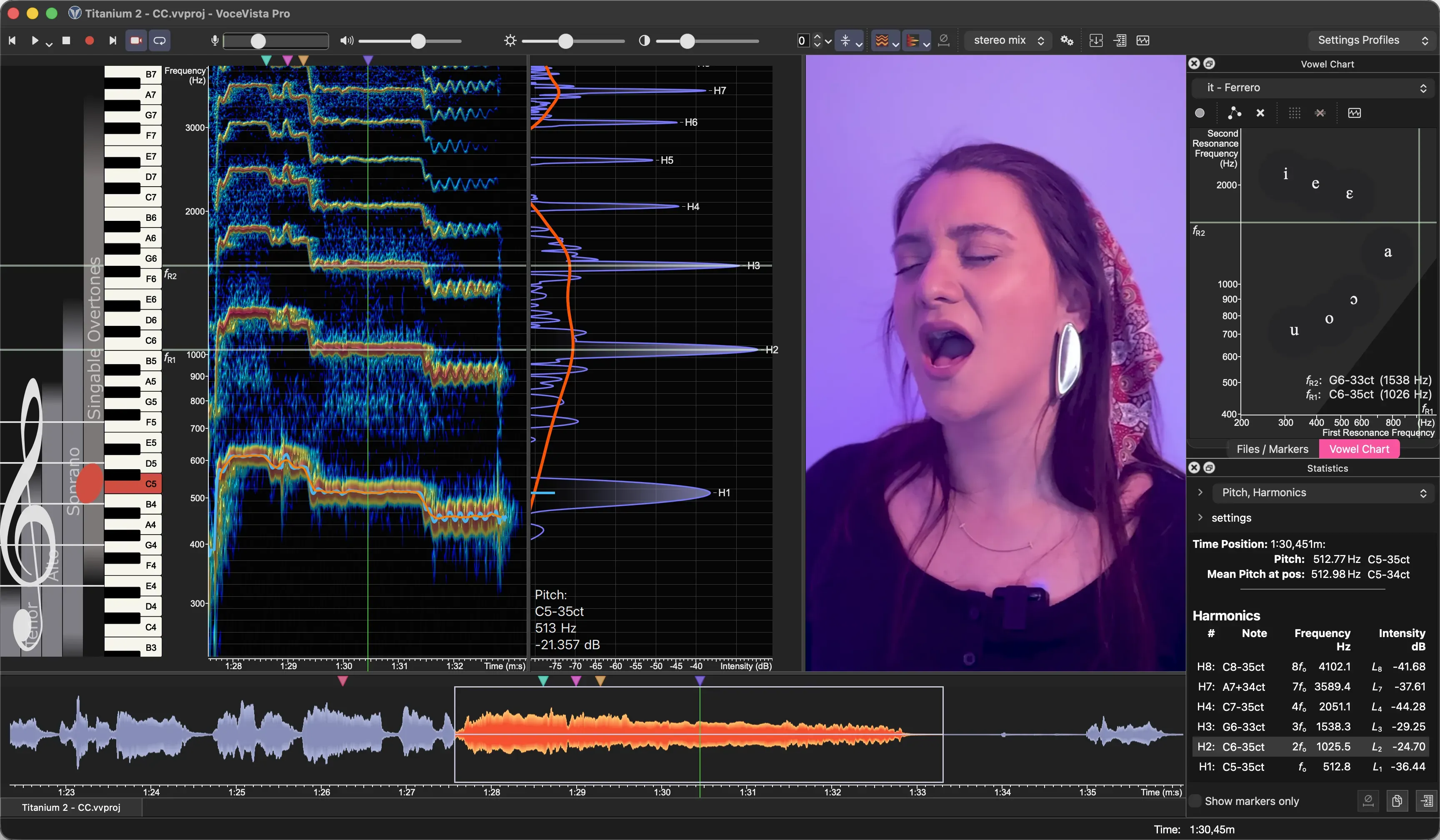
このリリースのハイライト:
- 統合されたビデオ:録画、再生、1フレームずつの移動、編集、エクスポート(VoceVista VideoとPro)
- 2つ目のオーディオトラックを追加して自動的に同期(VoceVista VideoとPro)
- ビデオ、オーディオトラック、編集内容をまとめて保持するプロジェクト(VoceVista VideoとPro)
- ビューをビデオとしてエクスポート:一定のフレームレートで分析をビデオに(VoceVista VideoとPro)
- ダークモード
- macOSのトラックパッドジェスチャー:方向を区別するピンチでのズームと、慣性付きのスワイプスクロール
- 波形とタイムラインでステレオチャンネルを別々のトラックとして表示
- スペクトルのノイズフロア:スペクトログラムを変えずに、スペクトルの最も低いレベルまで表示
- ダウンロードできる録音例を集めたサンプルライブラリ
- EGGとピッチ範囲の統計(VoceVista Pro)
- 6つの新しいインターフェース言語
- 新しいエディション名:VoceVista Basic、VoceVista Video、VoceVista Pro
新しいエディション名
6.0から、3つのエディションすべてにVoceVistaの名前が付きます。
| エディション | 旧名称 | 追加される機能 |
|---|---|---|
| VoceVista Basic | Overtone Analyzer | リアルタイムのピッチとスペクトルの分析 |
| VoceVista Video | VoceVista Video(変更なし) | ビデオ、周波数フィルター、並べて比較、母音図 |
| VoceVista Pro | VoceVista Video Pro | 高解像度の測定、マーカー、統計、LTAS、ビブラート分析、EGG |
単に「VoceVista」と言う場合は、アプリケーション全体を指すようになりました。VoceVista Video以上のすべてのエディションにビデオ機能が含まれるため、最上位のエディションの名前からは「Video」がなくなりました。
既存のライセンスはそのまま引き継がれます。Overtone AnalyzerのライセンスでVoceVista Basicが、VoceVista Video ProのライセンスでVoceVista Proがアクティベートされます。設定も引き継がれます。Windowsでは、インストーラーが5.xのインストールを置き換えます。バージョン6.0を使うには、アップデート期間が6.0をカバーしているライセンスが必要です。アップデート期間が終了している場合は、何かを変更する前にその旨が表示され、そこから更新できます。
新機能:すべてのエディション
ダークモード
VoceVistaにダークテーマが加わりました。設定 > 高度な設定 > ユーザーインターフェース > 外観で、システムに合わせる、ライト、ダークのいずれかを選択します。分析ビュー、アイコン、ダイアログのすべてがテーマに従います。
macOSのトラックパッドジェスチャー
Macのトラックパッドで、ほかのアプリでおなじみのジェスチャーを使ってズームやスクロールができるようになりました。
- ピンチでズーム。 方向を区別するピンチでは、指の動かし方でズームの対象が決まります。水平方向なら時間、垂直方向なら周波数、斜め方向なら両方です。シンプルなピンチでは、ビューの主軸がズームされます。
- 2本指でスワイプしてスクロールできます。macOSのほかの場所と同じ慣性が働きます。
- ジェスチャーは、長期ビューと短期ビュー、波形、スケール、EGGビューとビブラートビュー、母音図で使えます。
- 方向を区別するピンチとシンプルなピンチは、設定 > ナビゲーション > トラックパッドで選択します。
- ヘルプ > トラックパッドのジェスチャーヘルプを表示で、認識されたジェスチャーとその動作を確認できます。
ステレオチャンネルを別々のトラックとして表示
波形とタイムラインで、ステレオファイルの左右のチャンネルを2つのトラックとして表示できます。波形またはタイムラインを右クリックしてステレオチャンネルを別々のトラックとして表示を選ぶか、設定 > アナライザービュー > 波形で設定します。各トラックのボタンで有効化、ソロ、非表示を切り替えられ、分析と再生は有効にしたトラックに従います。
スペクトルのノイズフロア
スペクトルとスペクトログラムは同じダイナミックレンジを共有しているため、スペクトログラムに合わせたレンジでは、スペクトルの下の部分が切れてしまうことがよくあります。設定 > カラーマップエディタの新しいノイズフロア設定を使うと、選んだデシベル数だけスペクトルをダイナミックレンジの下に広げられます。スペクトログラムはそのままで、スペクトルのノイズフロアを確認できます。
- 直接変更するには、Ctrlキー(Macでは⌘キー)を押しながらスペクトル強度スケールをドラッグします。
- 正規化されたスペクトルには影響しません。
サンプルライブラリ
「ヘルプ > サンプルファイルを開く…」で、新しいサンプルライブラリが開きます。録音例と設定プロファイルが種類別にまとめられ、タグで絞り込めます。サンプルは初めて開いたときにダウンロードされるので、インストーラーのサイズが小さくなり、リリースの合間にもライブラリを充実させていけます。
ファイルを前回の状態で開き直す
ファイルを開き直すと、VoceVistaはズーム、表示範囲、再生位置、選択範囲を復元します。その後に別のプログラムで変更されたファイルは、デフォルトの表示で開きます。この機能は設定 > 高度な設定でオフにできます。
録音
- macOSのシステムオーディオ: システムオーディオの録音ソースを使って、ビデオ通話など、Macで再生されている音を録音できます(macOS 14.4以降)。
- Windowsのノイズ抑制: Windowsでは、多くのマイクでノイズ抑制などの拡張機能がオンになっており、声の小さな部分まで取り除かれてしまいます。VoceVistaはこれを検出し、オフにすることを提案するようになりました。高度な設定の新しいオプションを使うと、Windowsの設定はそのままで、これらの拡張機能を使わずに録音できます。
- ASIO: VoceVistaはASIOデバイスのバッファサイズを変更しなくなりました。ドライバーのコントロールパネルで設定されたサイズを使います。
オーディオのエクスポート
「ファイル > オーディオをエクスポート…」で、録音または選択範囲を好きな形式で保存できます。形式ごとに品質を設定できます。オーディオは、編集したとおりに、または周波数フィルターと再生速度を適用して聞こえるとおりにエクスポートできます。時間範囲も、選択範囲、表示範囲、録音全体から選べます。
ナビゲーション
- ズームがロスレスになりました。マウスホイールやピンチでズームインしてからズームアウトすると、正確に元の位置に戻ります。
- カーソルをビューの端に近づけると、ビューがそれに合わせてスクロールします。
- 時間スケールをドラッグしても、再生カーソルが動かなくなりました。
- Escで設定とほとんどのダイアログを閉じられます。
6つの新しい言語
VoceVistaは、カタルーニャ語、チェコ語、イタリア語、スウェーデン語、繁体字中国語、トルコ語でも利用できるようになり、インターフェース言語は全部で15になりました。英語のテキストもわかりやすさと一貫性の観点から見直し、すべての言語の翻訳を最新の状態にしました。
その他
- macOSとWindowsで、対応するオーディオファイルとビデオファイルのこのアプリケーションで開く/プログラムから開くにVoceVistaが表示されます。既定のアプリは変更されません。
- さらに多くのダイアログのヘルプボタンから、オンラインマニュアル(英語)の該当ページを開けるようになりました。
- 設定 > アナライザービューに新しい波形ページが加わり、波形のオプションがまとめられました。
- アプリ全体で、小数がシステムの地域設定に従って表示されます。
新機能:VoceVista Video以上
完全に統合されたビデオ
ビデオファイルを開くと、音の分析と同期して再生されます。演奏を詳しく確認するためのプレーヤーであり、編集用のワークステーションではありません。
- キーボード、またはShiftキーとマウスホイールで、前後どちらの方向にも1フレームずつ移動できます。VoceVistaは近くのフレームをメモリに保持するので、コマ送りやスクラブも滑らかです。
- 画像のズーム、パン、回転、反転ができます。フレームをビデオに合わせるでは、ビデオ自体に含まれている黒い帯もトリミングされます。
- ビデオは好きな場所に配置できます。分析の上に浮かせる(デフォルト)、分析の上部、波形やタイムラインの横、最大化のいずれかです。ビデオを右クリックして選択します。
- ビデオの上にマウスを移動すると、再生コントロール、シークバー、再生速度、10秒スキップが表示されます。
- ビデオのフィルムストリップは、波形とタイムラインに沿ってサムネイルを表示します。それぞれのコンテキストメニューでオンにします。
- iPhoneのHDRビデオが正しい色で再生され、音声トラックのないビデオも開けます。
カメラから録画
Webカメラなどのカメラから、オーディオと一緒にビデオを録画できます。録画を始める前に、ライブプレビューで映像を確認できます。カメラ、解像度、反転、ビデオの表示位置は設定 > 録音 > ビデオで選択でき、カメラ自体の設定もここで調整できます。録画には、利用可能な場合はコンピューターのハードウェアビデオエンコーダーが使われます。
ビデオの編集とプロジェクトの保存
- トリム、カット、コピー、ペースト、削除は、オーディオとともにビデオにも適用されます。
- 作業内容をプロジェクト(.vvproj)として保存できます。プロジェクトはビデオ、オーディオトラック、編集内容、表示をまとめて保持し、元のメディアファイルを参照します。ビデオや、編集した圧縮オーディオファイルを保存するときは、VoceVistaがプロジェクトとして保存することを提案します。
- プロジェクトに名前を付けて保存では、すべてのメディアをプロジェクトフォルダーにコピーできるので、プロジェクトをアーカイブしたり、別のコンピューターに移したりできます。
- 「ファイル > プロジェクトのメディア…」では、プロジェクトが使うメディアファイルが、形式、長さ、場所とともに一覧表示されます。
2つ目のオーディオトラックを追加
カメラのマイクより良いマイクを使うなどして、音を別に録音しましたか?「ファイル > 2つ目のオーディオトラックを追加…」でそのファイルを読み込むと、カメラ自身の音と自動的に位置が合わせられます。オフセットはトラックのオフセットを調整で微調整でき、各トラックは波形上のボタンで有効化、ソロ、非表示を切り替えられます。2つ目のトラックはプロジェクトとともに保存されます。
ビデオのエクスポート
「ファイル > ビデオをエクスポート…」で、編集したビデオを保存できます。オーディオはMP4ファイル内にロスレス(ALAC)で格納できるので、音の品質が完全に保たれます。エクスポートには、利用可能な場合はハードウェアエンコーダーが使われます。オーディオと同様に、時間範囲と、編集したとおりにエクスポートするか再生したとおりにエクスポートするかを選択できます。
ビューをビデオとしてエクスポート
「ファイル > ビューをビデオとしてエクスポート…」では、時間範囲の再生を、音声付きの分析ビューのビデオにします。VoceVistaは画面をキャプチャーするのではなくビデオを1フレームずつレンダリングするので、コンピューターの速度に関係なく、正確で一定のフレームレートが得られます。再生速度も反映されます。半分の速度なら、ビデオの長さは2倍になります。含めるビュー、フレームレート、品質を選択でき、カメラのビデオを含めることもできます。
画像のエクスポート
画像のエクスポートでPNG、JPEG、WebPを選べるようになり、JPEGとWebPでは品質を設定できます。ビデオの映像を含めることもできます。エクスポートするために選択したビューは自動的にオンになります。
ウェブリンクを開く
「ファイル > ウェブリンクを開く…」にいくつかの改善が加わりました。
- オーディオのみか、ビデオ付きのオーディオかを選択し、それぞれの形式を個別に選べます。
- サインインが必要なウェブサイトでは、Webブラウザーのサインイン情報を使えます。
- ダウンロードに失敗したときのメッセージがわかりやすくなり、サイトがダウンロードを制限している場合は自動的に再試行します。
- セキュリティを高めるため、ダウンロードコンポーネントは制限されたサンドボックス内で実行されます。
新機能:VoceVista Pro
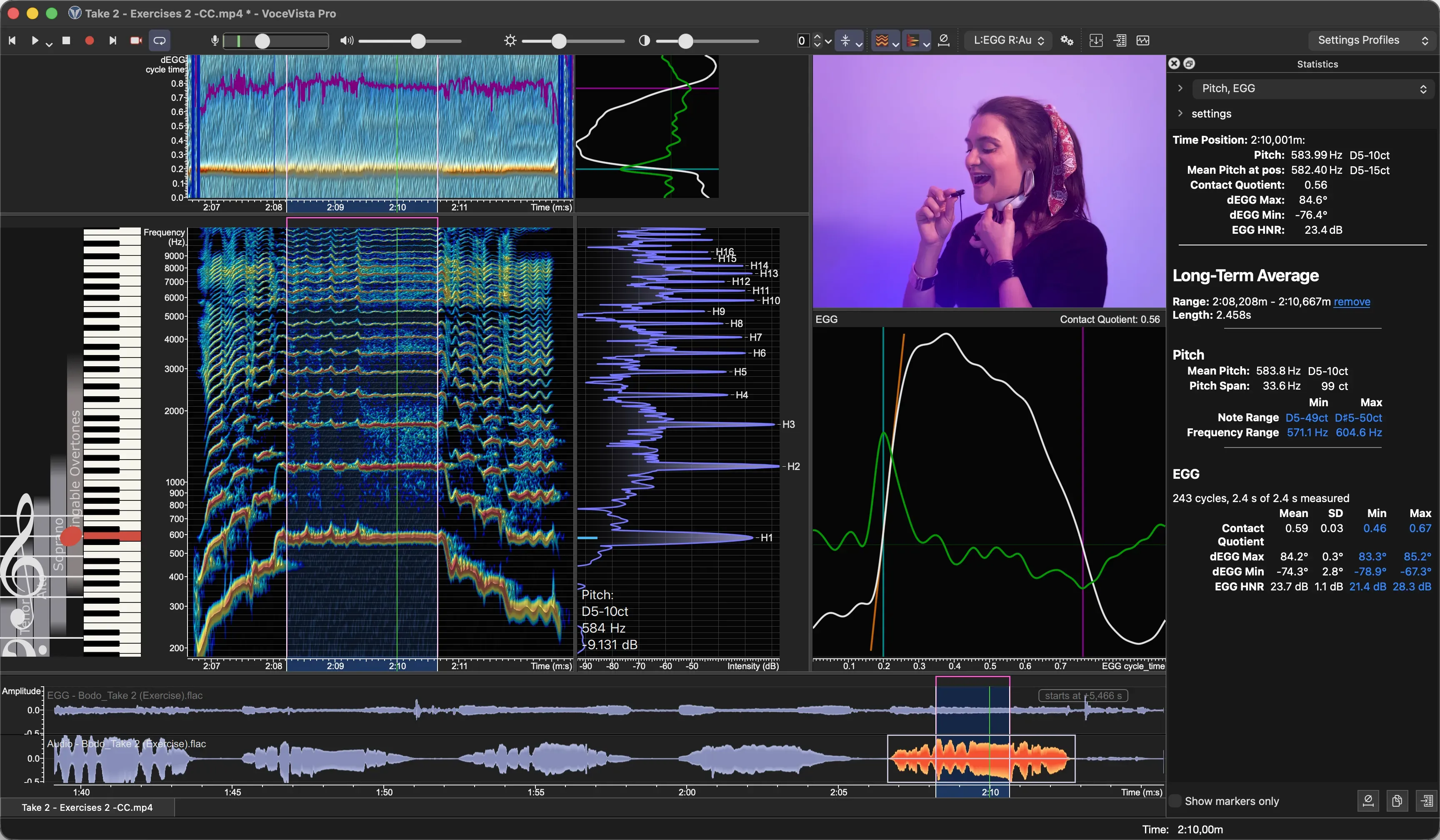
EGG統計
統計パネルに、選択範囲またはマーカーのEGG測定値が表示されるようになりました。接触係数、dEGG Max、dEGG Min、EGG HNR(EGG信号がどれだけ周期的でノイズが少ないかを示す値)です。最小値と最大値はリンクになっていて、その位置に移動できます。「ファイル > データのエクスポート…」でEGG統計もエクスポートできます。
ピッチ範囲の統計
選択範囲について、統計パネルに平均ピッチとピッチの幅、さらに最低音と最高音、最低周波数と最高周波数が表示されるようになりました。ここでも、両端の値は録音内のその位置へのリンクになっています。
EGG分析の見直し
- EGG分析の前段に新しいフィルターを加え、ピッチとEGG HNRの偏りを取り除きました。そのため、6.0で測定した値は5.xとは異なる場合があり、EGG HNRは高めの値になります。
- ノイズの多い録音でも、声門の開きをより確実に検出できます。
- 録音中、EGGビューには最新のデータが表示され、一時的に不明瞭な周期があっても表示が消えなくなりました。
- チャンネルにオーディオとEGGのどちらが入っているかが、ファイルとともに保存されます。
- データのエクスポートに新しいEGG履歴シートが加わり、接触係数とピッチの時間変化を出力できます。
マーカー
- マーカーの検索で、単語の一部も見つかり、大文字と小文字を区別せず、見つかった部分がハイライト表示されるようになりました。
- 高度な設定のマーカー履歴のクリーンアップで、しばらく開いていないファイルの項目を削除できます。
- マーカーやその端をマーカー帯の端より先までドラッグすると、ビューがそれに合わせてスクロールします。
- マーカーにツールチップが表示され、名前、位置、移動方法がわかります。
- Ctrl+クリック(Macでは⌘+クリック)で複数のマーカーを選択できます。
- すでに表示されているマーカーをアクティブにしても、ビューがスクロールしなくなりました。
同じファイルの複数のウィンドウ
同じファイルを表示するウィンドウどうしの一貫性が保たれるようになりました。編集、元に戻す操作、選択範囲、再生位置がウィンドウ間で共有されます。VoceVistaは、ファイルをすべてのウィンドウとともに元の状態で開き直します。
改善
- 保存した後、ファイルを開き直しても分析データが再計算されなくなりました。
- 24ビットと32ビットのFLACファイルが、本来の分解能で読み込まれます。
- 音源:変調量は表示されている単位(セント、dB、パーセント)で適用されます。古いバージョンのプロファイルは変換されるので、以前と同じように聞こえます。
- システムチェック、2つ目のオーディオトラックの追加、EGG履歴のエクスポートなど、時間のかかる操作では進行状況が表示され、キャンセルできます。
- リスト内のチェックボックスが、すばやくクリックした場合も含め、すべてのクリックに反応するようになりました。
- スリープやグラフィックドライバーのリセットの後、表示がフリーズせずに回復するようになりました。
- Windowsでは、クラッシュレポーターがハングアップやより多くの種類のエラーも検出するようになり、各レポートにはクラッシュしたセッションのログが含まれます。
- Windows 11では、VoceVistaはWindows 11のスタイルを使用します。
- スケールとピアノの描画が高速になりました。
修正
- クラッシュからの復旧:クラッシュ後に復元できなかった録音が失われることがありました。現在は、こうしたテイクは完全なWAVファイルとしてドキュメントフォルダー内の、エディション名が付いたフォルダー(例:「VoceVista Pro Recovered Files」)に保存され、次回の起動時にVoceVistaがお知らせします。
- ステレオで録音すると、波形にモノのミックスが表示されていました。
- macOSでシステムオーディオを24ビットで録音すると、オーディオが壊れていました。
- VoceVistaを再起動するまで、トラックパッドジェスチャーが反応しなくなることがありました。
- macOSで、ウィンドウを移動すると五線ビューのツールバーがウィンドウから外れていました。
- 長期ビューをオンにしたときに起こりうるクラッシュを修正しました。
- 一部のズームレベルで、ハイライト表示されるピアノの鍵盤が音符の位置からずれていました。
- アナライザー設定のFFT時間ウィンドウで、新しい値が保持されませんでした。
- プロファイルを切り替えると、ツールバーのアイコンが壊れることがありました。
- エクスポートしたファイルの名前が空になったり、拡張子が重複したりすることがありました。
- 生成された音声を挿入: キャンセルしても音が挿入されていました。
- MIDIファイルのエクスポート: 「ピッチを最も近いピアノの音に合わせる」が逆向きに動作していました。
- macOS Tahoeでのマウスポインターとチェックボックスの表示の問題。
パブリックベータ以降の変更点
パブリックベータ6.0.1をテストした方向けに、6.0.2での主な追加点を挙げます。
- ビデオのフィルムストリップと、新しいフレームキャッシュによる滑らかなコマ送り
- EGGとピッチ範囲の統計、EGG履歴のエクスポート、EGG分析の見直し
- ファイルを前回の表示で開き直す機能
- スペクトルのノイズフロア
- Windowsでのノイズ抑制の検出と、ASIOバッファの修正
- 画像のエクスポートのファイル形式と品質、オーディオとビデオのエクスポートの時間範囲
- サンプルライブラリの種類とタグ
- 6つの新しいインターフェース言語
- 新しいエディション名と、5.xのインストールをアップグレードするインストーラー
- ベータ期間中に見つかった問題の多数の修正