
VoceVista Video 5.11
このアップデートでは、VoceVista Videoのすべてのエディションが大幅に改善されました。内部では、今後の技術的な改善(iPadでの動作を含む)の土台を築くためにグラフィックスバックエンドをアップグレードし、同時にパフォーマンス、画質、ドライバーとの互換性も向上させました。
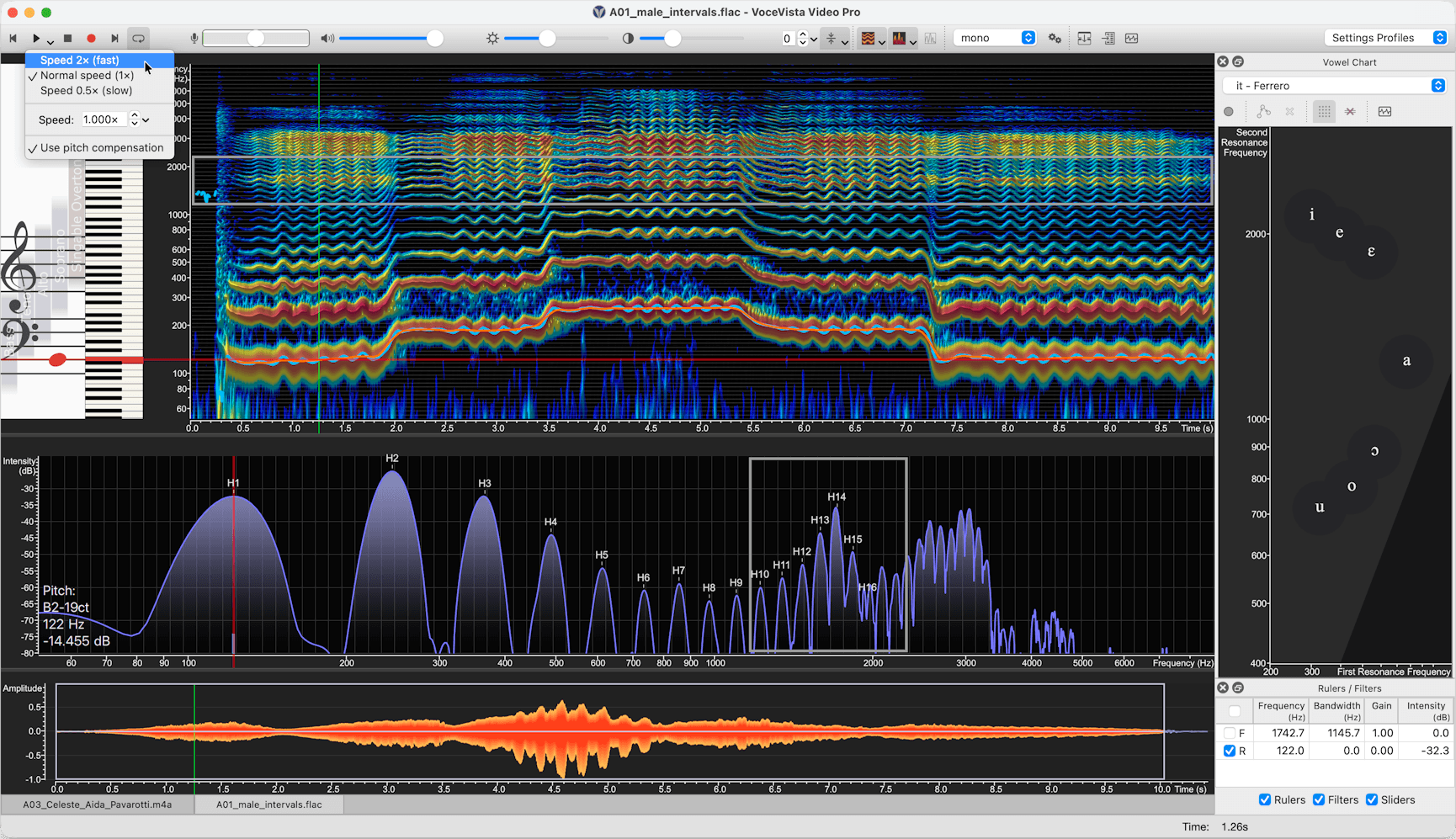
このリリースのハイライト:
- 水平スペクトルを重ねるレイアウト
- スペクトルの半透明のグラデーション塗りつぶし
- 逆再生
- スロー再生 / 早送り再生(VoceVista Video Pro)
- フィルターリストビュー(VoceVista Video Pro)
- アナライザー設定の改善:スペクトルとピッチの時間ウィンドウを、より多彩かつ精密に調整でき、リンクを解除することも可能
新機能:すべてのエディション
逆再生
オーディオを逆再生して、音声学的な細部や声の立ち上がりを分析できます。
- 選択範囲をハイライトするか、何も選択せずにファイル全体を反転します。
- 編集 > 反転を選択し、再生を押します。
水平スペクトルを重ねる表示
短期ビューを長期ビューの全幅に広げる新しいレイアウトオプションです。倍音の分析で、より高い視覚的解像度が得られます。
- クイック切り替え: ツールバーの短期ビューボタンの横にある下向き矢印をクリックし、水平スペクトルを選択します。
- 設定: 設定 > アナライザービュー > アコースティックを開き、水平を選択します。ビューを上下に重ねるにはスペクトログラムの下にチェックを入れ、左右に並べるにはチェックを外します。
水平スペクトルを重ねる表示はほとんどのワークフローに適しているため、スペクトログラムの向きのボタンはデフォルトで非表示になりました。すばやくアクセスしたい場合は、ツールバーの設定で再び有効にできます。
広帯域スペクトログラムのプリセット
新しいプリセットにより、FFTの設定を手動で変更しなくても、狭帯域と広帯域のスペクトログラム表示を簡単に切り替えられます。
グラデーション(半透明)のスペクトル塗りつぶし
短期スペクトルに半透明のグラデーション塗りつぶしを使えるようになり、その下にある倍音の強度の線が見やすくなりました。
- 設定 > アナライザービューを開き、グラデーション塗りつぶしを使用にチェックを入れます。
- 塗りつぶしを使う3種類のスペクトルすべてで利用できます。
スペクトルとスペクトログラムの時間ウィンドウの分離
アナライザー設定で、スペクトルとスペクトログラムに使う時間ウィンドウを、より多彩かつ精密に調整できるようになりました。また、2つのリンクを解除して、それぞれを個別に最適化することもできます。たとえば、スペクトログラムでは時間の精度を優先しつつ、スペクトルでは超高周波数分解能を保つことができます。
- 設定 > アナライザー設定を開きます。
- 時間ウィンドウをリンクのチェックを外します。スペクトログラムとスペクトルの個別のコントロールが表示されます。
波形の改善
- 波形の表示に背景のグリッド線が表示され、振幅を読み取りやすくなりました。
- 新しいコマンドで、波形の振幅ズームをワンクリックでリセットできます。
よりスマートなスペクトログラムの背景線
スペクトログラムの背景線に、複数の表示オプションが加わりました。ピアノの音符、周波数の一定間隔、または対応するスケールの目盛に合わせることができます。分析に最も適した基準を選んでください。
翻訳とツールチップの刷新
アプリケーション全体で、わかりやすさと一貫性を高めるために翻訳とツールチップを徹底的に見直しました。
新しいデフォルトのキーボードショートカット
これまでキーボードショートカットのなかった多くのコマンドに、実用的なデフォルトのショートカットが割り当てられ、よく使う操作をすばやく行えるようになりました。
新機能:VoceVista Video以上
周波数フィルターのサイズを調整可能に
フィルターのサイズを調整して、周波数フィルターの選択性を微調整できます。
- 動作: 値を高くすると有効範囲が狭まってより精密なフィルター処理になり、値を低くすると範囲が広がります。
- 操作: 設定 > 高度な設定 > 周波数フィルター > フィルターサイズ。
- 注意: 値を高く(範囲を狭く)すると、リアルタイム再生中にわずかな遅延が生じることがあります。変更は、有効なすべてのフィルターに自動的に適用されます。
カーソル位置にフィルターを挿入
新しい周波数フィルターを、常にデフォルトの位置に挿入するのではなく、現在のカーソル位置に直接挿入できるようになりました。
周波数フィルターのビジュアルデザインを洗練
周波数フィルターのビジュアルデザインがすっきりしました。線の太さを調整できるようになり、高解像度のディスプレイや、複数のレイヤーを重ねた複雑なスペクトログラムでも見やすくなります。
- 設定 > フォントと色 > 色 > ルーラーとフィルター > 周波数フィルター枠線を開き、より大きな値を入力すると線が太くなります。
すっきりした母音図のデフォルト
共鳴ルーラーはデフォルトでは表示されなくなりました。母音図をクリックすると表示されるので、必要になるまでインターフェースがすっきりした状態に保たれます。
母音図の縦横比のロック
F1 / F2データの科学的な正確さを保つため、母音図に縦横比のロックが加わりました。ウィンドウのサイズを変更しても、周波数の座標がゆがまなくなります。
- デフォルト: 有効。
- クイック切り替え: 母音図を右クリックし、アスペクト比をロックを選択します。
- 全体の設定: 設定 > 高度な設定 > 母音図 > アスペクト比をロック。
新機能:VoceVista Video Pro
可変再生速度
再生を遅くしたり速くしたりして、すばやい調音の動きや微妙なビブラートを詳しく分析できます。
- ピッチ補正: 有効にすると、速度を変えてもピッチが一定に保たれます(タイムストレッチ)。無効にすると、速度に応じてピッチが自然に上下します(リサンプリング)。
- 使い方: 録音の一部を選択するか、何も選択せずにファイル全体に適用します。
- 操作: 再生ボタンと停止ボタンの間にある下向き矢印をクリックし、プリセットを選ぶか任意の値を入力します。
- 全体のコントロール: 速度とピッチ補正は、設定 > 再生でも管理できます。
フィルターリストビュー
周波数フィルターを管理するための専用のリストビューが新しく加わりました。スペクトログラムの中を探し回らなくても、すべてのフィルターをひと目で確認し、編集し、オン/オフを切り替えられます。
マーカー範囲を数値で編集
マーカー範囲を、ドラッグに加えて正確な数値を入力して設定できるようになりました。正確で再現性のある選択が必要なときに便利です。
ミニEGG表示
EGGウェーブグラムと声門周期の関係を視覚化する新しいコンパクトな表示です。声門の振る舞いがひと目でよりわかりやすくなります。
短期EGGを重ねるレイアウト
短期EGGを短期オーディオの上に配置する新しいレイアウトオプションです。EGGビューとオーディオビューの視覚的な構成に、より一貫性が生まれます。
改善
- Praatとの互換性のため、ガウス型のFFTウィンドウ関数を追加しました。2つのアプリケーション間で分析結果を照合するときに便利です(設定 > アナライザー設定)。
- macOSでは、マウントしたDMGインストーラーからVoceVistaを直接実行してしまうことを防ぎ、それによる混乱を避けるようにしました。
修正
- すべてのフィルターを削除または無効にしたときに、フィルター処理前のスペクトルが表示されなくなりました。
- ポップアップの色ダイアログのカラーテーブルからアルファチャンネルを削除しました。
- スケール上とスペクトログラム上のカーソルラインの間の丸め処理の不一致を修正しました。
- ソフトウェアによる音量調整を提供しないデバイスで、入力デバイスを選ぶためのレベルメーターのコンテキストメニューを復元しました。