
← Wszystkie informacje o wersjach
VoceVista Video 5.11
Ta aktualizacja przynosi znaczące ulepszenia we wszystkich edycjach VoceVista Video. „Pod maską” zmodernizowaliśmy silnik graficzny, aby przygotować grunt pod przyszłe usprawnienia techniczne (w tym działanie na iPadzie), a przy okazji poprawiliśmy wydajność, jakość obrazu i zgodność ze sterownikami.
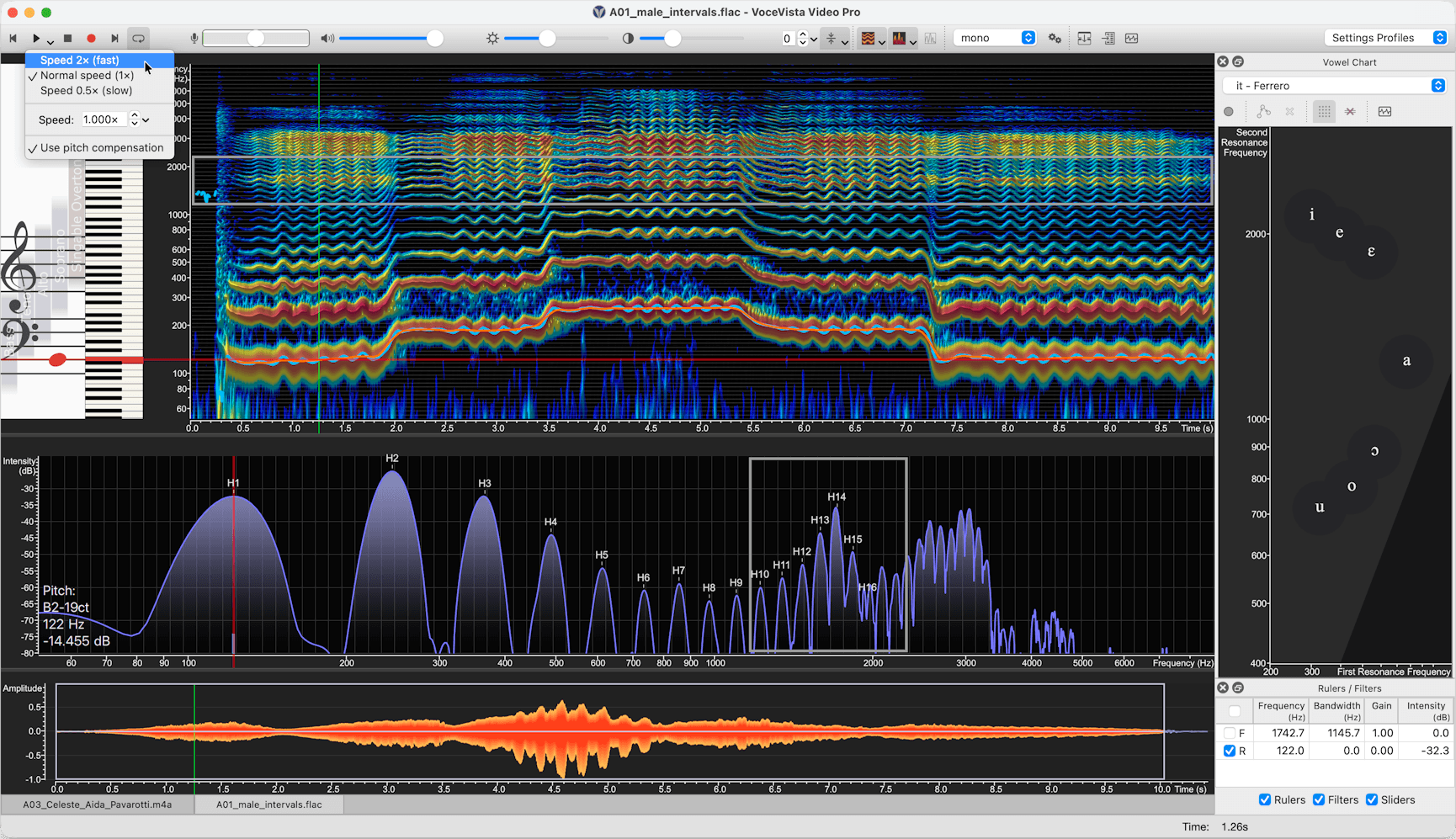
Najważniejsze nowości w tym wydaniu:
- Układ z poziomym spektrum pod spektrogramem
- Półprzezroczyste wypełnienie gradientem dla spektrum
- Odtwarzanie wstecz
- Odtwarzanie spowolnione / przyspieszone (VoceVista Video Pro)
- Widok listy filtrów (VoceVista Video Pro)
- Ulepszenia ustawień analizatora: bardziej zróżnicowana i precyzyjna kontrola okien czasowych spektrum i wysokości dźwięku, z możliwością ich rozdzielenia
Nowe funkcje: wszystkie edycje
Odtwarzanie wstecz
Analizuj szczegóły fonetyczne lub początki fonacji, odtwarzając dźwięk wstecz.
- Zaznacz fragment albo nie zaznaczaj niczego, aby odwrócić cały plik.
- Wybierz Edycja > Odwróć, a następnie naciśnij Odtwarzaj.
Poziome spektrum pod spektrogramem
Nowa opcja układu, w której widok krótkoczasowy rozciąga się na całą szerokość widoku długoczasowego, co daje wyższą rozdzielczość obrazu przy analizie harmonicznych.
- Szybkie przełączanie: kliknij strzałkę w dół obok przycisku Widok krótkoczasowy na pasku narzędzi i wybierz Spektrum poziomo.
- Ustawienia: przejdź do Ustawienia > Okno analizatora > Akustyka i wybierz Poziomy. Upewnij się, że opcja Poniżej spektrogramu jest zaznaczona, aby ułożyć widoki jeden pod drugim, albo odznacz ją, aby umieścić je obok siebie.
Ponieważ poziome spektrum pod spektrogramem lepiej sprawdza się w większości sposobów pracy, przyciski orientacji spektrogramu są teraz domyślnie ukryte. Możesz je ponownie włączyć w ustawieniach paska narzędzi, jeśli chcesz mieć do nich szybki dostęp.
Ustawienie predefiniowane dla spektrogramu szerokopasmowego
Nowe ustawienie predefiniowane pozwala łatwo przełączać się między spektrogramem wąskopasmowym i szerokopasmowym bez ręcznej zmiany ustawień FFT.
Wypełnienie spektrum gradientem (półprzezroczyste)
Dla krótkoczasowego spektrum dostępne jest teraz półprzezroczyste wypełnienie gradientem, dzięki któremu lepiej widać leżące pod nim linie natężenia harmonicznych.
- Otwórz Ustawienia > Okno analizatora i zaznacz Użyj wypełnienia gradientem.
- Dostępne dla wszystkich trzech rodzajów spektrum, które używają wypełnienia.
Osobne okna czasowe spektrum i spektrogramu
Ustawienia analizatora dają teraz bardziej zróżnicowaną i precyzyjną kontrolę nad oknami czasowymi spektrum i spektrogramu. Możesz je też rozdzielić, aby każde zoptymalizować niezależnie. Na przykład możesz postawić na precyzję czasową w spektrogramie, zachowując bardzo wysoką rozdzielczość częstotliwościową w spektrum.
- Otwórz Ustawienia > Ustawienia analizatora.
- Odznacz Powiąż okna czasowe. Pojawią się osobne elementy sterujące dla spektrogramu i spektrum.
Ulepszenia obwiedni dźwięku
- Obwiednia dźwięku pokazuje teraz linie siatki w tle, co ułatwia odczyt amplitudy.
- Nowe polecenie resetuje powiększenie amplitudy obwiedni dźwięku jednym kliknięciem.
Inteligentniejsze linie tła spektrogramu
Linie tła na spektrogramie oferują teraz kilka opcji wyświetlania: nuty pianina, przyrosty częstotliwości lub podziałkę powiązanej skali. Wybierz odniesienie, które najlepiej pasuje do Twojej analizy.
Odświeżone tłumaczenia i podpowiedzi
Tłumaczenia i podpowiedzi w całej aplikacji zostały gruntownie poprawione pod kątem przejrzystości i spójności.
Nowe domyślne skróty klawiatury
Wiele poleceń, które wcześniej nie miały skrótu klawiatury, ma teraz rozsądny skrót domyślny, co przyspiesza typowe czynności.
Nowe funkcje: VoceVista Video i wyższe
Regulowany rozmiar filtrów częstotliwości
Dostosuj selektywność filtrów częstotliwości, zmieniając rozmiar filtra.
- Działanie: wyższe wartości zawężają efektywny zakres, co daje precyzyjniejsze filtrowanie, a niższe go poszerzają.
- Ustawienie: Ustawienia > Ustawienia zaawansowane > Filtry częstotliwości > Rozmiar filtra.
- Uwaga: wyższe (węższe) wartości mogą powodować niewielkie opóźnienie podczas odtwarzania w czasie rzeczywistym. Zmiany są automatycznie stosowane do wszystkich aktywnych filtrów.
Wstawianie filtra w pozycji kursora
Nowy filtr częstotliwości możesz teraz wstawić bezpośrednio w bieżącej pozycji kursora, a nie zawsze w domyślnym miejscu.
Dopracowany wygląd filtrów częstotliwości
Filtry częstotliwości mają bardziej przejrzysty wygląd, w tym regulowaną grubość linii, która poprawia widoczność na ekranach o wysokiej rozdzielczości lub przy złożonych, wielowarstwowych spektrogramach.
- Otwórz Ustawienia > Czcionki i kolory > Kolory > Linijki i filtry > Linia ramki filtra częstotliwości i wpisz wyższą wartość, aby pogrubić linię.
Bardziej przejrzyste ustawienia domyślne mapy samogłosek
Linijki rezonansów nie są już domyślnie wyświetlane. Pojawiają się po kliknięciu mapy samogłosek, dzięki czemu interfejs pozostaje uporządkowany, dopóki ich nie potrzebujesz.
Blokada proporcji mapy samogłosek
Aby zachować naukową wiarygodność danych F1 / F2, mapa samogłosek ma teraz blokadę proporcji. Zapobiega ona zniekształceniu współrzędnych częstotliwości przy zmianie rozmiaru okna.
- Domyślnie: włączona.
- Szybkie przełączanie: kliknij prawym przyciskiem myszy mapę samogłosek i wybierz Zablokuj proporcje.
- Ustawienie globalne: Ustawienia > Ustawienia zaawansowane > Mapa samogłosek > Zablokuj proporcje.
Nowe funkcje: VoceVista Video Pro
Zmienna prędkość odtwarzania
Spowalniaj lub przyspieszaj odtwarzanie, aby szczegółowo analizować szybkie ruchy artykulacyjne lub subtelne wibrato.
- Kompensacja wysokości dźwięku: włącz, aby wysokość dźwięku pozostawała stała przy zmianie prędkości (rozciąganie w czasie). Wyłącz, aby wysokość dźwięku naturalnie rosła lub malała wraz z prędkością (zmiana częstotliwości próbkowania).
- Sposób użycia: zaznacz fragment nagrania albo nie zaznaczaj niczego, aby zastosować zmianę do całego pliku.
- Działanie: kliknij strzałkę w dół między przyciskami Odtwarzaj i Zatrzymaj, a następnie wybierz ustawienie predefiniowane lub wpisz własną wartość.
- Ustawienie globalne: prędkością i kompensacją wysokości dźwięku można też zarządzać w Ustawienia > Odtwarzanie.
Widok listy filtrów
Nowy, osobny widok listy do zarządzania filtrami częstotliwości. Wszystkie filtry widać na pierwszy rzut oka, można je edytować oraz włączać i wyłączać bez szukania ich na spektrogramie.
Liczbowa edycja zakresu markera
Zakresy markerów można teraz ustawiać, wpisując dokładne wartości liczbowe, a nie tylko przeciągając, co przydaje się, gdy potrzebujesz dokładnych, powtarzalnych zaznaczeń.
Widok Mini-EGG
Nowy kompaktowy widok, który pokazuje zależność między wavegramem EGG a cyklem głośniowym i pozwala szybko lepiej ocenić zachowanie głośni.
Krótkoczasowy EGG nad krótkoczasowym audio
Nowa opcja układu umieszcza krótkoczasowy EGG nad krótkoczasowym audio, dzięki czemu wizualne rozmieszczenie widoków EGG i audio jest bardziej spójne.
Ulepszenia
- Gaussowska funkcja okna FFT dodana w celu zgodności z Praat, przydatna przy porównywaniu analiz z obu aplikacji (Ustawienia > Ustawienia analizatora).
- Na macOS VoceVista zapobiega teraz przypadkowemu uruchomieniu bezpośrednio z zamontowanego instalatora DMG, co pozwala uniknąć wynikającego z tego zamieszania.
Poprawki
- Niefiltrowane spektrum nie pojawia się już, gdy wszystkie filtry są usunięte lub wyłączone.
- Usunięto kanał alfa z tabeli kolorów w wyskakującym oknie wyboru koloru.
- Poprawiono niespójności zaokrągleń między liniami kursora na skalach i na spektrogramie.
- Przywrócono menu kontekstowe wskaźnika poziomu do wyboru urządzenia wejściowego w urządzeniach, które nie udostępniają programowej regulacji głośności.