
VoceVista Video 5.11
Esta atualização traz melhorias significativas a todas as edições do VoceVista Video. Internamente, atualizamos o backend gráfico para preparar o terreno para futuras melhorias técnicas (incluindo a execução no iPad) e, ao mesmo tempo, aumentamos o desempenho, a qualidade visual e a compatibilidade com drivers.
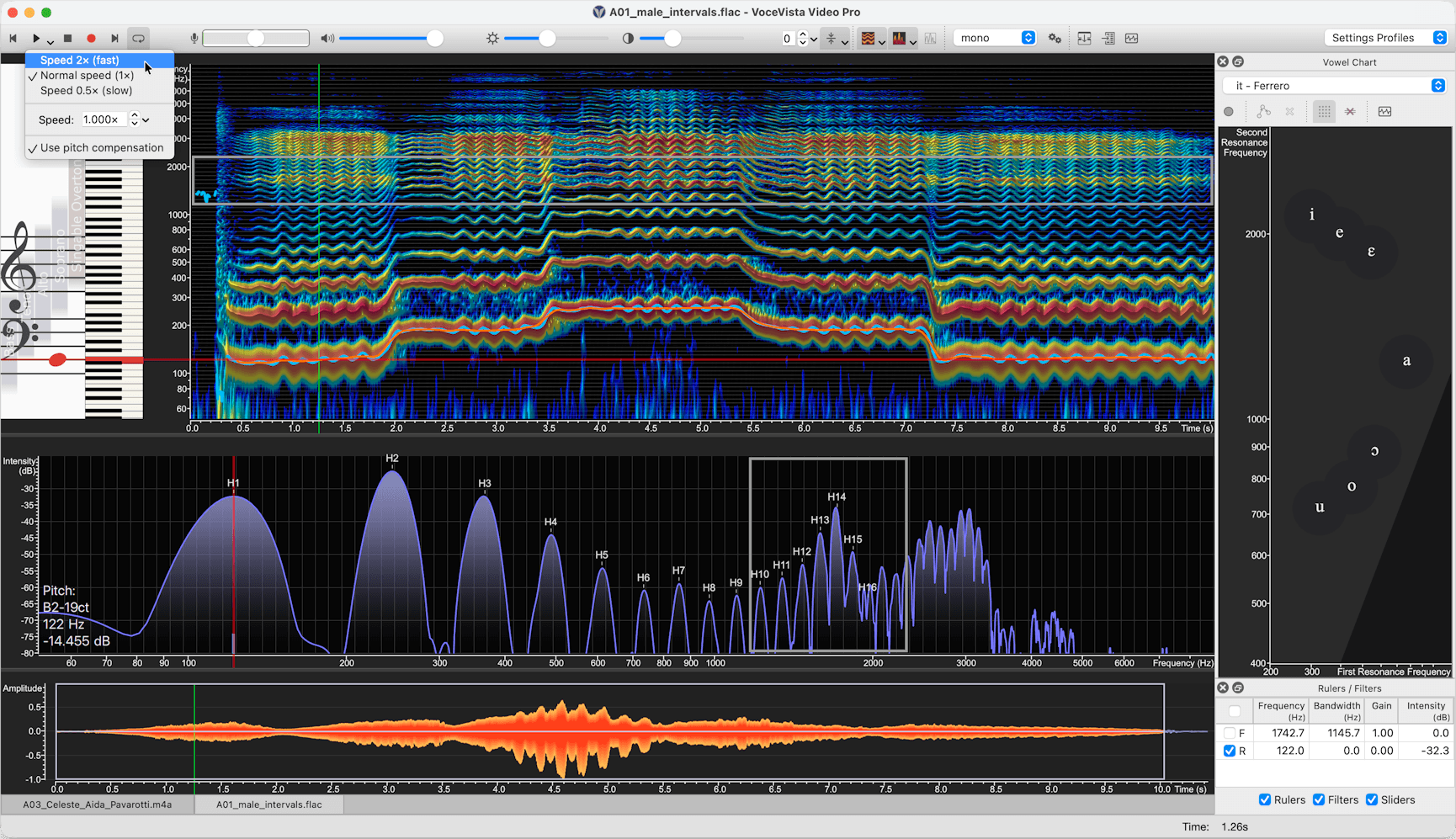
Destaques desta versão:
- Layout com espectro horizontal empilhado
- Preenchimento em gradiente semitransparente para o espectro
- Reprodução invertida
- Reprodução em câmera lenta / acelerada (VoceVista Video Pro)
- Visualização da lista de filtros (VoceVista Video Pro)
- Melhorias nas configurações do analisador: controle mais variado e preciso das janelas de tempo do espectro e do tom, com a opção de desvinculá-las
Novos recursos: todas as edições
Reprodução invertida
Analise detalhes fonéticos ou ataques vocais reproduzindo o áudio de trás para frente.
- Destaque uma seleção, ou não faça nenhuma seleção para inverter o arquivo inteiro.
- Selecione Editar > Inverter e depois pressione Reproduzir.
Espectro horizontal empilhado
Uma nova opção de layout que faz a visualização a curto prazo ocupar toda a largura da visualização a longo prazo, oferecendo uma resolução visual maior para a análise de harmônicos.
- Alternância rápida: clique na seta para baixo ao lado do botão Visualização a curto prazo na barra de ferramentas e escolha Espectro horizontal.
- Configurações: vá em Configurações > Visualização do analisador > Acústico e selecione Horizontal. Deixe Abaixo do espectrograma marcado para empilhar as visualizações verticalmente, ou desmarque essa opção para colocá-las lado a lado.
Como o espectro horizontal empilhado se adapta melhor à maioria dos fluxos de trabalho, os botões de orientação do espectrograma agora ficam ocultos por padrão. Eles podem ser reativados nas configurações da barra de ferramentas se você quiser acesso rápido a eles.
Predefinição de espectrograma de banda larga
Uma nova predefinição facilita a troca entre espectrogramas de banda estreita e de banda larga, sem precisar mudar manualmente as configurações da FFT.
Preenchimento do espectro em gradiente (semitransparente)
Um preenchimento em gradiente semitransparente agora está disponível para o espectro a curto prazo, o que melhora a visibilidade das linhas de intensidade dos harmônicos por trás dele.
- Abra Configurações > Visualização do analisador e marque Usar preenchimento em gradiente.
- Disponível para os três tipos de espectro que usam preenchimento.
Janelas de tempo separadas para o espectro e o espectrograma
As configurações do analisador agora oferecem um controle mais variado e preciso das janelas de tempo usadas para o espectro e para o espectrograma, e você pode desvincular as duas para otimizar cada uma de forma independente. Por exemplo, você pode priorizar a precisão temporal no espectrograma e, ao mesmo tempo, manter uma resolução de frequência ultra-alta no espectro.
- Abra Configurações > Configurações do analisador.
- Desmarque Vincular janelas de tempo. Aparecem controles separados para o espectrograma e para o espectro.
Melhorias na forma de onda
- A exibição da forma de onda agora mostra linhas de grade ao fundo, que facilitam a leitura da amplitude.
- Um novo comando redefine o zoom de amplitude da forma de onda com um único clique.
Linhas de fundo do espectrograma mais inteligentes
As linhas de fundo do espectrograma agora oferecem várias opções de exibição: notas de piano, incrementos de frequência ou as marcas da escala associada. Escolha a referência que melhor se adapta à sua análise.
Traduções e dicas de ferramentas renovadas
As traduções e as dicas de ferramentas foram revisadas a fundo em todo o aplicativo, para ganhar clareza e consistência.
Novos atalhos de teclado padrão
Muitos comandos que antes não tinham atalho de teclado agora vêm com um atalho padrão sensato, o que agiliza as ações mais comuns.
Novos recursos: VoceVista Video e superiores
Tamanho ajustável dos filtros de frequência
Ajuste com precisão a seletividade dos seus filtros de frequência mudando o tamanho do filtro.
- Comportamento: valores mais altos estreitam a faixa efetiva para uma filtragem mais precisa, enquanto valores mais baixos a alargam.
- Ação: Configurações > Configurações avançadas > Filtros de frequência > Tamanho do filtro.
- Observação: valores mais altos (mais estreitos) podem introduzir uma pequena latência durante a reprodução em tempo real. As alterações se aplicam automaticamente a todos os filtros ativos.
Inserir filtro na posição do cursor
Agora você pode inserir um novo filtro de frequência diretamente na posição atual do cursor, em vez de sempre em um local padrão.
Design visual refinado dos filtros de frequência
Os filtros de frequência têm um design visual mais limpo, incluindo uma espessura de linha ajustável para melhor visibilidade em telas de alta resolução ou em espectrogramas complexos com várias camadas.
- Abra Configurações > Fontes e cores > Cores > Réguas e filtros > Linha da moldura do filtro de frequência e digite um valor mais alto para engrossar a linha.
Padrões mais limpos no gráfico de vogais
As réguas de ressonância não são mais mostradas por padrão. Elas aparecem quando você clica no gráfico de vogais, mantendo a interface organizada até você precisar delas.
Bloqueio da proporção do gráfico de vogais
Para preservar a integridade científica dos seus dados de F1 / F2, o gráfico de vogais agora tem um bloqueio de proporção. Isso evita que as coordenadas de frequência fiquem distorcidas quando a janela é redimensionada.
- Padrão: ativado.
- Alternância rápida: clique com o botão direito no Gráfico de vogais e escolha Bloquear proporção.
- Configuração global: Configurações > Configurações avançadas > Gráfico de vogais > Bloquear proporção.
Novos recursos: VoceVista Video Pro
Velocidade de reprodução variável
Desacelere ou acelere a reprodução para analisar em detalhe movimentos articulatórios rápidos ou um vibrato sutil.
- Compensação de tom: ative para manter o tom estável ao mudar a velocidade (time-stretching). Desative para deixar o tom subir ou descer naturalmente com a velocidade (reamostragem).
- Para usar: selecione uma parte da gravação, ou não faça nenhuma seleção para aplicar ao arquivo inteiro.
- Ação: clique na seta para baixo entre os botões Reproduzir e Parar e escolha uma predefinição ou digite um valor personalizado.
- Controle global: a velocidade e a compensação de tom também podem ser gerenciadas em Configurações > Reprodução.
Visualização da lista de filtros
Uma nova visualização em lista, dedicada ao gerenciamento dos seus filtros de frequência. Veja todos os filtros de relance, edite-os e ative-os ou desative-os sem precisar procurá-los no espectrograma.
Edição numérica do intervalo dos marcadores
Agora é possível definir o intervalo dos marcadores digitando valores numéricos precisos, além de arrastar, o que é útil quando você precisa de seleções exatas e reproduzíveis.
Exibição Mini-EGG
Uma nova exibição compacta que mostra a relação entre o EGG Wavegram e o ciclo glótico, dando uma visão mais clara do comportamento glótico de relance.
Layout de EGG a curto prazo empilhado
Uma nova opção de layout coloca o EGG a curto prazo acima do áudio a curto prazo, tornando mais consistente a organização visual das visualizações de EGG e de áudio.
Melhorias
- Função de janela de FFT gaussiana adicionada para compatibilidade com o Praat, útil para comparar análises entre os dois aplicativos (Configurações > Configurações do analisador).
- No macOS, o VoceVista agora evita ser executado por engano diretamente do instalador DMG montado, o que poupa a confusão que isso pode causar.
Correções
- O espectro não filtrado não aparece mais quando todos os filtros são excluídos ou desativados.
- Remoção do canal alfa da tabela de cores na caixa de diálogo de cores pop-up.
- Correção de inconsistências de arredondamento entre as linhas do cursor nas escalas e no espectrograma.
- Restauração do menu de contexto do medidor de nível para escolher o dispositivo de entrada em dispositivos que não oferecem um controle de volume por software.