
VoceVista Video 5.11
Cette mise à jour apporte des améliorations importantes à toutes les éditions de VoceVista Video. Sous le capot, nous avons modernisé le backend graphique afin de préparer de futures améliorations techniques (notamment l’exécution sur iPad), tout en améliorant les performances, la qualité visuelle et la compatibilité avec les pilotes.
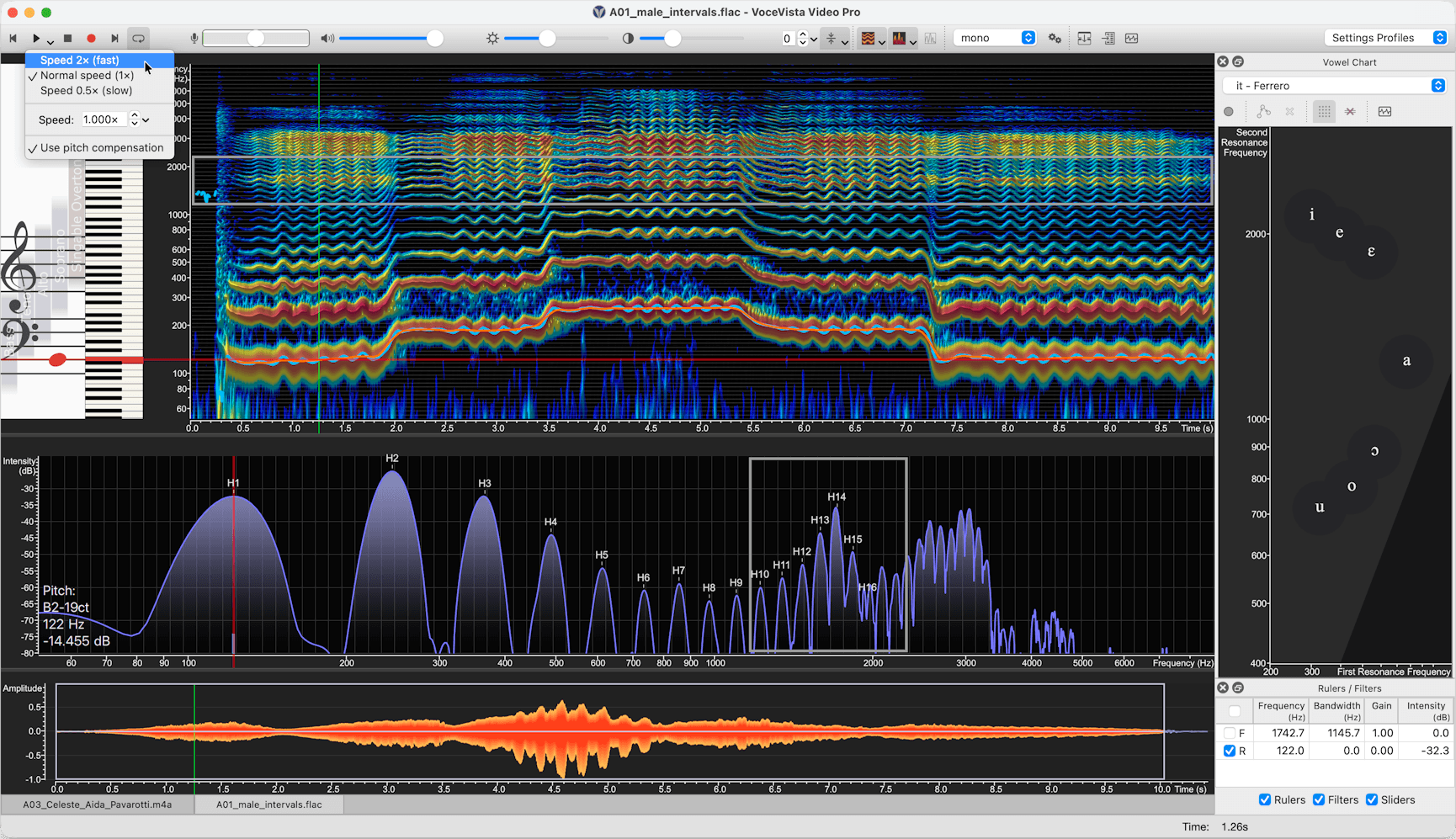
Points forts de cette version :
- Disposition empilée avec spectre horizontal
- Remplissage en dégradé semi-transparent pour le spectre
- Lecture inversée
- Lecture au ralenti / accélérée (VoceVista Video Pro)
- Vue de la liste des filtres (VoceVista Video Pro)
- Améliorations des paramètres de l’analyseur : contrôle plus varié et plus précis des fenêtres de temps du spectre et de la hauteur, avec la possibilité de les dissocier
Nouvelles fonctionnalités : toutes les éditions
Lecture inversée
Analysez des détails phonétiques ou des attaques vocales en lisant l’audio à l’envers.
- Mettez en surbrillance une sélection, ou ne faites aucune sélection pour inverser tout le fichier.
- Sélectionnez Édition > Inverser, puis appuyez sur Lecture.
Spectre horizontal empilé
Une nouvelle option de disposition qui permet à la vue à court terme de s’étendre sur toute la largeur de la vue à long terme, pour une résolution visuelle plus élevée lors de l’analyse des harmoniques.
- Basculement rapide : cliquez sur la flèche vers le bas à côté du bouton Vue à court terme dans la barre d’outils et choisissez Spectre horizontal.
- Paramètres : allez dans Paramètres > Vue de l’analyseur > Acoustique et sélectionnez Horizontal. Assurez-vous que Sous le spectrogramme est coché pour empiler les vues verticalement, ou décochez cette option pour les placer côte à côte.
Comme le spectre horizontal empilé convient mieux à la plupart des flux de travail, les boutons d’orientation du spectrogramme sont désormais masqués par défaut. Vous pouvez les réactiver dans les paramètres de la barre d’outils si vous souhaitez y accéder rapidement.
Préréglage de spectrogramme à large bande
Un nouveau préréglage permet de passer facilement d’un spectrogramme à bande étroite à un spectrogramme à large bande sans modifier manuellement les paramètres FFT.
Remplissage du spectre en dégradé (semi-transparent)
Un remplissage en dégradé semi-transparent est désormais disponible pour le spectre à court terme, ce qui améliore la visibilité des lignes d’intensité des harmoniques situées en dessous.
- Ouvrez Paramètres > Vue de l’analyseur et cochez Utiliser un remplissage en dégradé.
- Disponible pour les trois types de spectre qui utilisent un remplissage.
Fenêtres de temps distinctes pour le spectre et le spectrogramme
Les paramètres de l’analyseur offrent désormais un contrôle plus varié et plus précis des fenêtres de temps utilisées pour le spectre et le spectrogramme, et vous pouvez dissocier les deux afin d’optimiser chacune indépendamment. Par exemple, vous pouvez privilégier la précision temporelle dans le spectrogramme tout en conservant une résolution de fréquence extrêmement élevée dans le spectre.
- Ouvrez Paramètres > Paramètres de l’analyseur.
- Décochez Lier les fenêtres de temps. Des commandes distinctes apparaissent pour le spectrogramme et le spectre.
Améliorations de la forme d’onde
- L’affichage de la forme d’onde présente désormais des lignes de grille en arrière-plan pour faciliter la lecture de l’amplitude.
- Une nouvelle commande réinitialise le zoom d’amplitude de la forme d’onde en un seul clic.
Lignes d’arrière-plan du spectrogramme plus intelligentes
Les lignes d’arrière-plan du spectrogramme offrent désormais plusieurs options d’affichage : notes de piano, incréments de fréquence ou graduations de l’échelle associée. Choisissez la référence qui convient le mieux à votre analyse.
Traductions et info-bulles actualisées
Les traductions et les info-bulles ont été entièrement revues dans toute l’application, pour plus de clarté et de cohérence.
Nouveaux raccourcis clavier par défaut
De nombreuses commandes qui n’avaient pas de raccourci clavier disposent désormais d’un raccourci par défaut judicieux, ce qui accélère les actions courantes.
Nouvelles fonctionnalités : VoceVista Video et supérieures
Taille réglable des filtres de fréquence
Affinez la sélectivité de vos filtres de fréquence en réglant la taille du filtre.
- Comportement : des valeurs plus élevées réduisent la plage effective pour un filtrage plus précis, tandis que des valeurs plus faibles l’élargissent.
- Action : Paramètres > Paramètres avancés > Filtres de fréquence > Taille du filtre.
- Remarque : des valeurs plus élevées (plus étroites) peuvent introduire une légère latence lors de la lecture en temps réel. Les modifications s’appliquent automatiquement à tous les filtres actifs.
Insertion d’un filtre à la position du curseur
Vous pouvez désormais insérer un nouveau filtre de fréquence directement à la position actuelle du curseur, au lieu de toujours l’insérer à un emplacement par défaut.
Design affiné des filtres de fréquence
Les filtres de fréquence ont un design plus épuré, avec notamment une épaisseur de ligne réglable pour une meilleure visibilité sur les écrans haute résolution ou avec des spectrogrammes complexes à plusieurs couches.
- Ouvrez Paramètres > Polices et couleurs > Couleurs > Règles et filtres > Ligne du cadre du filtre de fréquence et saisissez une valeur plus élevée pour épaissir la ligne.
Réglages par défaut plus épurés pour le graphique des voyelles
Les règles de résonance ne sont plus affichées par défaut. Elles apparaissent dès que vous cliquez sur le graphique des voyelles, ce qui garde l’interface dégagée jusqu’à ce que vous en ayez besoin.
Verrouillage du rapport d’aspect du graphique des voyelles
Pour préserver la rigueur scientifique de vos données F1 / F2, le graphique des voyelles dispose désormais d’un verrouillage du rapport d’aspect. Cela évite que les coordonnées de fréquence soient déformées lorsque la fenêtre est redimensionnée.
- Par défaut : activé.
- Basculement rapide : faites un clic droit sur le Graphique des voyelles et choisissez Verrouiller le rapport d’aspect.
- Paramètre global : Paramètres > Paramètres avancés > Graphique des voyelles > Verrouiller le rapport d’aspect.
Nouvelles fonctionnalités : VoceVista Video Pro
Vitesse de lecture variable
Ralentissez ou accélérez la lecture pour analyser en détail des mouvements articulatoires rapides ou un vibrato subtil.
- Compensation de hauteur : activez-la pour conserver une hauteur stable lorsque vous changez la vitesse (étirement temporel). Désactivez-la pour laisser la hauteur monter ou descendre naturellement avec la vitesse (rééchantillonnage).
- Utilisation : sélectionnez une partie de l’enregistrement, ou ne faites aucune sélection pour l’appliquer à tout le fichier.
- Action : cliquez sur la flèche vers le bas entre les boutons Lecture et Arrêter, puis choisissez un préréglage ou saisissez une valeur personnalisée.
- Contrôle global : la vitesse et la compensation de hauteur peuvent aussi être gérées via Paramètres > Lecture.
Vue de la liste des filtres
Une nouvelle vue en liste dédiée à la gestion de vos filtres de fréquence. Voyez tous les filtres d’un coup d’œil, modifiez-les et activez-les ou désactivez-les sans avoir à les chercher dans le spectrogramme.
Modification numérique de la plage d’un marqueur
Les plages des marqueurs peuvent désormais être définies en saisissant des valeurs numériques précises, en plus du glissement, ce qui est utile lorsque vous avez besoin de sélections exactes et reproductibles.
Affichage mini-EGG
Un nouvel affichage compact qui visualise la relation entre le wavegramme de l’EGG et le cycle glottique, pour une vision plus claire du comportement glottique en un coup d’œil.
Disposition empilée de l’EGG à court terme
Une nouvelle option de disposition place l’EGG à court terme au-dessus de l’audio à court terme, ce qui rend l’organisation visuelle des vues EGG et audio plus cohérente.
Améliorations
- Fonction de fenêtre FFT gaussienne ajoutée pour la compatibilité avec Praat, utile pour recouper les analyses entre les deux applications (Paramètres > Paramètres de l’analyseur).
- Sous macOS, VoceVista empêche désormais de lancer accidentellement l’application directement depuis le programme d’installation DMG monté, ce qui évite la confusion que cela peut entraîner.
Corrections
- Le spectre non filtré n’apparaît plus lorsque tous les filtres sont supprimés ou désactivés.
- Suppression du canal alpha de la table des couleurs dans la boîte de dialogue contextuelle des couleurs.
- Correction d’incohérences d’arrondi entre les lignes du curseur sur les échelles et sur le spectrogramme.
- Rétablissement du menu contextuel de l’indicateur de niveau permettant de choisir le périphérique d’entrée sur les périphériques qui n’offrent pas de contrôle logiciel du volume.