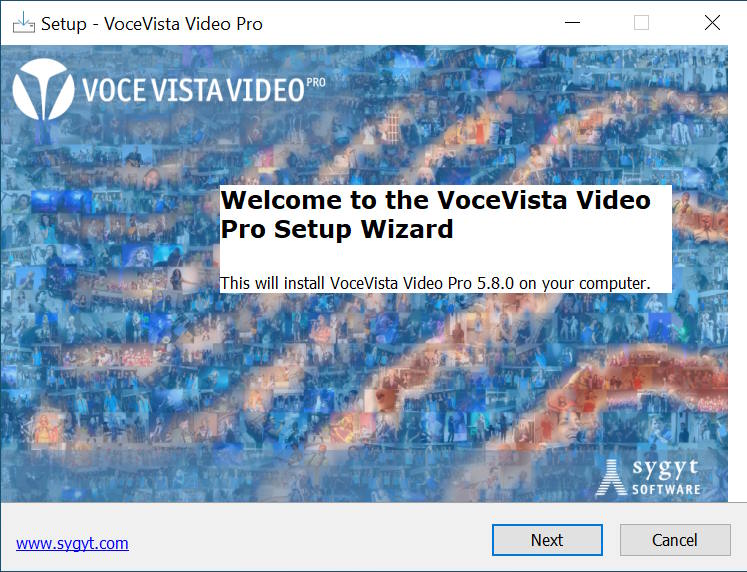
Installation
Cette section présente la configuration système minimale requise pour installer et utiliser VoceVista.
Système d’exploitation
- macOS
-
VoceVista pour macOS nécessite macOS 11 ou une version ultérieure. Il fonctionne aussi bien sur les puces Intel que sur les puces Apple Silicon.
- Windows
-
VoceVista pour Windows nécessite Microsoft Windows 10 ou une version ultérieure. Il fonctionne aussi sous Windows 11.
Si vous avez un ordinateur plus ancien qui ne peut pas exécuter la version du système d’exploitation requise, vous pouvez télécharger une ancienne version de VoceVista compatible avec votre système à l’adresse https://www.vocevista.com/fr/download-old/.
Ordinateur
La plupart des ordinateurs modernes peuvent exécuter VoceVista sans aucun problème, mais une machine plus rapide, dotée de plus de mémoire et d’espace disque, fera fonctionner le programme de manière plus fluide. Certains modèles d’entrée de gamme ont des cartes graphiques plus lentes, ce qui peut entraîner de faibles performances et une qualité d’image réduite lors du rendu des spectrogrammes.
Souris
Sans être indispensable, une souris externe à molette peut faciliter l’utilisation du programme. Si vous utilisez un ordinateur portable, vous pouvez utiliser les gestes à deux doigts sur votre pavé tactile pour zoomer en avant et en arrière sur la plage de fréquences et de temps.
Vous pouvez aussi zoomer et faire défiler la vue avec les touches 1 et 2 de votre clavier. Lorsque le pointeur de la souris se trouve sur une échelle ou sur le spectrogramme, appuyez sur la touche 1 ou 2 pour voir ce qui se passe.
Microphone
Pour commencer, le microphone intégré de votre ordinateur convient parfaitement. Si vous souhaitez mieux, procurez-vous un microphone USB. Les modèles de Samson conviennent bien aux débutants et sont peu coûteux. Pour une qualité sonore encore meilleure, procurez-vous une interface audio USB externe associée à un microphone à condensateur professionnel.
Une autre option intéressante est un enregistreur portable pouvant servir d’interface audio USB. Ces appareils offrent d’excellentes performances pour leur catégorie de prix lorsqu’ils sont utilisés comme microphone, et ont l’avantage supplémentaire d’être un enregistreur portable autonome toujours à portée de main.
Placez le microphone aussi loin que possible de l’ordinateur pour réduire au minimum la captation du bruit de l’ordinateur, ou procurez-vous un ordinateur silencieux. Sachez que de nombreux écrans émettent aussi un certain bruit, en particulier à faible luminosité. La plupart de ces bruits ambiants sont visibles dans l’enregistrement et doivent être évités autant que possible.
Installation
Vous pouvez télécharger la dernière version du logiciel sur notre page de téléchargement. Un clic sur le bouton de téléchargement télécharge le fichier d’installation sur votre ordinateur. Si vous ne le trouvez pas, ouvrez un explorateur de fichiers et accédez à votre dossier « Téléchargements », où le programme d’installation de VoceVista devrait être l’élément le plus récent. Double-cliquez dessus pour l’ouvrir.
macOS
Sous macOS, une fois le fichier d’installation téléchargé et ouvert, une fenêtre comme celle-ci s’affiche :
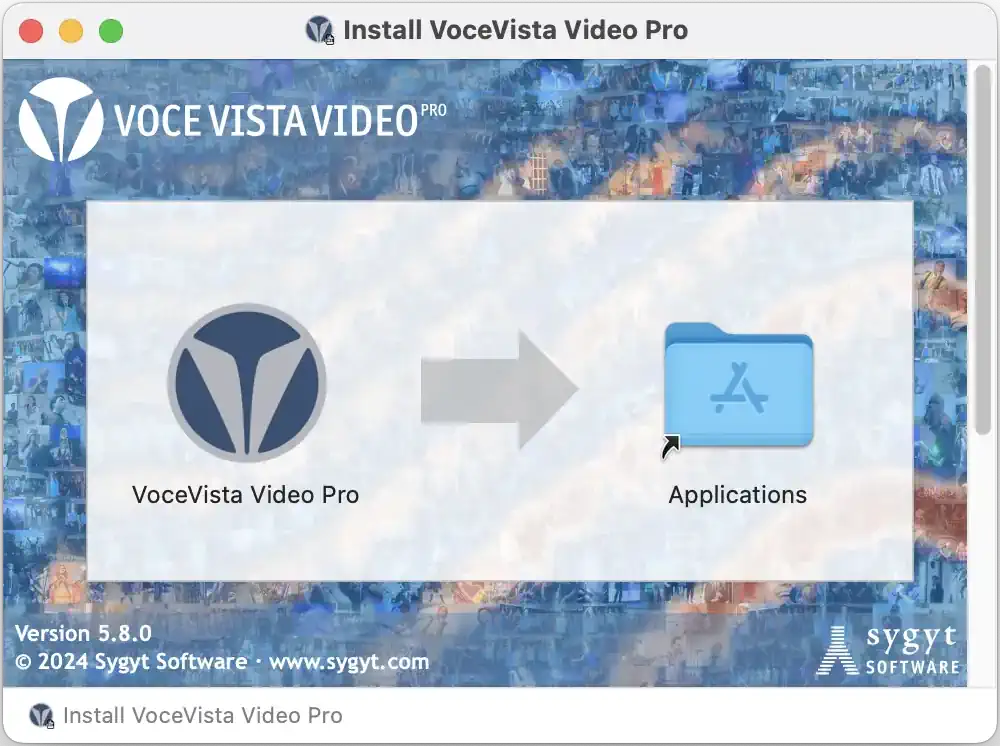
Dans cette fenêtre, faites glisser l’icône « VoceVista » sur le dossier Applications.
Ouvrez maintenant une fenêtre du Finder. Sur le côté gauche, cliquez sur le dossier Applications et vérifiez que l’icône de VoceVista a bien été copiée dans ce dossier. Ensuite, sous « Emplacements », repérez l’entrée nommée « Install VoceVista » et cliquez sur le symbole d’éjection à côté (entouré d’un cercle rouge dans l’image ci-dessous) pour fermer le programme d’installation.
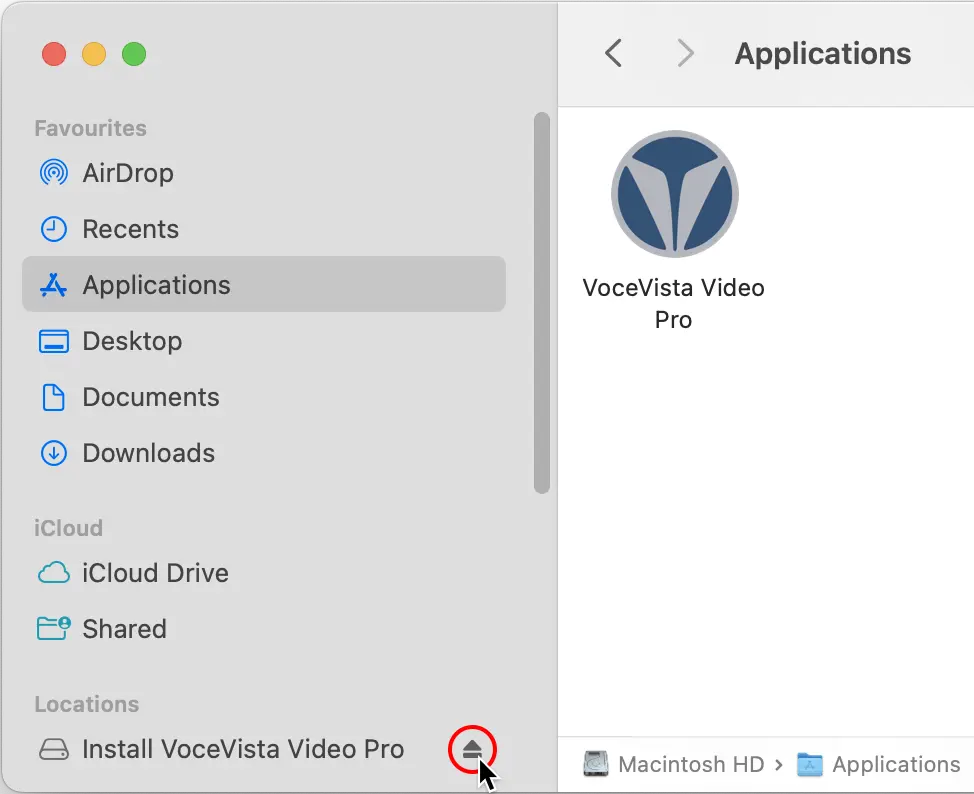
Vous pouvez maintenant lancer VoceVista en cliquant sur son icône dans le dossier Applications ou dans le Launchpad.