
Palette de couleurs
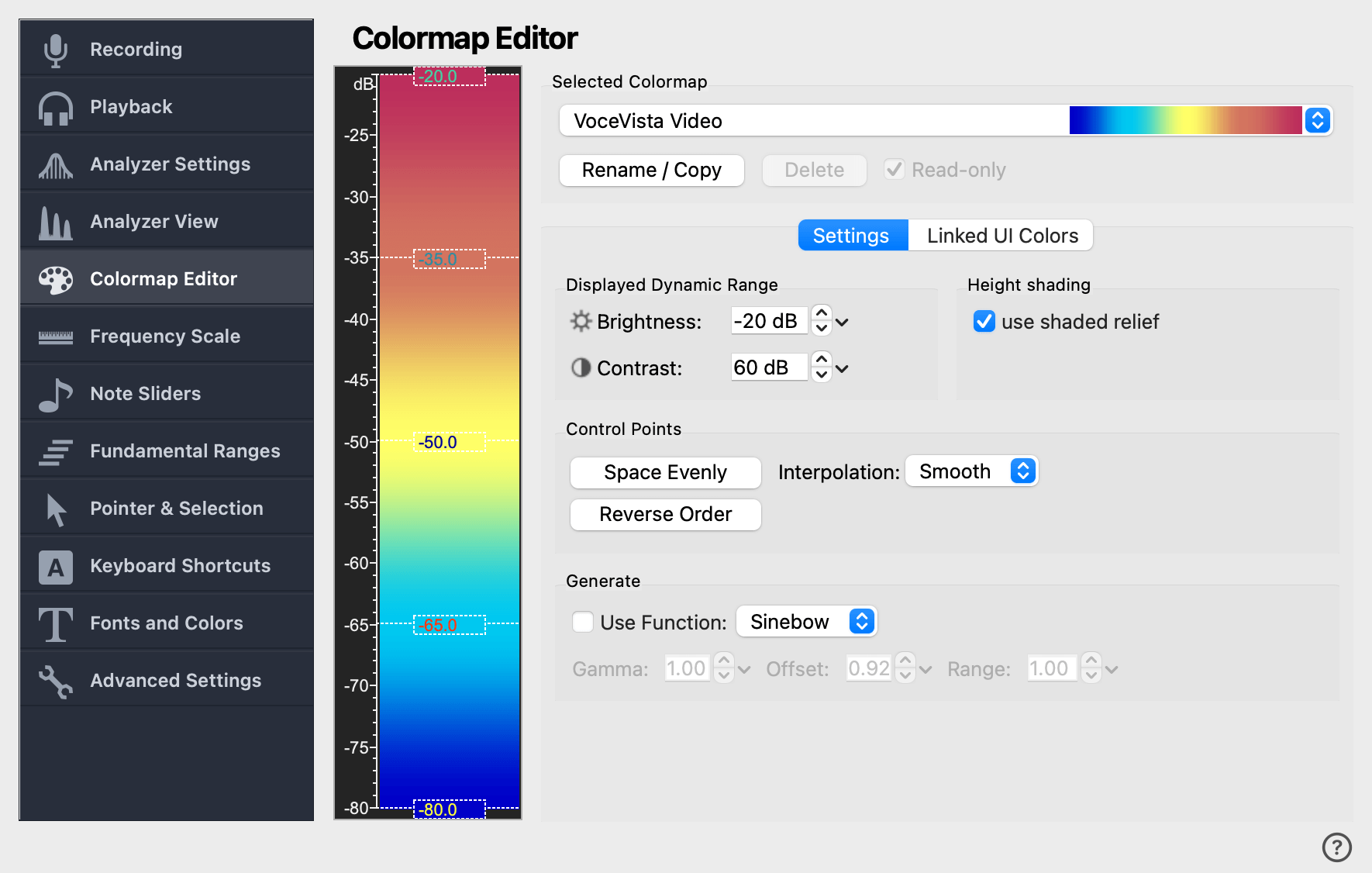
La fenêtre Palette de couleurs détermine la façon dont l’analyseur associe l’intensité du signal aux couleurs. Vous pouvez choisir une palette de couleurs prédéfinie, modifier ses points de contrôle, générer une nouvelle palette à partir d’une fonction mathématique, ou remplacer les couleurs d’interface liées (arrière-plan, axes, …) pour cette seule palette.
Palette de couleurs sélectionnée
La liste déroulante en haut de la page sélectionne la palette de couleurs active. Trois boutons situés à côté permettent de gérer la bibliothèque de palettes :
- Renommer
-
Enregistre la palette actuelle sous un nouveau nom. Utile pour créer une copie personnalisée d’une palette intégrée avant de la modifier.
- Supprimer
-
Supprime la palette actuellement sélectionnée. Les palettes intégrées ne peuvent pas être supprimées.
- Lecture seule
-
Marque la palette actuelle en lecture seule pour éviter les modifications ou la suppression accidentelles.
Éditeur de points de contrôle
Le champ coloré à gauche de la boîte de dialogue montre quelles couleurs représentent quelle intensité. Les couleurs sont interpolées entre les points de contrôle marqués le long du dégradé. Vous pouvez déplacer et modifier les points de contrôle avec la souris, ou en créer de nouveaux en double-cliquant dans un espace vide :
| Action de la souris | Commande |
|---|---|
Cliquer + faire glisser un point de contrôle |
Déplacer le point de contrôle |
Maj + cliquer + faire glisser un point de contrôle |
Déplacer le point de contrôle avec plus de précision |
Double-cliquer sur un point de contrôle |
Définir la couleur |
Cliquer avec le bouton droit sur un point de contrôle |
Ouvrir le menu contextuel (définir la couleur ou supprimer le point) |
Double-cliquer dans un espace vide |
Créer un nouveau point de contrôle |
| Le point de contrôle le plus bas est toujours rendu comme couleur d’arrière-plan de la vue de l’analyseur. Pour la modifier, utilisez la page Polices et couleurs ou l’onglet Couleurs liées à l’interface utilisateur ci-dessous. |
Espacement régulier
Dispose tous les points de contrôle à égale distance les uns des autres. Utile lorsque vous avez modifié le nombre de points de contrôle et souhaitez les répartir proprement le long du dégradé.
Inverser l’ordre
Inverse l’ordre des points de contrôle, de sorte que les couleurs de forte intensité se retrouvent en bas et inversement. Cela inverse l’apparence du spectrogramme et peut être un moyen rapide d’essayer un nouveau jeu de couleurs.
Interpolation
La façon dont les couleurs passent d’un point de contrôle à l’autre :
- Aucun
-
Limites de couleur nettes entre les points de contrôle. Chaque segment est d’une seule couleur unie.
- Linéaire
-
Dégradés directs entre les points de contrôle (le choix le plus courant).
- Lisse
-
Interpolation cubique. Transitions un peu plus douces qu’en mode linéaire, utile pour les palettes dont les points de contrôle sont très espacés.
Un réglage apparenté mais distinct, Lisser les couleurs du spectrogramme, détermine si le spectrogramme lui-même effectue un lissage entre échantillons adjacents. La liste déroulante Interpolation de cette page ne régit que le dégradé de la palette de couleurs.
Plage dynamique affichée
La plage d’intensités associée à la palette de couleurs, en décibels (dB). 0 dB correspond à l’onde sinusoïdale la plus forte possible dans le format d’échantillon de l’enregistrement (un enregistrement 16 bits peut théoriquement atteindre environ 96 dB de plage dynamique). Sur le spectrogramme, il est généralement préférable de réduire la plage affichée pour supprimer le bruit et faire ressortir le signal.
Ces deux mêmes valeurs peuvent aussi être réglées avec les curseurs de plage dynamique de la barre d’outils. C’est pratique pour ajuster le contraste à la volée.
Ombrage selon la hauteur
Utiliser le relief ombragé
Lorsque cette option est cochée, le spectrogramme est rendu avec un effet de relief ombragé qui traite l’intensité comme une altitude, à la manière d’une carte topographique. Cela accentue les pics et les crêtes du spectre, au prix d’une certaine perte de lisibilité de l’intensité absolue.
Générer
Au lieu de placer les points de contrôle à la main, vous pouvez générer toute la palette de couleurs à partir d’une fonction mathématique. Les commandes de ce groupe sont désactivées tant que Fonction à utiliser n’est pas coché, et le groupe Points de contrôle ci-dessus est désactivé tant qu’il est coché.
Fonction à utiliser
Lorsque cette option est cochée, la palette de couleurs est générée à partir de la fonction ci-dessous au lieu des points de contrôle manuels. La désactiver à nouveau conserve les points de contrôle que vous aviez placés.
Fonction génératrice
La fonction utilisée pour produire la palette de couleurs. Sinebow combine des ondes sinusoïdales sur chaque canal de couleur pour produire un arc-en-ciel continu.
Gamma
Exposant gamma appliqué à la fonction génératrice. Les valeurs inférieures à 1 éclaircissent la palette de couleurs, et les valeurs supérieures à 1 l’assombrissent.
Couleurs liées à l’interface utilisateur
Cet onglet ouvre un éditeur semblable à la page Polices et couleurs, mais chaque modification ne concerne que la palette de couleurs actuelle. Par exemple, la couleur d’arrière-plan du spectre est normalement l’arrière-plan global de la vue de l’analyseur. Avec les couleurs liées à l’interface utilisateur, vous pouvez la remplacer (par exemple par du blanc) pour cette seule palette, et ajuster de la même façon les lignes de curseur, les étiquettes des axes et les autres couleurs de l’interface pour qu’elles restent bien lisibles sur le dégradé choisi.
Les couleurs liées à l’interface utilisateur sont enregistrées avec la palette de couleurs, de sorte qu’une palette personnalisée « à fort contraste » peut avoir ses propres couleurs d’arrière-plan et d’axes sans perturber le thème global.