
Vue de l’analyseur acoustique
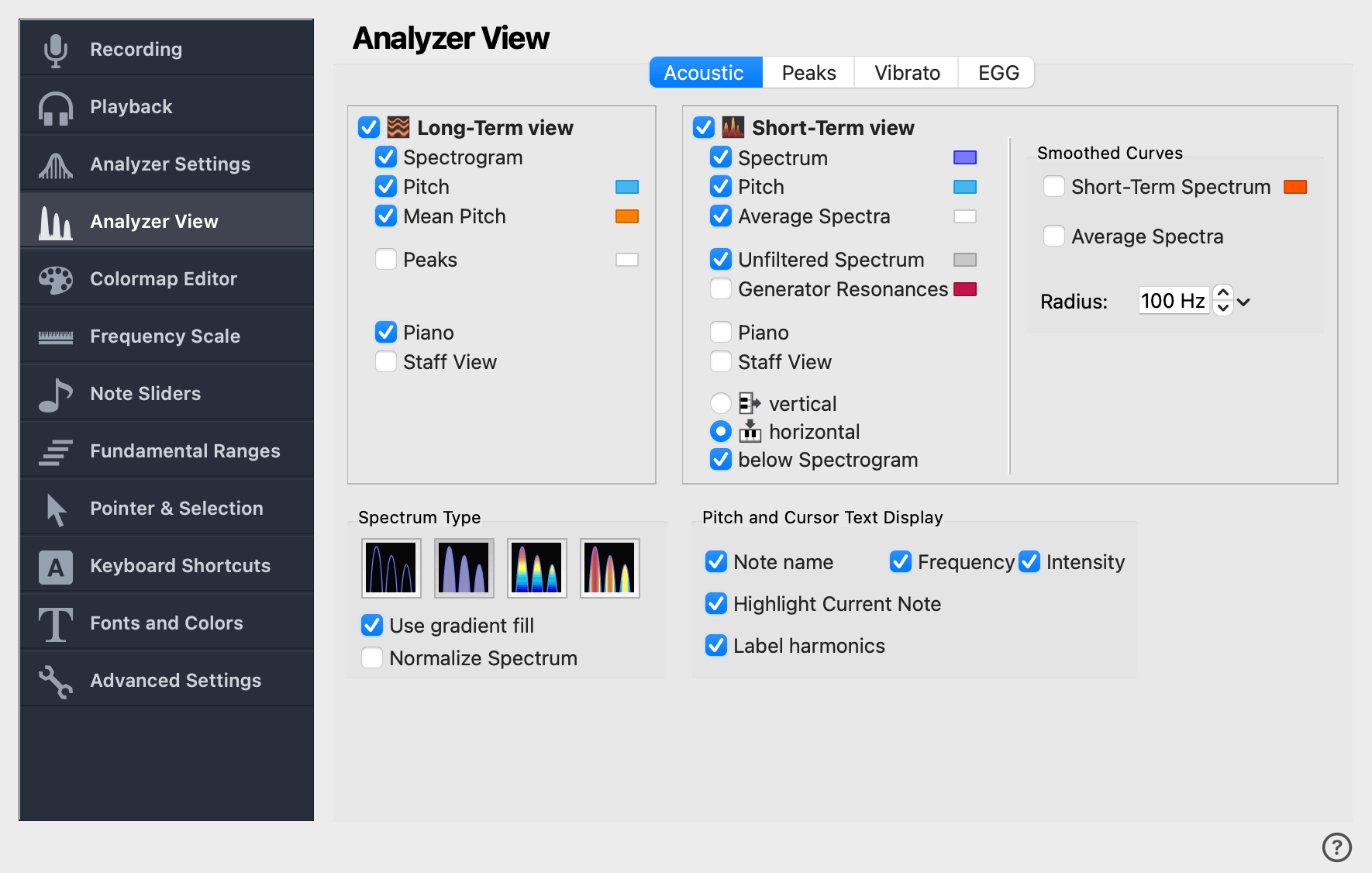
Cette page de paramètres contrôle l’apparence et le comportement de la vue de l’analyseur : quels affichages sont visibles, comment ils sont disposés et quelles informations supplémentaires leur sont superposées. Les paramètres de cette page n’influent pas sur ce que l’analyseur mesure (cela se règle sur la page Paramètres de l’analyseur), mais seulement sur la façon dont les résultats sont affichés.
Vue à long terme
Active ou désactive la vue à long terme, qui défile pendant la lecture de l’audio et peut contenir le spectrogramme, la hauteur fondamentale et plusieurs superpositions. Les cases à cocher de ce groupe déterminent lesquelles de ces couches sont dessinées.
- Spectrogramme
-
Montre comment les intensités des fréquences évoluent dans le temps. Les couleurs sont attribuées selon l’intensité à l’aide de la palette de couleurs actuelle (voir Palette de couleurs).
- Hauteur
-
Marque la hauteur fondamentale par une fine ligne sur le spectrogramme.
- Hauteur moyenne
-
Superpose la ligne de hauteur moyenne utilisée par l’analyse du vibrato.
- Pics
-
Marque les pics spectraux détectés sur le spectrogramme.
- Résonances du générateur
-
Affiche les résonances du générateur de filtre actif sur le spectrogramme.
- Piano
-
Affiche un clavier de piano le long de l’axe des fréquences du spectrogramme. La note actuelle est mise en évidence pendant la lecture de l’audio.
- Portée
-
Affiche une portée musicale le long du spectrogramme, avec la note actuelle représentée par une tête de note.
Orientation de l’axe des fréquences
- Vertical
-
Le spectrogramme a un axe des fréquences vertical et un axe du temps horizontal. C’est la disposition la plus courante.
- Horizontal
-
Le spectrogramme a un axe des fréquences horizontal et un axe du temps vertical, c’est-à-dire que le temps s’écoule du haut vers le bas de l’écran.
| Les boutons radio d’orientation du spectrogramme sont masqués par défaut, car la plupart des utilisateurs conservent le spectrogramme dans sa disposition standard, avec les fréquences à la verticale. Activez-les avec Afficher les boutons d’orientation du spectrogramme sur la page Paramètres avancés. |
Vue à court terme
Active ou désactive la vue à court terme, qui affiche le spectre à la position actuelle du curseur. Lorsque les vues à long terme et à court terme sont toutes deux actives, déplacer le curseur sur la vue à long terme met à jour la vue à court terme.
- Spectre
-
Affiche l’intensité de chaque fréquence à la position temporelle actuelle.
- Hauteur
-
Marque la hauteur fondamentale actuelle sur le spectre.
- Spectres moyens
-
Affiche le spectre moyen à long terme (LTAS) de la sélection actuelle, et de tous les marqueurs sélectionnés pour comparaison.
- Spectre non filtré
-
Lorsqu’un filtre de fréquence est actif, dessine aussi le spectre non filtré comme référence.
- Résonances du générateur
-
Affiche les résonances du générateur de filtre actif sur le spectre.
- Piano
-
Affiche un clavier de piano le long de l’axe des fréquences du spectre.
- Portée
-
Affiche une portée musicale le long du spectre.
Orientation de l’axe des fréquences
- Vertical
-
Le spectre a un axe des fréquences vertical et un axe d’intensité horizontal.
- Horizontal
-
Le spectre a un axe des fréquences horizontal et un axe d’intensité vertical. C’est la représentation plus familière de « l’amplitude en fonction de la fréquence ».
Sous le spectrogramme
Lorsque le spectrogramme a un axe des fréquences vertical et le spectre un axe des fréquences horizontal, cette option place le spectre sous le spectrogramme au lieu de le placer à côté. Utile lorsque l’axe du temps est la dimension la plus importante et que vous voulez lui consacrer toute la largeur de l’écran.
Courbes lissées
Une courbe lissée est une version filtrée passe-bas d’un spectre, qui met en valeur l’enveloppe spectrale plutôt que les pics individuels. Ce groupe active le lissage du spectre à court terme et des spectres moyens, et définit la façon dont le rayon de lissage est interprété.
- Spectre à court terme
-
Affiche une version lissée du spectre à court terme.
- Spectres moyens
-
Affiche des versions lissées du LTAS actuel et des spectres moyens des marqueurs sélectionnés pour comparaison.
Rayon
Le rayon sur lequel la courbe source est moyennée pour produire la courbe lissée. Les boutons radio à côté de la valeur du rayon définissent la façon dont ce nombre est interprété :
- Relatif (% de la hauteur)
-
Le rayon est exprimé en pourcentage de la fréquence fondamentale actuelle. Le lissage suit la hauteur, ce qui convient pour suivre les formes des formants tout au long d’une phrase chantée.
- Absolu (Hz)
-
Le rayon est un nombre fixe de hertz, quelle que soit la hauteur. Utile lorsque vous voulez un lissage constant dans une bande de fréquences d’intérêt plutôt qu’un lissage relatif à la hauteur.
Type de spectre
Quatre boutons à icône choisissent le style visuel du spectre :
-
Contour uniquement : une seule ligne qui trace le spectre.
-
Contour et remplissage monochrome : un contour avec un remplissage d’une seule couleur en dessous.
-
Remplissage empilé : un contour avec un remplissage coloré selon la palette de couleurs.
-
Remplissage des pics : un remplissage plein qui met en valeur les pics.
Utiliser un remplissage en dégradé
Lorsque cette option est cochée, la zone remplie du spectre utilise un dégradé de transparence qui s’estompe selon l’intensité. C’est surtout esthétique, mais cela peut rendre les spectres superposés plus faciles à lire.
Normaliser le spectre
Lorsque cette option est cochée, le pic spectral le plus fort est affiché à 0 dB et tous les autres points sont mis à l’échelle par rapport à lui. Décochée, le spectre affiche les valeurs d’intensité absolues, ce que vous voulez généralement pour comparer des enregistrements ou juger du niveau du signal.
Affichage de la hauteur et du texte du curseur
Ces superpositions placent la hauteur actuelle et les informations du curseur directement sur le spectre secondaire (à court terme), pour que vous puissiez lire les valeurs sans quitter l’analyse des yeux.
- Nom de la note
-
Affiche le nom de la note de la hauteur à la position actuelle du curseur sur le spectre secondaire.
- Fréquence
-
Affiche la fréquence de la hauteur actuelle sur le spectre secondaire.
- Intensité
-
Affiche l’intensité de la hauteur actuelle sur le spectre secondaire.
- Surligner la note actuelle
-
Met en évidence la note à la position du curseur sous forme de touche enfoncée sur la vue du piano, et sous forme de tête de note sur la portée.
- Étiqueter les harmoniques
-
Étiquette chaque harmonique détectée avec son numéro (H1, H2, …) sur le spectre.