
Filtres de fréquence
|
Disponible dans VoceVista Video et les éditions supérieures
Les filtres de fréquence ne sont disponibles que dans VoceVista Video et les éditions supérieures. |
Les filtres de fréquence sont un outil puissant qui vous permet d’écouter séparément les différentes plages de fréquences d’un son. Vous pouvez ainsi, par exemple, examiner les harmoniques individuelles d’un enregistrement, ou atténuer ou amplifier le formant du chanteur et entendre l’effet de cette modification.
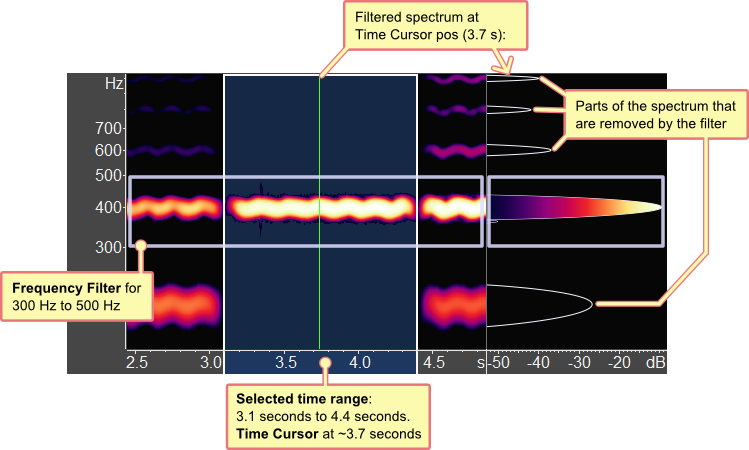
La figure Utilisation d’un filtre de fréquence montre un filtre de fréquence qui supprime toutes les fréquences situées en dehors de la plage de 300 à 500 Hz. La partie gauche de l’image montre le spectrogramme avec une sélection temporelle. Seule la plage de temps sélectionnée est filtrée.
La partie droite de l’image montre le spectre. La seule partie du spectre conservée par le filtre est la deuxième harmonique à 400 Hz. Toutes les autres parties sont supprimées et ne seront pas audibles lors de la lecture de l’enregistrement. Vous pouvez toutefois encore voir le contour des parties supprimées.
Utiliser les filtres de fréquence
Créez un nouveau filtre en cliquant sur . Si le nouveau filtre n’est pas visible, faites défiler l’échelle de fréquence vers le bas ou effectuez un zoom arrière jusqu’à ce que le filtre apparaisse.
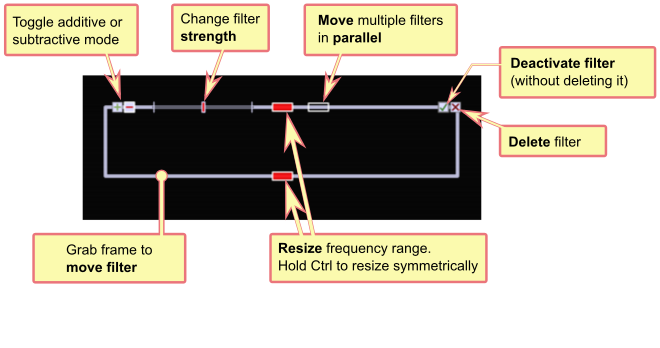
Vous pouvez déplacer et redimensionner le filtre avec la souris. Voici un aperçu des différentes commandes :
Déplacer le filtre
Saisissez simplement le cadre du filtre avec le bouton gauche de la souris pour le déplacer vers une autre plage de fréquences.
Déplacer plusieurs filtres en parallèle
S’il existe plusieurs filtres, une nouvelle poignée apparaît à côté de la poignée de redimensionnement de la plage de fréquences. Cette nouvelle poignée permet de déplacer tous les filtres existants en parallèle, en tant que groupe.
Redimensionner le filtre
Vous pouvez modifier la largeur du filtre en déplaçant les poignées de redimensionnement rouges situées au milieu du filtre. Si vous maintenez la touche Ctrl enfoncée en utilisant ces poignées, le filtre est redimensionné symétriquement autour de son centre.
Basculer entre mode additif et mode soustractif
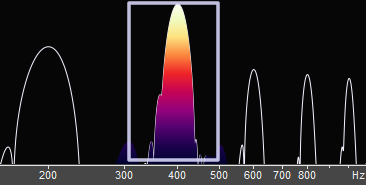
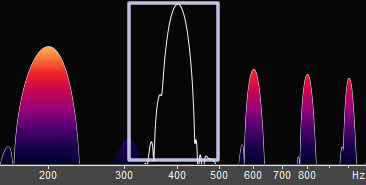
Les boutons + et - modifient le comportement du filtre. Un filtre additif (mode +) conserve les fréquences filtrées et supprime tout le reste. Un filtre soustractif (mode -) supprime les fréquences filtrées et conserve tout le reste.
Modifier la force du filtre
Par défaut, les filtres fonctionnent en tout ou rien. Vous pouvez changer cela en déplaçant le curseur de force du filtre (illustré dans Commandes du filtre).
Menu Filtres
Le menu Filtres comporte des commandes pour ajouter un nouveau filtre et pour basculer entre les modes + et -. Il comporte aussi les commandes suivantes :
Activer la prévisualisation des filtres en temps réel
Si cette option est cochée, l’effet du filtre est appliqué immédiatement, à la fois sur le spectrogramme et à la lecture. Vous pouvez ainsi voir et entendre comment le filtre modifie votre enregistrement. Vous pouvez généralement laisser cette option activée, mais il peut être utile de la désactiver dans certains cas. Vous pourriez notamment vouloir disposer des filtres tout en voyant encore le spectrogramme non modifié avant d’activer les filtres.
Appliquer des filtres de façon permanente
Cette commande applique les filtres actifs à la sélection actuelle de votre enregistrement. Contrairement à la prévisualisation en temps réel, qui ne modifie pas votre fichier son, il s’agit d’une modification permanente de l’enregistrement (qui peut toutefois être annulée en cliquant sur ).
Liste des règles / filtres
|
Disponible dans VoceVista Pro
La liste des règles / filtres n’est disponible que dans VoceVista Pro. |
La liste des règles / filtres présente dans un tableau les règles de fréquence, les filtres de fréquence et les curseurs de note de l’enregistrement actuel, avec leurs fréquences exactes, et vous permet de saisir de nouvelles valeurs. Ouvrez-la avec ou . La même commande la referme. Elle s’ouvre sous la forme d’un panneau intitulé Règles / Filtres à droite de la fenêtre principale.
La liste affiche toujours l’enregistrement de la fenêtre active et suit les modifications que vous effectuez ailleurs : lorsque vous ajoutez, déplacez ou supprimez une règle, un filtre ou un curseur de note, la liste est mise à jour.
Ce qu’affiche la liste
Les cases à cocher sous le tableau déterminent les éléments répertoriés. Votre choix est mémorisé.
- Règles
-
Les règles de fréquence que vous avez placées avec Insérer une nouvelle règle ici (voir Règles). Les règles positionnées par un clic sur le graphique des voyelles ne sont pas répertoriées.
- Filtres
-
Les filtres de fréquence.
- Curseurs
-
Les curseurs de note. Ils ne sont répertoriés que lorsque est activé.
Colonnes
- Première colonne
-
Une lettre indiquant le type d’élément : R pour une règle, F pour un filtre et S pour un curseur de note. Pour un filtre, la case à cocher active ou désactive le filtre, comme le bouton Désactiver le filtre. Pour un curseur de note, elle indique si le curseur est sélectionné.
- Fréquence (Hz)
-
La fréquence d’une règle, la fréquence centrale d’un filtre ou la fréquence fondamentale d’un curseur de note. Modifier la fréquence centrale d’un filtre déplace tout le filtre et conserve sa largeur.
- Bande passante (Hz)
-
La largeur d’un filtre, de son bord inférieur à son bord supérieur. La modifier conserve la fréquence centrale. Cette colonne et la colonne Gain n’apparaissent que lorsque la liste contient un filtre, et elles ne s’appliquent qu’aux filtres.
- Gain
-
La force d’un filtre, telle que réglée avec le curseur de force du filtre.
- Intensité (dB)
-
Pour une règle, le niveau du spectre actuel à la fréquence de la règle. Il est mis à jour à mesure que le curseur de lecture se déplace. Cette colonne n’est pas modifiable.
Pour modifier une valeur, cliquez dessus et saisissez la nouvelle valeur. La règle, le filtre ou le curseur suit votre saisie, ce qui vous permet d’entendre immédiatement l’effet d’un filtre. Appuyez sur Tab pour passer à la valeur suivante.
Cliquez sur un en-tête de colonne pour trier la liste selon cette colonne. Cliquez à nouveau dessus pour inverser l’ordre.