
Sélection et pointeur
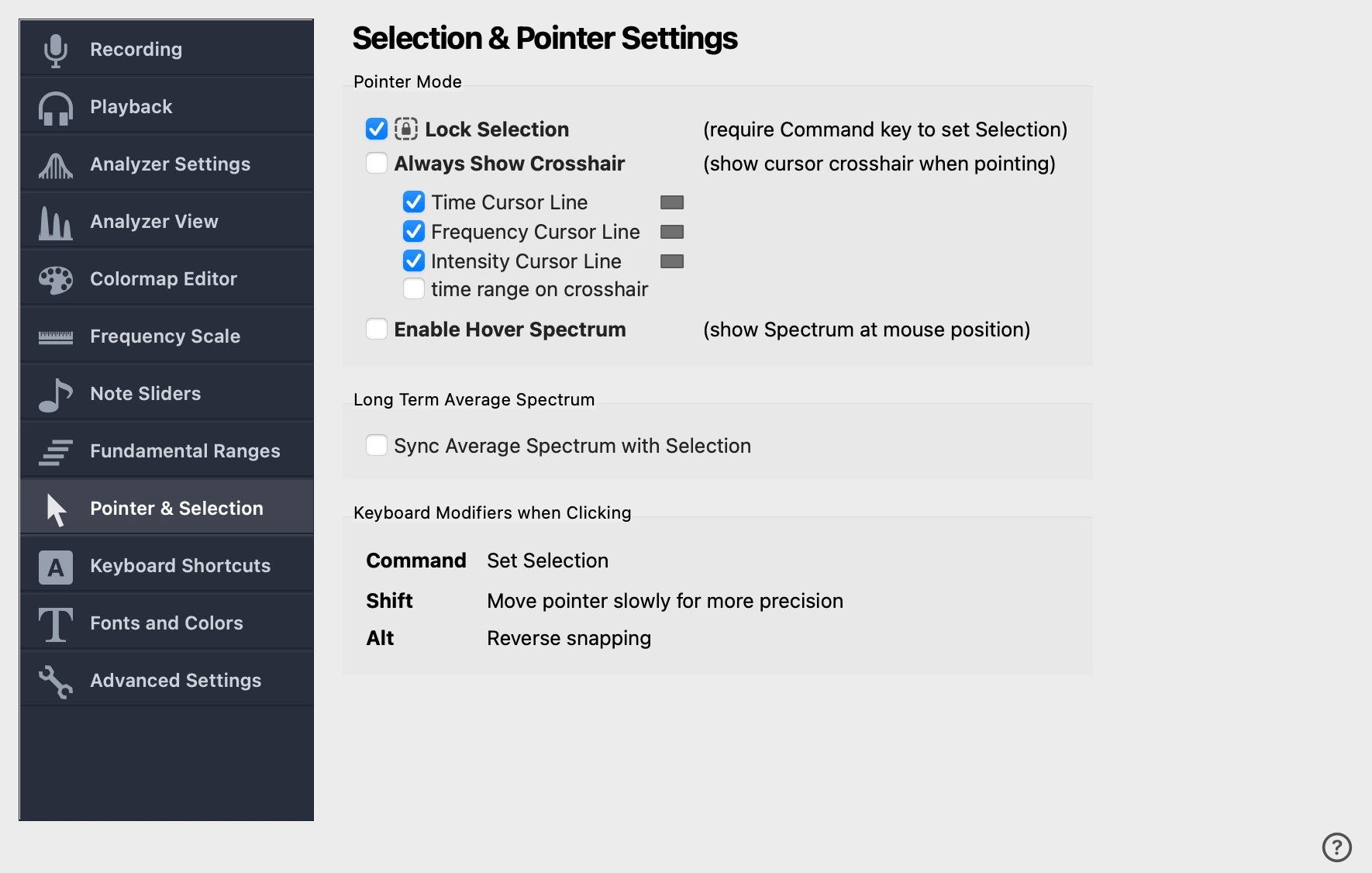
Cette page configure la façon dont le pointeur de la souris interagit avec le spectrogramme et les échelles de temps : comment la sélection est définie et protégée, quelles lignes de curseur sont tracées, et quelles touches de modification changent le comportement des clics et des glissements.
Mode pointeur
Glisser sélectionne
- Coché
-
Un glissement sur le spectrogramme ou sur une échelle de temps définit la sélection, et un simple clic la réinitialise.
- Décoché (par défaut)
-
Un glissement déplace le curseur de lecture, et un simple clic de souris ne peut ni modifier ni effacer la sélection. Pour définir la sélection, maintenez la touche Ctrl (Windows / Linux) ou Cmd (macOS) enfoncée et faites glisser sur le spectrogramme ou sur une échelle de temps. Utilisez ce mode lorsque vous avez soigneusement défini une sélection et que vous ne voulez pas qu’un clic malencontreux l’efface.
La même option est disponible dans .
Toujours afficher le réticule
Lorsque cette option est cochée, le réticule suit la souris sur toutes les vues (le spectrogramme, le LTAS, la portée, …). Lorsqu’elle est décochée, le réticule n’est affiché que sur la vue à court terme (spectre) et sur les échelles.
Les quatre options de ligne de curseur situées sous cette option déterminent les lignes qui composent le réticule.
Ligne de curseur temporel
Affiche une ligne verticale à travers la position temporelle du curseur lorsque le réticule est visible.
Ligne de curseur de fréquence
Affiche une ligne horizontale à travers la fréquence du curseur lorsque le réticule est visible.
Ligne de curseur d’intensité
Affiche une ligne horizontale à travers la valeur d’intensité du curseur sur les axes d’intensité, comme celui du spectre.
Plage de temps sur le réticule
Lorsque cette option est cochée, de petites lignes d’aide autour du curseur temporel marquent la plage de temps effective des fonctions de fenêtre du spectre et de la hauteur, c’est-à-dire la quantité d’audio de part et d’autre du curseur qui contribue réellement à la mesure actuelle. C’est utile pour régler la fenêtre temporelle de l’analyseur : vous voyez quelle quantité de contexte est prise en compte à chaque mise à jour.
| Activer cette option active aussi la ligne de curseur temporel et la ligne de curseur de fréquence, car les repères de plage de temps sont tracés par-dessus. |
Activer le spectre en survol
Par défaut, déplacer la souris sur le spectrogramme n’a aucun effet sur le spectre à court terme.
Lorsque Activer le spectre en survol est coché, déplacer le pointeur sur le spectrogramme, la forme d’onde ou la chronologie met immédiatement à jour la vue à court terme à cette position temporelle, si bien que vous obtenez une tranche de spectre actualisée en continu pendant que vous parcourez l’enregistrement. Activer le survol active aussi le réticule et la ligne de curseur temporel, et les désactiver de nouveau désactive le survol.
Spectre moyen à long terme
Synchroniser le spectre moyen avec la sélection
Lorsque cette option est cochée, le spectre moyen à long terme (LTAS) est automatiquement recalculé chaque fois que la sélection change, si bien que le LTAS représente toujours la sélection actuelle. Lorsqu’elle est décochée, le LTAS conserve la plage pour laquelle il a été calculé en dernier, jusqu’à ce que vous en demandiez un nouveau.
Touches de modification lors du clic
Ces touches de modification changent le comportement du pointeur pendant un clic ou un glissement.
- Cmd / Ctrl
-
Maintenir Cmd (macOS) ou Ctrl (Windows / Linux) enfoncée pendant un clic définit toujours la sélection, quel que soit le réglage Glisser sélectionne. + Maintenir la même touche enfoncée en cliquant sur des curseurs ou des touches de piano sélectionne plusieurs éléments à la fois.
- Maj
-
Maintenir Maj enfoncée pendant que vous faites glisser le pointeur ralentit le mouvement pour plus de précision. C’est utile pour déplacer finement les bords de la sélection, les curseurs ou les échelles.
- Alt
-
Maintenir Alt enfoncée pendant que vous faites glisser un curseur de note inverse son accrochage. Lorsque le curseur est réglé pour s’accrocher aux notes de musique ou aux pics spectraux, il ne s’accroche pas tant que Alt est maintenue, et inversement.