
Marqueurs
|
Disponible dans VoceVista Pro
Les marqueurs ne sont disponibles que dans VoceVista Pro. |
Les marqueurs vous permettent de repérer des sections dans des fichiers et de leur attribuer une étiquette. Il est ainsi facile de :
-
marquer et retrouver des sections de longs enregistrements
-
organiser de grandes collections d’enregistrements à l’aide d’étiquettes et de marqueurs de point
-
accéder rapidement aux sections marquées d’un enregistrement
-
analyser et comparer les sections marquées d’un enregistrement
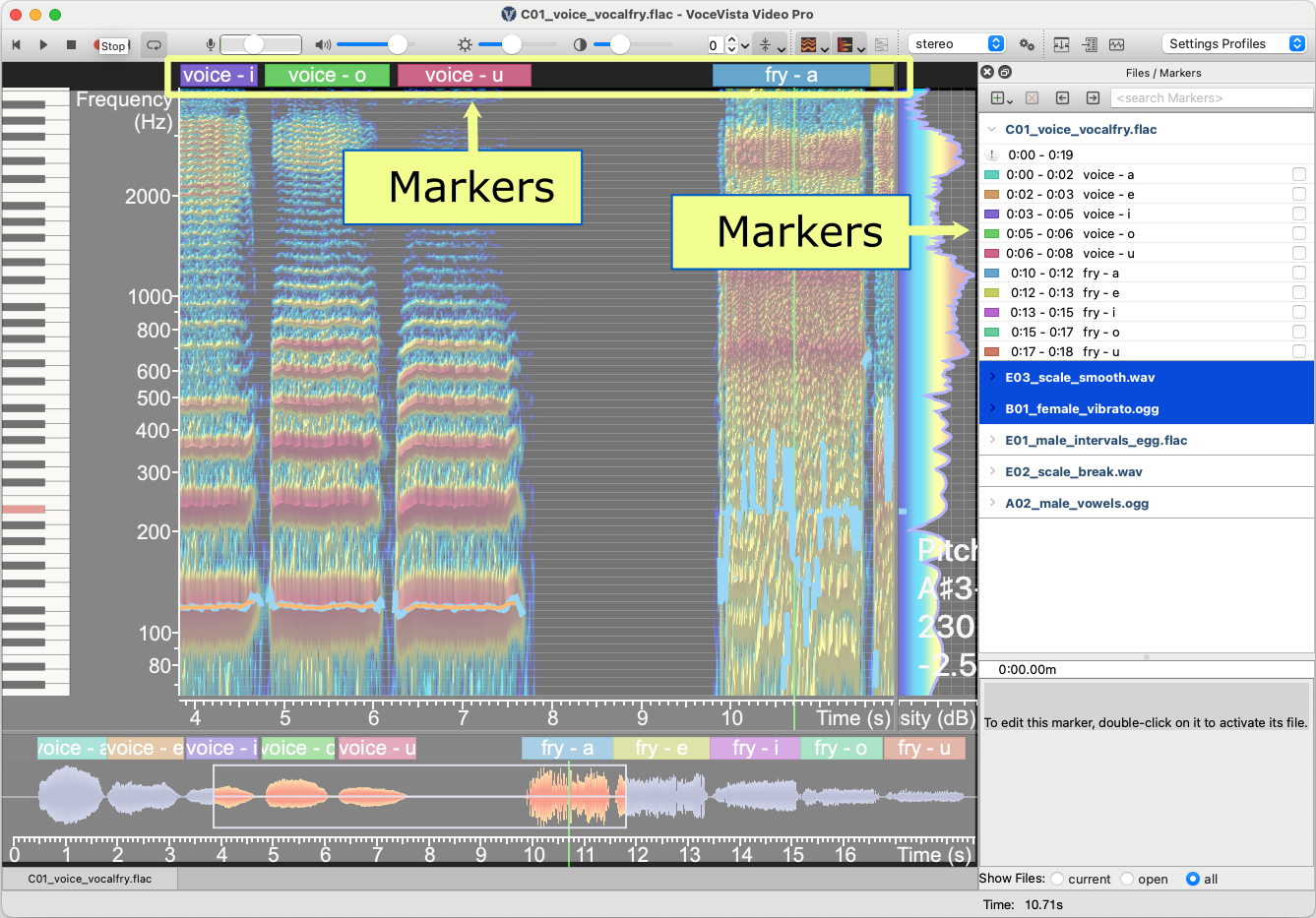
La Un enregistrement avec des marqueurs montre un exemple d’enregistrement avec des marqueurs qui ont été ajoutés et étiquetés pour identifier différentes sections du fichier. Les étiquettes apparaissent au-dessus du spectrogramme et dans la liste Fichiers / Marqueurs à droite de l’interface utilisateur. Cette liste de marqueurs vous permet de voir facilement le contenu de l’enregistrement et d’accéder rapidement à une section, ainsi que d’analyser et de comparer les sections marquées d’un enregistrement.
Types de marqueurs
 Description du fichier
L’application ajoute automatiquement un marqueur Description du fichier à chaque enregistrement. Vous pouvez l’utiliser pour ajouter n’importe quelle information sur l’enregistrement. Ce marqueur apparaît toujours en premier dans la liste des marqueurs d’un fichier, et il porte l’icône .
Pour ajouter des informations à ce marqueur, sélectionnez-le dans la liste Fichiers / Marqueurs, puis saisissez du texte dans la zone qui apparaît sous la liste des marqueurs.
 Marqueurs automatiques
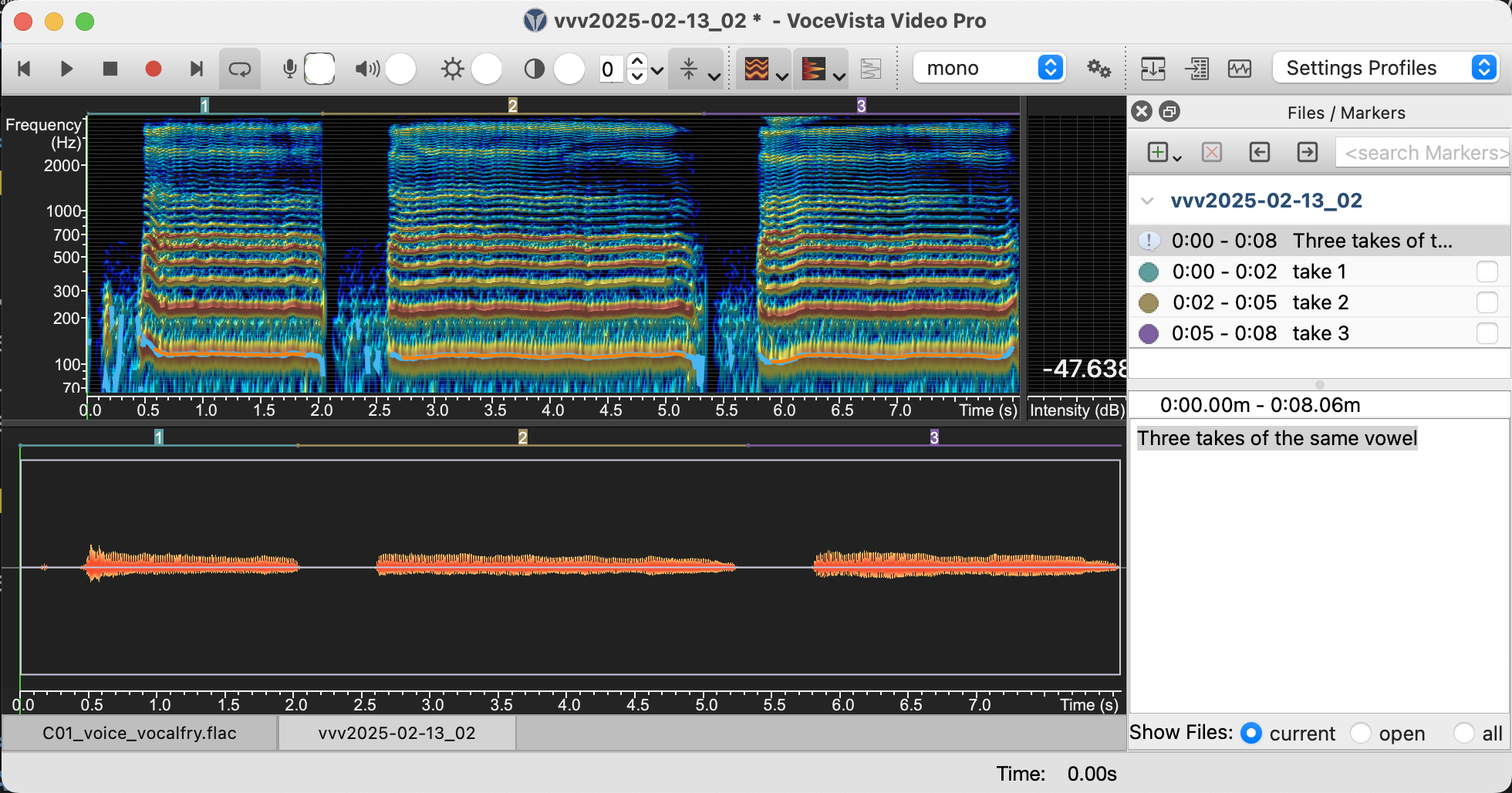
Un marqueur automatique est créé chaque fois que vous lancez l’enregistrement, enregistrez pendant un moment, puis l’arrêtez.
Les marqueurs automatiques portent une icône en forme de cercle dans la liste des marqueurs. Chaque segment est appelé une « prise », et les prises sont numérotées. Vous pouvez modifier les descriptions des prises plus tard en les sélectionnant et en modifiant le texte qui apparaît dans la zone sous la liste des marqueurs (voir ci-dessous).
Par défaut, 0,5 seconde de silence est ajoutée après chaque prise. Vous pouvez modifier cette valeur dans les Paramètres avancés.
 Marqueurs de plage
Vous pouvez ajouter des marqueurs de plage pour identifier des sections d’un fichier. Cela peut être utile lorsque vous avez un long enregistrement et que vous voulez pouvoir retrouver facilement une section plus tard. Vous pouvez aussi passer facilement d’une section marquée à l’autre en les sélectionnant dans la liste des marqueurs, ou comparer des sections en cochant les cases correspondantes dans la liste des marqueurs.
Pour ajouter un nouveau marqueur de plage, sélectionnez une période,
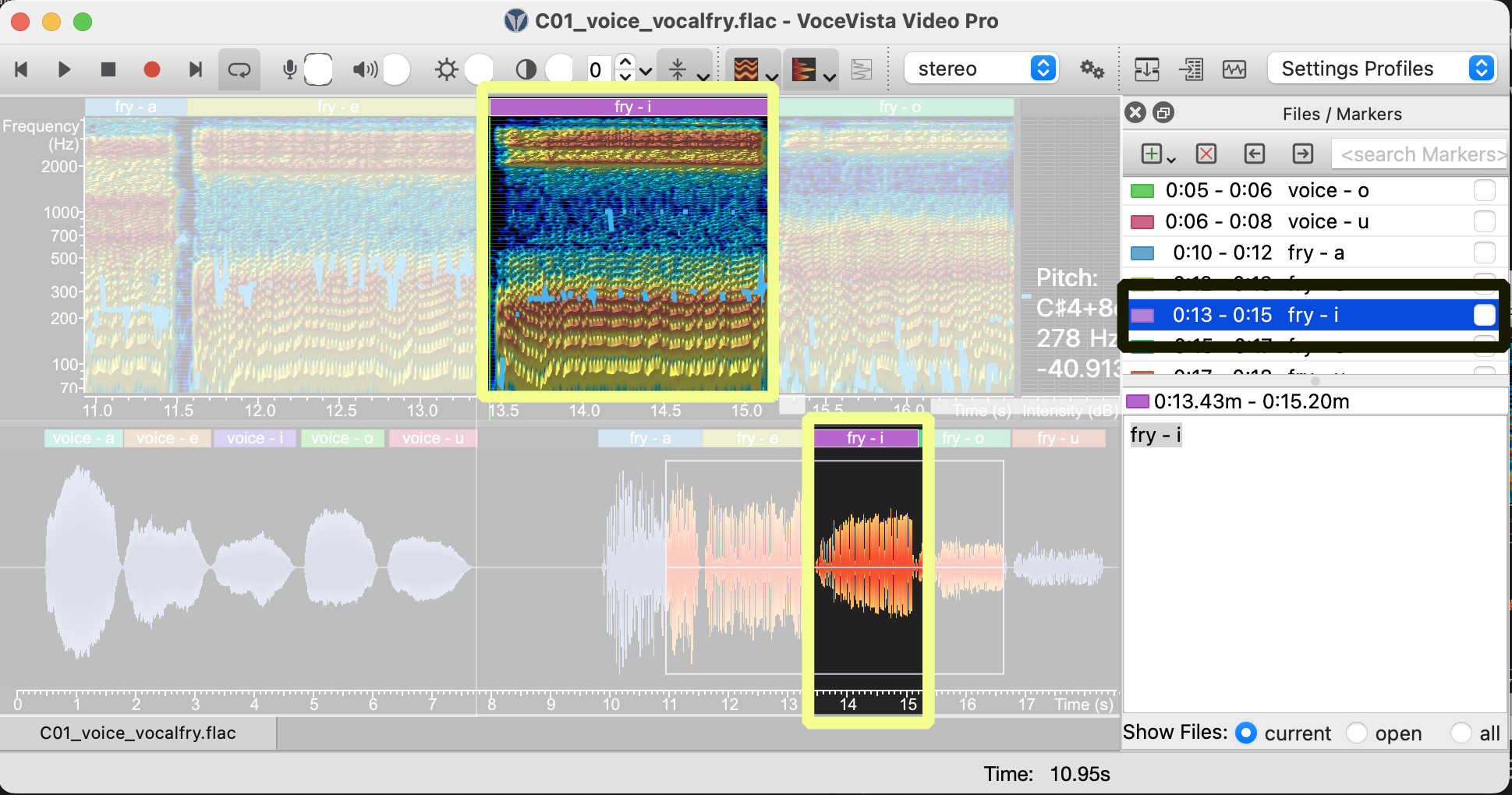
puis cliquez sur . Les marqueurs de plage apparaissent avec une icône rectangulaire dans la liste des marqueurs. La section marquée comporte aussi un rectangle, affiché au-dessus du signal dans le spectrogramme et la forme d’onde, qui reprend la couleur et la description du marqueur de plage.
 Marqueurs de point
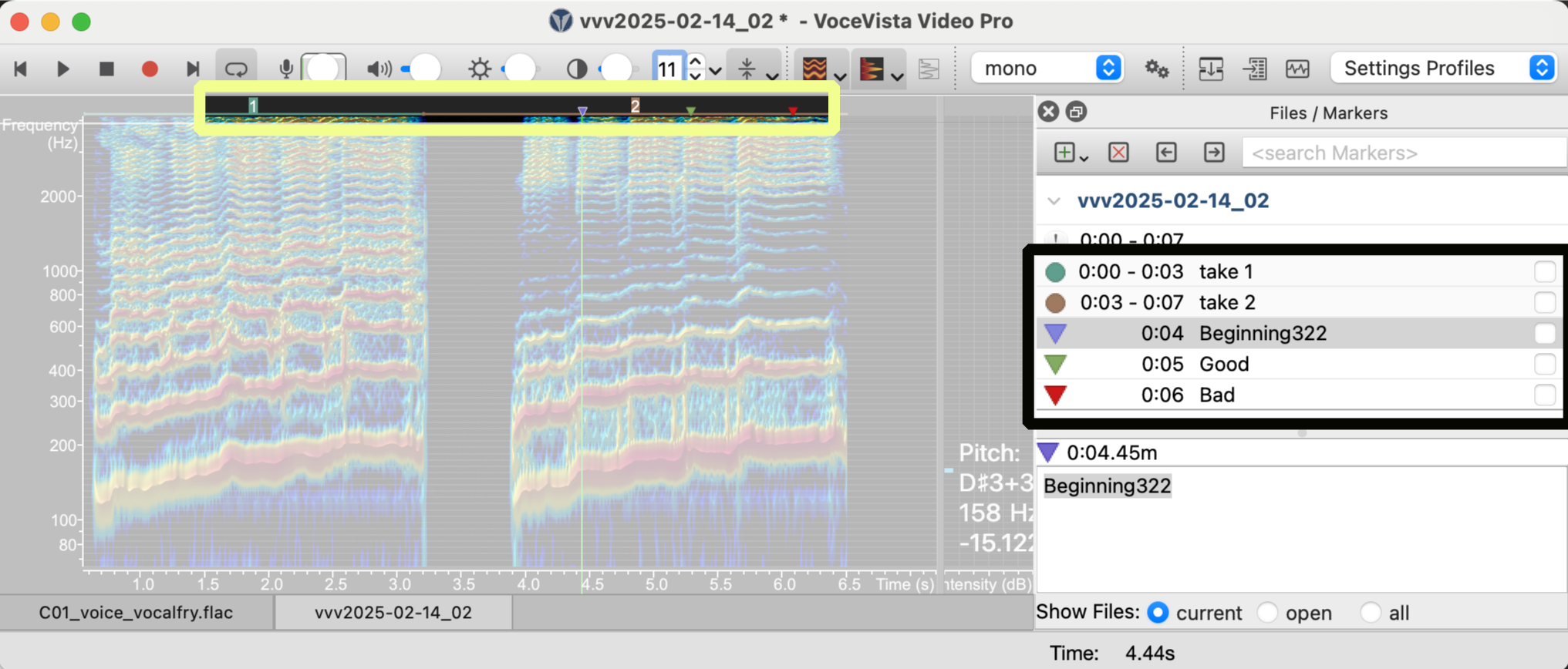
Utilisez les marqueurs de point pour marquer un instant précis d’un enregistrement. Pour ajouter un nouveau marqueur de point, cliquez sur la chronologie ou le spectrogramme pour positionner le curseur temporel et réinitialiser la sélection. Cliquez ensuite sur (ou faites un clic droit sur le spectrogramme et sélectionnez Marqueur).
Les marqueurs de point standard portent l’icône du triangle bleu. Ils peuvent aussi porter l’icône « Pouce vers le haut » (verte) ou « Pouce vers le bas » (rouge). Il n’y a aucune différence entre les marqueurs pouce et les marqueurs de point ordinaires, hormis l’icône.
Naviguer avec les marqueurs
Les marqueurs facilitent le déplacement entre les sections marquées d’un enregistrement.
Vous pouvez passer au marqueur suivant ou précédent par le menu. Cliquez sur ou Sauter au marqueur suivant. Vous pouvez aussi utiliser les touches Q et W. Si vous appuyez sur Maj+Q ou Maj+W, vous sautez au marqueur précédent ou suivant et zoomez dessus, de sorte que toute la plage de temps du marqueur soit visible et sélectionnée.
Vous pouvez aussi cliquer sur n’importe quel marqueur de la liste des marqueurs pour y accéder, ou double-cliquer dessus pour sélectionner sa plage de temps et zoomer dessus.
Modifier les marqueurs

Vous pouvez modifier le texte et la couleur d’un marqueur dans la moitié inférieure de la liste Fichiers / Marqueurs. Si cette fenêtre n’est pas visible, cliquez sur .
Pour modifier la plage de temps d’un marqueur :
-
Maintenez Alt (Option sur Mac) enfoncée et faites glisser l’étiquette du marqueur qui apparaît dans le spectrogramme ou la chronologie pour déplacer le marqueur entier
-
Faites glisser le bord gauche ou droit d’un marqueur de plage pour déplacer ce bord
Définir la visibilité des marqueurs
Vous pouvez afficher ou masquer chaque type de marqueur en sélectionnant l’une des commandes Afficher les marqueurs automatiques/de point/de gamme ou Masquer les marqueurs du menu Marqueurs.
Rechercher des marqueurs et des fichiers
Pour rechercher des noms de fichiers et du texte de marqueurs, saisissez un terme dans la zone <search Marqueurs> en haut à droite de la liste Fichiers / Marqueurs.
Trois boutons radio en bas de la liste Fichiers / Marqueurs vous permettent de rechercher dans :
-
le fichier actuel
-
tous les fichiers ouverts
-
tous les fichiers de l’application sur votre disque dur local