
Paramètres d’enregistrement
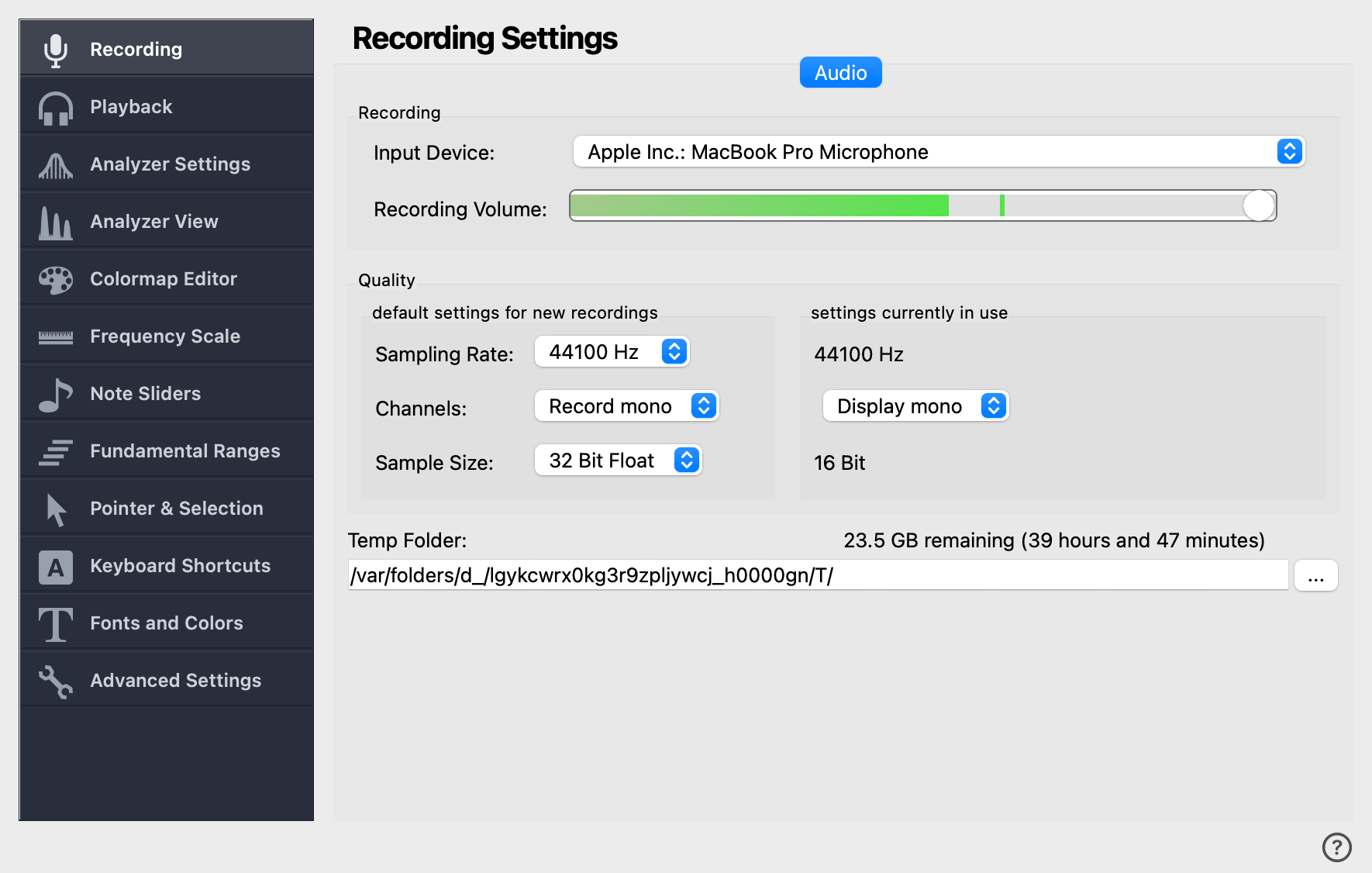
La page Paramètres d’enregistrement détermine comment VoceVista capte l’audio de votre carte son : le périphérique depuis lequel enregistrer, le niveau d’entrée, le format audio et l’emplacement où les données sont stockées sur le disque.
Périphérique d’entrée
La ligne audio depuis laquelle enregistrer. Si plusieurs cartes son sont installées (par exemple lorsque vous utilisez un microphone USB externe), assurez-vous que la bonne est sélectionnée ici.
Cette liste peut aussi comprendre des sources qui captent la sortie audio d’une autre application ou de l’ensemble du système, ce qui vous permet d’enregistrer ce que votre ordinateur lit (un appel vidéo, un navigateur, une piste d’accompagnement). Voir Enregistrer l’audio d’une autre application.
Premier canal
Sélectionne le canal d’entrée physique d’un périphérique audio multicanal qui sert de premier canal à l’enregistrement. Cette commande n’est affichée que pour les périphériques qui ont plus de deux entrées.
Par exemple, si votre interface audio possède huit entrées et que vous enregistrez en mono, elle vous permet de choisir si la source est le canal 1, 2, 3, … ou 8. Lorsque vous enregistrez en stéréo, le canal sélectionné devient le canal gauche et le canal suivant devient le canal droit.
Volume d’enregistrement
Sensibilité du microphone ou de la ligne d’entrée sélectionnés. Réglez le curseur de sorte que l’indicateur de niveau atteigne des pics élevés sans jamais saturer. L’écrêtage introduit des artefacts dans le spectrogramme.
|
Un signal écrêté ne peut pas être réparé par logiciel. Si le voyant d’écrêtage de l’indicateur s’allume pendant l’enregistrement, baissez ce volume et enregistrez à nouveau. |
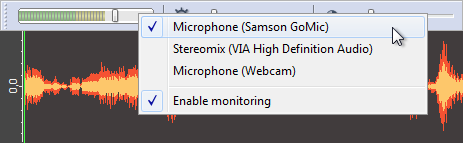
La source et le volume d’enregistrement peuvent aussi être réglés avec l’indicateur de niveau d’entrée de la barre d’outils. Faites glisser le curseur pour modifier le volume, ou faites un clic droit sur l’indicateur pour changer de source d’entrée :
Activer ASIO (Windows uniquement)
Lorsque cette option est cochée, VoceVista utilise les pilotes ASIO pour l’entrée et la sortie audio. ASIO offre une latence plus faible que le système audio par défaut de Windows, mais nécessite des pilotes ASIO fournis par le fabricant de votre interface audio. Laissez cette option désactivée si vous ne disposez pas d’un périphérique compatible ASIO.
Cette commande est masquée sur macOS et Linux, où Core Audio et ALSA fournissent déjà un audio à faible latence.
Qualité
|
Les paramètres sous Paramètres par défaut pour les nouveaux enregistrements ne peuvent être modifiés qu’avant que de l’audio ait été enregistré dans le fichier actuel. Le format d’un enregistrement existant ne peut pas être modifié après coup. Pour choisir un nouveau format, cliquez d’abord sur . |
Taux d’échantillonnage
Le nombre de mesures d’amplitude (échantillons) prises par seconde sur la source d’enregistrement. Le taux d’échantillonnage détermine la fréquence la plus élevée qui peut être mesurée : un enregistrement numérique ne peut pas résoudre avec précision les fréquences supérieures à la moitié de son taux d’échantillonnage. Par exemple, à 11 025 échantillons par seconde, l’analyseur peut mesurer jusqu’à environ 5 500 Hz.
Dans la plupart des cas, un taux d’échantillonnage de 44 100 Hz convient. Avec l’EGG, 48 000 Hz donne souvent les meilleurs résultats.
Canaux
Détermine si les nouveaux enregistrements sont stockés en interne en mono ou en stéréo, et comment les canaux de l’enregistrement actif sont affichés. La partie gauche de cette section, Paramètres par défaut pour les nouveaux enregistrements, s’applique aux enregistrements effectués à partir de maintenant. La modifier n’affecte pas les fichiers déjà ouverts. La partie droite, Paramètres actuellement utilisés, détermine comment le fichier actif est affiché et peut aussi être modifiée depuis la barre d’outils.
Paramètres par défaut pour les nouveaux enregistrements
- Enregistrement mono
-
Enregistre un fichier mono avec une seule piste audio.
- Enregistrement stéréo
-
Enregistre un fichier stéréo avec deux canaux audio, un canal gauche et un canal droit.
- Enregistrement canal stéréo gauche / droit
-
Utile lorsqu’un seul microphone mono est branché sur un canal d’une interface audio stéréo. Enregistrer en « mono » dans cette situation mélangerait le canal actif avec le canal vide, auquel rien n’est branché. Enregistrer uniquement le canal gauche ou uniquement le canal droit évite ce mélange. + Le résultat est enregistré sous forme de fichier mono à un seul canal.
- Enregistrement Audio gauche ; EGG droite / EGG à gauche ; audio à droite
-
Enregistre un fichier stéréo dont un canal est interprété comme le signal audio du microphone et l’autre comme celui de l’électroglottographe (EGG). + Disponible dans VoceVista Pro.
Paramètres actuellement utilisés
- Affichage mono
-
Lorsqu’un enregistrement mono est actif, seul son unique canal peut être affiché.
- Affichage stéréo mixte
-
Affiche les deux canaux d’un enregistrement stéréo mélangés ensemble. Le spectrogramme montre alors le contenu audio des deux canaux.
- Affichage canal stéréo gauche / droit
-
Affiche uniquement le canal gauche ou le canal droit d’un enregistrement stéréo.
- Affichage Audio gauche, EGG droite / EGG à gauche, audio à droite
-
Interprète un canal comme des données audio et l’autre comme l’EGG.
Taille de l’échantillon
Le nombre de bits utilisés par échantillon. Une profondeur de bits plus élevée augmente la plage dynamique et la taille de stockage.
-
16 bits : qualité CD standard, suffisante pour une analyse directe et la plus économe en espace disque.
-
24 bits / 32 bits : utile lorsque l’enregistrement sera édité ou amplifié plus tard, ou lorsque l’entrée a une plage dynamique très élevée et contient des passages faibles qui devront être amplifiés après coup.
Dossier temporaire
Le dossier dans lequel VoceVista stocke les données audio entrantes pendant l’enregistrement. Assurez-vous que le lecteur choisi dispose de suffisamment d’espace libre.
L’étiquette au-dessus du champ du chemin indique l’espace libre disponible sur ce lecteur et la durée d’enregistrement correspondante au format d’enregistrement actuel. À titre de référence, un enregistrement mono en 44 100 Hz / 16 bits nécessite environ 350 Mo par heure (à peu près la moitié d’un CD).
Cliquez sur le bouton … à côté du chemin pour choisir un autre dossier.