
Aufnahme-Einstellungen
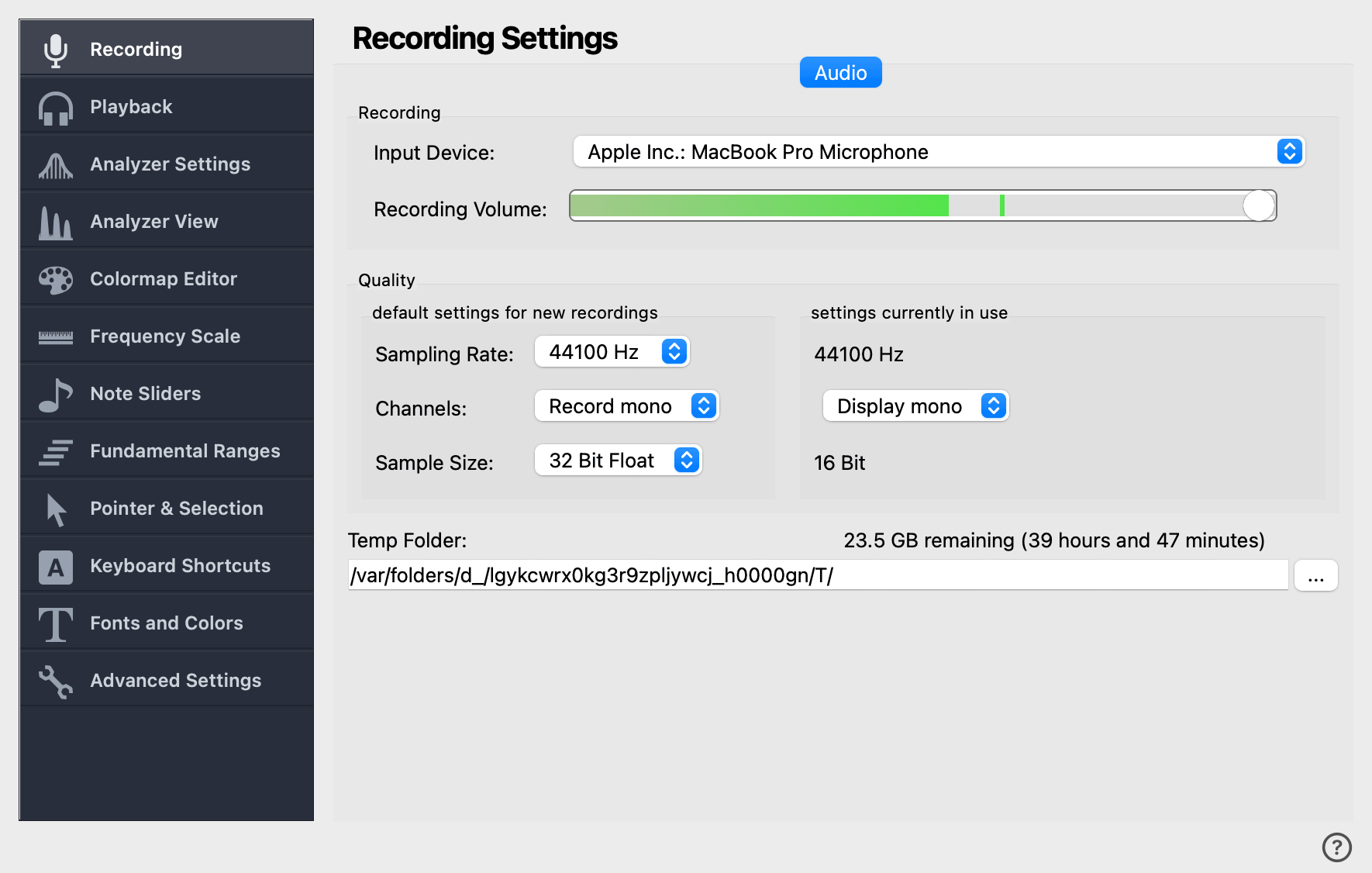
Die Seite Aufnahme-Einstellungen legt fest, wie VoceVista Audio von Deiner Soundkarte aufnimmt: von welchem Gerät aufgenommen wird, mit welchem Eingangspegel, in welchem Audioformat und wo die Daten auf der Festplatte gespeichert werden.
Eingabegerät
Die Audioleitung, von der aufgenommen wird. Wenn Du mehr als eine Soundkarte installiert hast (zum Beispiel, wenn Du ein externes USB-Mikrofon verwendest), achte darauf, dass hier die richtige ausgewählt ist.
Diese Liste kann auch Quellen enthalten, die das ausgegebene Audio eines anderen Programms oder des ganzen Systems erfassen. So kannst Du aufnehmen, was Dein Computer gerade abspielt (einen Videoanruf, einen Browser, ein Playback). Siehe Audio aus einer anderen Anwendung aufnehmen.
Erster Kanal
Wählt aus, welcher physische Eingangskanal eines mehrkanaligen Audiogeräts als erster Kanal der Aufnahme verwendet wird. Dieses Bedienelement wird nur bei Geräten mit mehr als zwei Eingängen angezeigt.
Wenn Deine Audio-Schnittstelle zum Beispiel acht Eingänge hat und Du in Mono aufnimmst, kannst Du hier wählen, ob Kanal 1, 2, 3, … oder 8 die Quelle ist. Bei einer Stereoaufnahme wird der gewählte Kanal zum linken Kanal und der nächste Kanal zum rechten.
Aufnahmelautstärke
Empfindlichkeit des ausgewählten Mikrofons oder Eingangs. Stell den Schieber so ein, dass die Pegelanzeige hohe Spitzen erreicht, aber nie übersteuert: Übersteuern erzeugt Artefakte im Spektrogramm.
|
Ein übersteuertes Signal lässt sich per Software nicht reparieren. Wenn die Übersteuerungsanzeige der Pegelanzeige während der Aufnahme aufleuchtet, verringere diese Lautstärke und nimm erneut auf. |
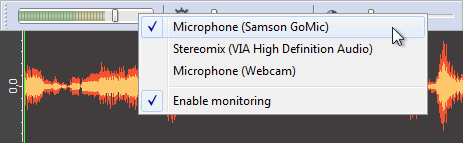
Aufnahmequelle und Lautstärke kannst Du auch über die Aussteuerungsanzeige in der Symbolleiste einstellen. Zieh den Schieber, um die Lautstärke zu ändern, oder klick mit der rechten Maustaste auf die Anzeige, um die Eingangsquelle zu wechseln:
ASIO aktivieren (nur Windows)
Ist diese Option aktiviert, verwendet VoceVista ASIO-Treiber für die Audioein- und -ausgabe. ASIO bietet eine geringere Latenz als das standardmäßige Windows-Audio-Backend, setzt aber ASIO-Treiber vom Hersteller Deiner Audio-Schnittstelle voraus. Lass diese Option ausgeschaltet, wenn Du kein ASIO-fähiges Gerät hast.
Unter macOS und Linux ist dieses Bedienelement ausgeblendet, da Core Audio und ALSA dort bereits Audio mit geringer Latenz bieten.
Qualität
|
Die Einstellungen unter Standardeinstellungen für neue Aufnahmen lassen sich nur ändern, solange noch kein Audio in die aktuelle Datei aufgenommen wurde. Das Format einer bestehenden Aufnahme lässt sich nachträglich nicht ändern. Um ein neues Format zu wählen, klick zuerst auf . |
Abtastrate
Die Anzahl der Amplitudenmessungen (Samples) pro Sekunde, die von der Aufnahmequelle genommen werden. Die Abtastrate bestimmt die höchste messbare Frequenz: Eine digitale Aufnahme kann Frequenzen oberhalb der halben Abtastrate nicht genau auflösen. Bei 11025 Samples pro Sekunde kann der Analyzer zum Beispiel bis etwa 5500 Hz messen.
Für die meisten Zwecke ist eine Abtastrate von 44100 Hz angemessen. Mit dem EGG liefern 48000 Hz oft die besten Ergebnisse.
Kanäle
Legt fest, ob neue Aufnahmen intern als Mono oder Stereo gespeichert werden und wie die Kanäle der aktiven Aufnahme angezeigt werden. Die linke Seite dieses Abschnitts, Standardeinstellungen für neue Aufnahmen, gilt für Aufnahmen, die Du ab jetzt machst. Eine Änderung wirkt sich nicht auf bereits geöffnete Dateien aus. Die rechte Seite, Aktuelle Einstellungen, steuert, wie die aktive Datei angezeigt wird, und lässt sich auch über die Symbolleiste ändern.
Standardeinstellungen für neue Aufnahmen
- Mono aufnehmen
-
Nimmt eine Monodatei mit einer einzigen Audiospur auf.
- Stereo aufnehmen
-
Nimmt eine Stereodatei mit zwei Audiokanälen auf, einem linken und einem rechten Kanal.
- Linken / Rechten Stereokanal aufnehmen
-
Nützlich, wenn ein einzelnes Monomikrofon an einen Kanal einer Stereo-Audio-Schnittstelle angeschlossen ist. Eine „Mono“-Aufnahme würde in dieser Situation den aktiven Kanal mit dem leeren Kanal mischen, an dem nichts angeschlossen ist. Wenn Du nur den linken oder nur den rechten Kanal aufnimmst, vermeidest Du diese Mischung. + Das Ergebnis wird als Monodatei mit einem einzigen Kanal gespeichert.
- Audio links; EGG rechts / EGG links, Audio rechts aufnehmen
-
Nimmt eine Stereodatei auf, in der ein Kanal als Audiosignal vom Mikrofon und der andere als Signal des Elektroglottographen (EGG) interpretiert wird. + Verfügbar in VoceVista Pro.
Aktuelle Einstellungen
- Mono anzeigen
-
Wenn eine Monoaufnahme aktiv ist, steht nur ihr einziger Kanal zur Anzeige zur Verfügung.
- Stereomix anzeigen
-
Zeigt beide Kanäle einer Stereoaufnahme zusammengemischt an. Das Spektrogramm zeigt dann den Audioinhalt beider Kanäle.
- Linken / Rechten Stereokanal anzeigen
-
Zeigt nur den linken oder rechten Kanal einer Stereoaufnahme an.
- Audio links; EGG rechts / EGG links, Audio rechts anzeigen
-
Interpretiert einen Kanal als Audiodaten und den anderen als EGG.
Bittiefe
Die Anzahl der Bits pro Sample. Eine höhere Bittiefe vergrößert den Dynamikumfang und den Speicherbedarf.
-
16 Bit: Standard-CD-Qualität, ausreichend für die direkte Analyse und am platzsparendsten auf der Festplatte.
-
24 Bit / 32 Bit: sinnvoll, wenn die Aufnahme später bearbeitet oder verstärkt werden soll, oder wenn das Eingangssignal einen sehr hohen Dynamikumfang hat und leise Passagen enthält, die nachträglich verstärkt werden müssen.
Zwischenverzeichnis
Der Ordner, in dem VoceVista eingehende Audiodaten während der Aufnahme speichert. Achte darauf, dass das gewählte Laufwerk genug freien Speicherplatz hat.
Die Beschriftung über dem Pfadfeld zeigt, wie viel freier Speicherplatz auf diesem Laufwerk verfügbar ist und wie viel Aufnahmezeit das beim aktuellen Aufnahmeformat ergibt. Als Richtwert: Eine Monoaufnahme mit 44100 Hz / 16 Bit braucht etwa 350 MB pro Stunde (ungefähr eine halbe CD).
Klick auf die Schaltfläche … neben dem Pfad, um einen anderen Ordner auszuwählen.