
Notenschieber-Einstellungen
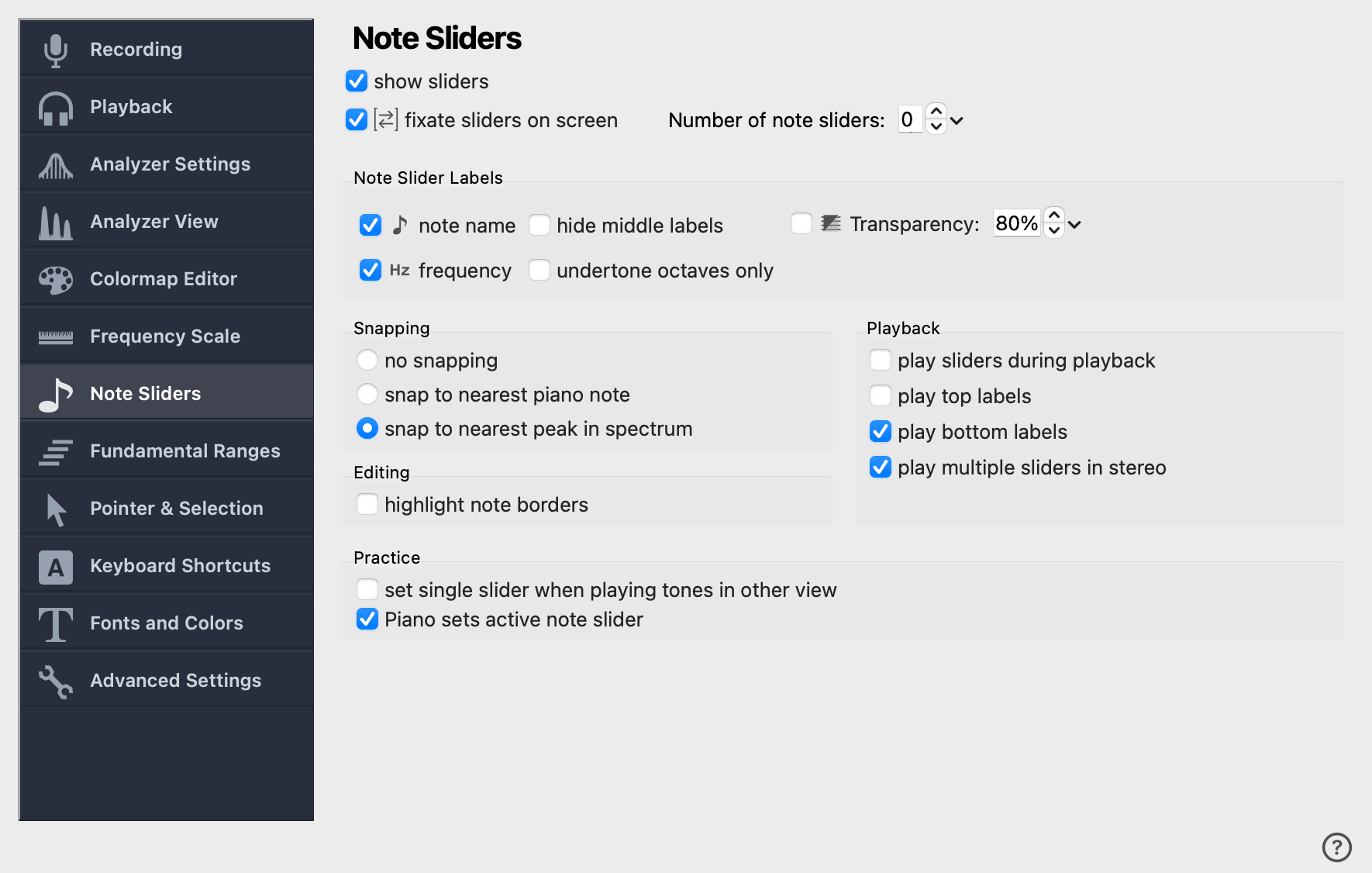
Diese Seite legt Aussehen und Verhalten der Notenschieber fest (früher Obertonschieber genannt). Viele dieser Einstellungen findest Du auch in der Notenschieber-Symbolleiste.
Notenschieber anzeigen
Ist diese Option aktiviert, werden die Schieber über dem Spektrogramm und dem Spektrum gezeichnet. Ist sie deaktiviert, bleiben die Schieber erhalten (und werden weiterhin abgespielt), aber sie werden nicht gezeichnet. Das ist nützlich, wenn Du eine Schieber-Anordnung hören möchtest, ohne die visuelle Analyse zu verdecken.
Schieber am Bildschirm fixieren
Ist diese Option aktiviert, bleiben die Schieber an derselben Stelle auf dem Bildschirm, während die Aufnahme an ihnen vorbeiscrollt, wie eine darübergelegte Messhilfe. Ist sie deaktiviert, ist jeder Schieber an einen bestimmten Zeitbereich der Aufnahme gebunden, wie die Noten in einem Musikstück. Zeitgebundene Schieber lassen sich auch als MIDI-Datei exportieren.
Notenschieber-Beschriftungen
Jede sichtbare Schieberposition kann mit einem Notennamen, einer Frequenz in Hz oder beidem beschriftet werden.
Notenname
Zeigt die nächstgelegene temperierte Note neben jeder
Schieber-Beschriftung an, dazu ihren Abstand von der Tonhöhe des
Schiebers in Cent (z. B. A3+12ct).
Mittlere Beschriftungen ausblenden
Ist diese Option aktiviert, zeigen nur der Grundton und die höchste sichtbare Harmonische (sowie der tiefste sichtbare Unterton) jedes Schiebers den vollständigen Notennamen und die Frequenz. Die mittleren Harmonischen zeigen nur ihre Nummer, damit die Anzeige auch bei vielen sichtbaren Harmonischen lesbar bleibt.
Transparenz
Ist diese Option aktiviert, werden die Schieber halbtransparent gezeichnet, sodass das Spektrogramm darunter durchscheint. Dadurch lassen sie sich leichter genau positionieren. Das Drehfeld rechts daneben legt den Transparenzgrad in Prozent fest. Derselbe Wert lässt sich auch über einen Schieber in der Statusleiste einstellen.
Einrasten
Wenn Du einen Schieber entlang der Frequenzachse ziehst, kann er an nahe gelegenen Orientierungspunkten einrasten. Halte beim Ziehen Alt gedrückt, um das Einrasten vorübergehend umzukehren. Alle Zusatztasten (einschließlich des Einrastens von Schieber zu Schieber) findest Du unter Mausbefehle für Notenschieber.
- Kein Einrasten
-
Die Schieber bewegen sich frei entlang der Frequenzachse.
- An nächstgelegener Klaviernote einrasten
-
Die Schieber rasten auf der Frequenz des nächstgelegenen temperierten Tons ein.
- An nächstgelegener Spektralspitze einrasten
-
Die Schieber rasten an der nächstgelegenen Spektralspitze der aktuellen Aufnahme an der aktuellen Cursorposition ein. Das ist nützlich, um markante Frequenzen genau zu messen.
Wiedergabe
Diese Optionen legen fest, welche Schiebertöne gespielt werden und wann.
Schieber bei Wiedergabe abspielen
Ist diese Option aktiviert, werden zeitgebundene Schieber abgespielt, sobald die Audiowiedergabe an ihnen vorbeiläuft. So wird die Schieber-Anordnung zu einer hörbaren Melodie über der Aufnahme. Gilt nur für zeitgebundene Schieber. Fixierte Schieber sind nicht betroffen.
Höchsten Oberton abspielen
Ist diese Option aktiviert, spielt ein Klick auf den Grundton eines Schiebers auch dessen höchste sichtbare Harmonische, sodass Du die Obertonmelodie zusammen mit dem Grundton hörst.
Grundton abspielen
Ist diese Option aktiviert, wird der Schieber der ersten Harmonischen (des Grundtons) bei der Schieber-Wiedergabe zusammen mit den oberen Harmonischen gespielt.
Mehrere Schieber in Stereo abspielen
Ist diese Option aktiviert, werden mehrere gleichzeitige Schieber auf den linken und den rechten Ausgabekanal verteilt. Bei vier Schiebern gehen die linken zwei auf den linken Kanal und die rechten zwei auf den rechten. Ist sie deaktiviert, werden alle Schieber zu Mono gemischt.
Üben
Zwei praktische Optionen, um einzelne Noten aus einem längeren Arrangement zu üben.
Einzelnen Schieber setzen, wenn im anderen Fenster Töne gespielt werden
Wenn zwei Ansichten aktiv sind und eine davon nur einen einzigen Schieber hat, setzt ein Klick auf einen Schieber (oder eine Klaviertaste) in der anderen Ansicht den Grundton dieses einzelnen Schiebers. So kannst Du den Übungsschieber „springen“ lassen, ohne ihn direkt anzufassen.