
Scrollen und Zoomen
Mit VoceVista änderst Du Parameter ganz einfach direkt in der Benutzeroberfläche und siehst die Auswirkungen sofort. Zu den wichtigsten Parametern, die Du ändern kannst, gehören:
-
der Zeitbereich
-
der Frequenzbereich
-
der Dynamikumfang von Spektrogramm und Spektrum
-
der Dynamikumfang von Wellenform und Zeitleiste
Die zwei schnellsten Methoden, diese Parameter zu ändern: Beweg die Maus über ein Element und
-
scroll (verschieb seinen Bereich) durch Klicken und Ziehen, oder
-
zoom (vergrößere oder verkleinere seinen Bereich) mit einer dieser Methoden:
-
eine Zoomgeste
-
das Mausrad
-
die Tasten 1 und 2
-
Hinweis: Wenn Du kein Mausrad hast, kannst Du die Maus über ein Element bewegen und auf dem Touchpad die Zwei-Finger-Geste zum Scrollen und Zoomen verwenden. Bei den meisten Computern legst Du dazu zwei Finger auf das Touchpad und bewegst beide nach oben oder unten.
Interaktive Bereiche
Das folgende Bild zeigt alle Bereiche, die Du scrollen oder zoomen kannst:
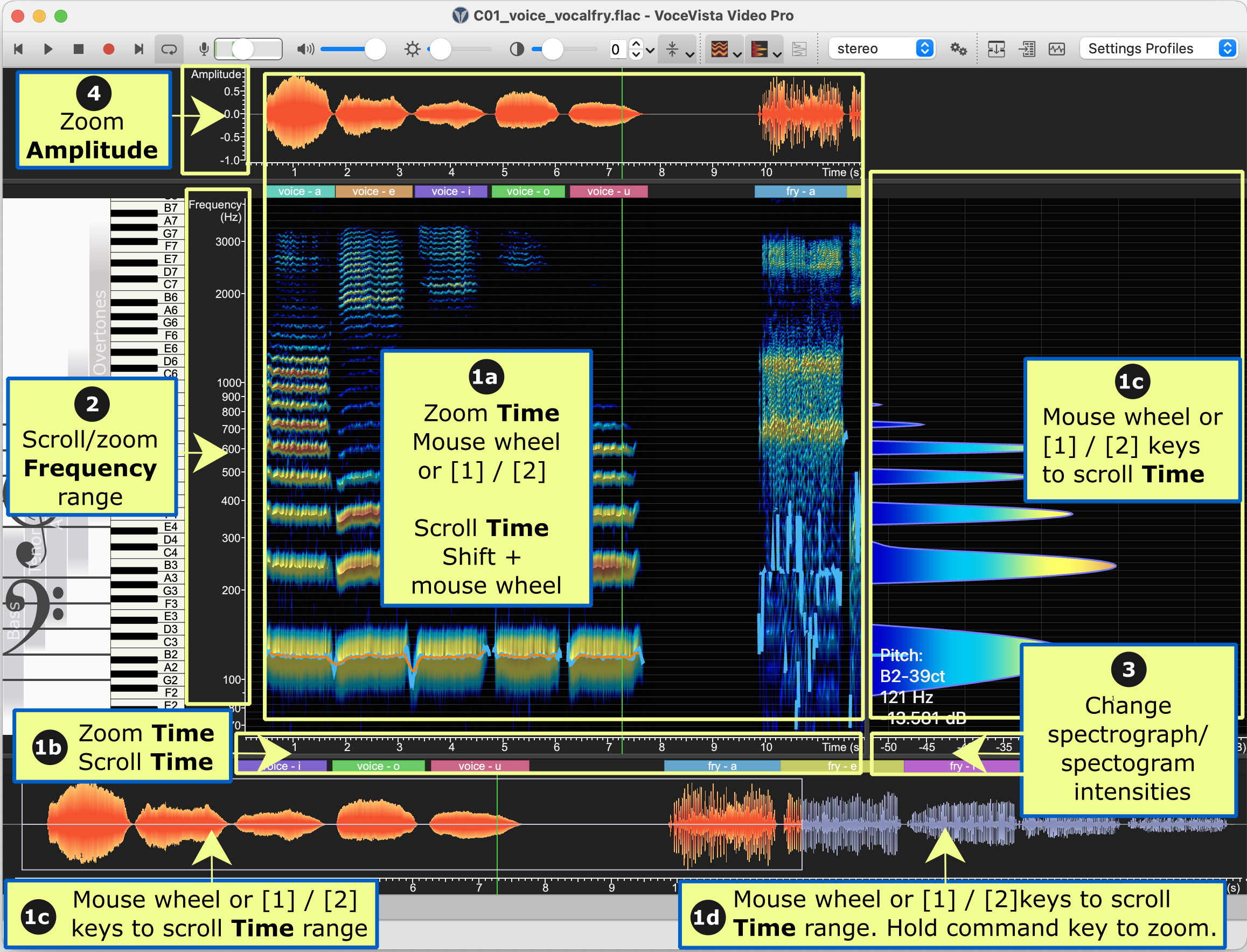
1) Zeitbereich
Den sichtbaren Zeitbereich änderst Du ganz einfach mit den folgenden Methoden:
1a Spektrogramm
-
eine Zoomgeste
-
das Mausrad
-
die Tasten 1 und 2
1b Zeitbereich (für eine präzisere Auswahl)
-
klicken und ziehen zum Scrollen
-
eine Zoomgeste
-
das Mausrad
-
die Tasten 1 und 2
1c Auswahl in der Zeitleiste (zum schnellen Navigieren)
-
rechte/linke Kante anklicken und ziehen, um den Zeitbereich zu zoomen
-
Auswahl anklicken und ziehen, um den Zeitbereich zu scrollen
-
zum Scrollen der Zeitleiste:
-
eine Zoomgeste
-
das Mausrad
-
die Tasten 1 und 2
-
1d Zeitleiste (zum schnellen Navigieren)
-
irgendwo außerhalb einer Auswahl in der Zeitleiste klicken, um dorthin zu scrollen
-
zum Scrollen der Zeitleiste:
-
eine Zoomgeste
-
das Mausrad
-
die Tasten 1 und 2
-
Du kannst auch über das Menü zoomen: Klick auf Ansicht und wähl eine der vier Optionen ganz oben (Hereinzoomen, Herauszoomen, Auf Auswahl zoomen oder Ganz herauszoomen), oder drück die jeweils zugehörige Zahl.
Wenn Du einer Datei Markierungen hinzufügst, setzt Du Lesezeichen auf bestimmte Teile einer Aufnahme, sodass Du sie später leicht wiederfindest. Zwischen den Markierungen wechselst Du dann mit Markierungen > Zur nächsten Markierung springen oder Zur vorherigen Markierung springen.
2) Frequenzbereich
Die Frequenzskala kannst Du ganz einfach scrollen oder zoomen. Beweg die Maus über die Frequenzwerte und:
-
scroll, indem Du die Frequenzwerte anklickst und ziehst
-
zoom mit einer Zoomgeste oder mit den Tasten 1 und 2
Genaue Werte für diese Skala stellst Du auf der Einstellungsseite der Frequenzskala oder in der Symbolleiste „Skalenbereich“ ein (diese Symbolleiste wird standardmäßig nicht angezeigt und muss erst eingeblendet werden).
3) Dynamikumfang
Der dargestellte Dynamikumfang bestimmt den Bereich der Intensitäten, die in Spektrogramm und Spektrum angezeigt werden. Alle Werte für den Dynamikumfang änderst Du im Farbschemaeditor im Dialog Einstellungen.
So änderst Du schnell die grundlegenden Einstellungen für den Dynamikumfang:
-
Beweg die Maus über die Intensitätsskala und
-
scroll, indem Du die Intensitätswerte anklickst und ziehst
-
zoom mit einer Zoomgeste oder mit den Tasten 1 und 2
-
-
Zieh die Schieber für Helligkeit und Kontrast in der Symbolleiste
4) Amplitudenbereich von Wellenform / Zeitleiste
Wenn aktiviert (Ansicht > Wellenform), erscheint der Amplitudenbereich über dem Spektrogramm und zeigt die Wellenform an.
Wenn Du die Maus über die Wellenform bewegst, stehen wie beim Spektrogramm die folgenden Zoomaktionen zur Verfügung.
-
eine Zoomgeste
-
das Mausrad
-
die Tasten 1 und 2
Wenn Du die Maus über den Amplitudenbereich links neben der Wellenform bewegst, kannst Du mit den folgenden Aktionen die Intensität der angezeigten Wellenform ändern.
-
eine Zoomgeste
-
das Mausrad
-
die Tasten 1 und 2
5) Zeitleisten-Zoom
Du zoomst die Zeitleiste, indem Du die Maus über die Zeitleiste bewegst, Cmd (unter Windows Strg) drückst und dann eine der folgenden Aktionen verwendest:
-
eine Zoomgeste
-
das Mausrad
-
die Tasten 1 und 2
Du kannst auch im Menü Ansicht den Zeitleisten-Zoomschieber einblenden und damit den Zoom der Zeitleiste ändern.
Um die Zoomstufe der Zeitleiste zurückzusetzen, klick auf Ansicht > Ganz herauszoomen oder drück die Taste 4.
Befehle
Die folgende Tabelle listet die Mausbefehle zum Scrollen und Zoomen auf und zeigt, wo sie verwendet werden können:
| Befehl | Wirkung | Wo verwendbar |
|---|---|---|
Linksklick und Ziehen |
scrollen |
jede Skala (Zeitskala, Frequenzskala, Intensitätsskala, Amplitudenskala) |
Mausrad verwenden |
zoomen |
jede Skala, Spektrogramm |
Zwei-Finger-Scrollgeste auf dem Touchpad verwenden |
||
Tasten 1 und 2 drücken |
||
Umschalt + Mausrad |
Zeitbereich scrollen |
Spektrogramm |
Strg + Mausrad |
Zeitleistenansicht zoomen (statt den Zeitbereich des Spektrogramms zu zoomen) |
Spektrogramm, Zeitleiste |