
Profilmanager
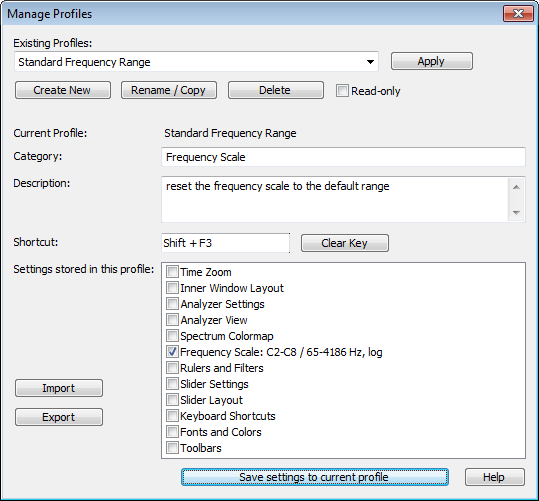
|
Verfügbar in VoceVista Pro
Der Profilmanager ist nur in VoceVista Pro verfügbar. |
Der Profilmanager ist ein Werkzeug für fortgeschrittene Benutzer, mit dem Du eine Gruppe von Einstellungen für die spätere Verwendung speichern kannst. So kannst Du zum Beispiel verschiedene vordefinierte Symbolleisten-Layouts für Einsteiger, Fortgeschrittene oder Profis laden. Außerdem kannst Du Einstellungen mit anderen Benutzern teilen, indem Du Layouts auf einem Computer exportierst und auf einem anderen importierst. Eine weitere Verwendung ist, häufig genutzten Einstellungen Tastaturkurzbefehle zuzuweisen, zum Beispiel um schnell zu einem bestimmten Frequenzbereich zurückzukehren.
Jedes Profil kann Einstellungen aus einer oder mehreren Kategorien enthalten, etwa Einstellungen der Frequenzskala, die Anordnung der Symbolleisten, Schriftarten und Farben usw. Wenn Du auf die Schaltfläche Profil speichern klickst, wird der aktuelle Wert der ausgewählten Einstellungen im aktuellen Profil gespeichert.
Arbeitsablauf
Profile erstellen
-
Bring das Programm zuerst in einen Zustand, den Du speichern möchtest. Klick dann auf , um den Profilmanager aufzurufen.
-
Klick auf „Neues Profil“, um ein neues Profil zu erstellen, oder auf „Umbenennen“, um eine Kopie des aktuellen Profils anzulegen. Wähle für Dein Profil einen Namen, der seinen Zweck erkennen lässt.
-
Wähle dann die Kategorien aus, die in diesem Profil gespeichert werden sollen, indem Du auf die einzelnen Einträge in der Kategorienliste klickst (etwa Frequenzskala, Zeitzoom usw.).
-
Klick nun auf Profil speichern, um den aktuellen Zustand des Programms in Deinem Profil zu speichern.
-
Optional kannst Du Deinem Profil auch eine Beschreibung hinzufügen und ihm einen Tastaturkurzbefehl zuweisen.
Profile verwenden
Um ein Profil anzuwenden, wähle es in der Liste der vorhandenen Profile auf der Symbolleiste aus. Das ist das Listenfeld mit der Aufschrift „Profil auswählen“. Wenn das Profil einen Tastaturkurzbefehl hat, kannst Du ihn drücken, um das Profil anzuwenden. Wenn Du im Profilmanager bist, klick auf Aktivieren, um das aktuelle Profil anzuwenden.
Ein Profil anwenden bedeutet, dass die im Profil gespeicherten Einstellungen auf das Programm angewendet werden. Das ist dasselbe, als würdest Du diese Einstellungen von Hand anpassen, und es geschieht sofort. Zum Beispiel stellt das Profil Standard Frequenzumfang die Frequenzskala auf einen Bereich von 65 Hz bis 4186 Hz ein. Wenn Du dieses Profil anwendest, wird die Frequenzskala auf diesen Bereich gesetzt, als hättest Du diesen Bereich von Hand eingestellt. Es gibt keine Vorstellung davon, „in“ einem bestimmten Profil „zu sein“. Stattdessen kannst Du die Einstellungen des Programms frei ändern und bestimmte Einstellungen bei Bedarf wiederherstellen, indem Du ein Profil anwendest, das die gewünschten Einstellungen enthält.
Profile weitergeben
Du kannst das aktuelle Profil mit „Exportieren“ in einer Datei speichern und diese Datei auf einem anderen Computer laden, indem Du dort im Profilmanager auf „Importieren“ klickst.
Profilkategorien
Hier ist eine Übersicht über die verschiedenen Kategorien von Einstellungen, die Profile enthalten können und die sich im Profilmanager auswählen lassen:
Zeitzoom
Der Zeitbereich des Spektrogramms und der zugehörigen Ansichten. Er lässt sich durch Zoomen ändern.
Inneres Fensterlayout
Diese Kategorie speichert Layout, Sichtbarkeit und Konfiguration des Notenlinienfensters, des Klaviers, der Analyzer-Ansicht, der Wellenform, der Zeitleiste und der Skalen (Frequenzskala, Zeitskala, Intensitätsskala, Amplitudenskala usw.). Dazu gehört die Konfiguration der Skalen (zum Beispiel, ob sie vertikale Beschriftungen zeigen) sowie der Wellenform und der Zeitleiste (zum Beispiel, ob sie symmetrisch sind und ob sie Dezibel anzeigen). Außerdem gehören die Einstellungen zur Sichtbarkeit der Markierungen dazu.
Analyzer-Einstellungen
Diese Kategorie speichert die Einstellungen der Seite Analyzer-Einstellungen.
Einstellungen der Analyzer-Ansicht
Diese Kategorie enthält im Wesentlichen die Einstellungen, die sich auf der Einstellungsseite Analyzer-Ansicht befinden.
Spektrum Farbschema
Diese Kategorie speichert das aktuelle Farbschema des Spektrums, das sich im Farbschemaeditor auswählen lässt.
Frequenzskala
Diese Kategorie enthält den Bereich der Frequenzskala und die Angabe, ob die Skala linear oder logarithmisch ist. Diese Einstellungen befinden sich auf der Seite Skalen-Einstellungen.
Lineale und Filter
Diese Kategorie speichert die aktuelle Anordnung der Lineale auf der Frequenz- und der Amplitudenskala sowie die aktuelle Anzahl und Position der Frequenzfilter.
Notenschieber-Einstellungen
Diese Kategorie enthält die Einstellungen für Notenschieber. Diese befinden sich auf der Symbolleiste und auf der Einstellungsseite Notenschieber.
Tastaturkurzbefehle
Diese Kategorie speichert die aktuellen Tastaturkurzbefehle, die sich auf der Einstellungsseite Tastaturkurzbefehle festlegen lassen.
|
Wenn Du Deinem Profil einen Tastaturkurzbefehl zuweist und Profile mit unterschiedlichen Konfigurationen der Tastaturkurzbefehle verwendest, beachte, dass der Tastaturkurzbefehl des Profils in allen Konfigurationen separat zugewiesen werden muss. |
Schriftarten und Farben
Hier werden die Einstellungen der Einstellungsseite Schriftarten und Farben gespeichert.
Vordefinierte Profile
VoceVista wird mit einer Reihe vordefinierter Profile geliefert, mit denen Du verschiedene Standardeinstellungen anwenden kannst:
- Voreinstellungen
-
Die Profile in der Kategorie „Voreinstellungen“ enthalten Sammlungen verschiedener Einstellungen, die als Beispiele zeigen, wie sich Profile verwenden lassen, und mit denen Du die Standardeinstellungen des Programms wiederherstellen kannst. +
- Schnellstart
-
Einstellungen für das Schnellstart-Tutorial.
- Standard Frequenzumfang
-
Stellt die Frequenzskala logarithmisch ein, mit einem Bereich von C2-C8 (das sind 65 Hz bis 4186 Hz).
- Standard Zeitzoom
-
Stellt die Zeitskala auf einen Bereich von 10,0 Sekunden ein.
- Symbolleisten
-
Die Profile in dieser Kategorie betreffen die Symbolleisten: +
- Minimale Symbolleiste
-
Eine minimalistische Symbolleiste für absolute Einsteiger. Enthält nur Schaltflächen für Aufnahme und Wiedergabe.
- Einzeilige Symbolleiste
-
Eine Symbolleiste mit den meisten Standardschaltflächen für Aufnahme, Bearbeitung und Visualisierung. Passt in eine einzige Reihe von Schaltflächen, um Platz auf dem Bildschirm zu sparen.
- Standard Symbolleiste
-
Eine zweizeilige Symbolleiste mit Schaltflächen für die meisten Vorgänge, einschließlich Notenschiebern, Zoomen und Fensterverwaltung. Empfohlen für die meisten Benutzer, die schon etwas Erfahrung mit dem Programm haben.
- Vollständige Symbolleiste
-
Eine zweizeilige Symbolleiste mit den meisten verfügbaren Schaltflächen, einschließlich Bedienelementen zum Einstellen des Bereichs der Frequenzskala.