
Langzeit-Mittelwertspektrum
|
Verfügbar in VoceVista Pro
Das Langzeit-Mittelwertspektrum ist nur in VoceVista Pro verfügbar. |
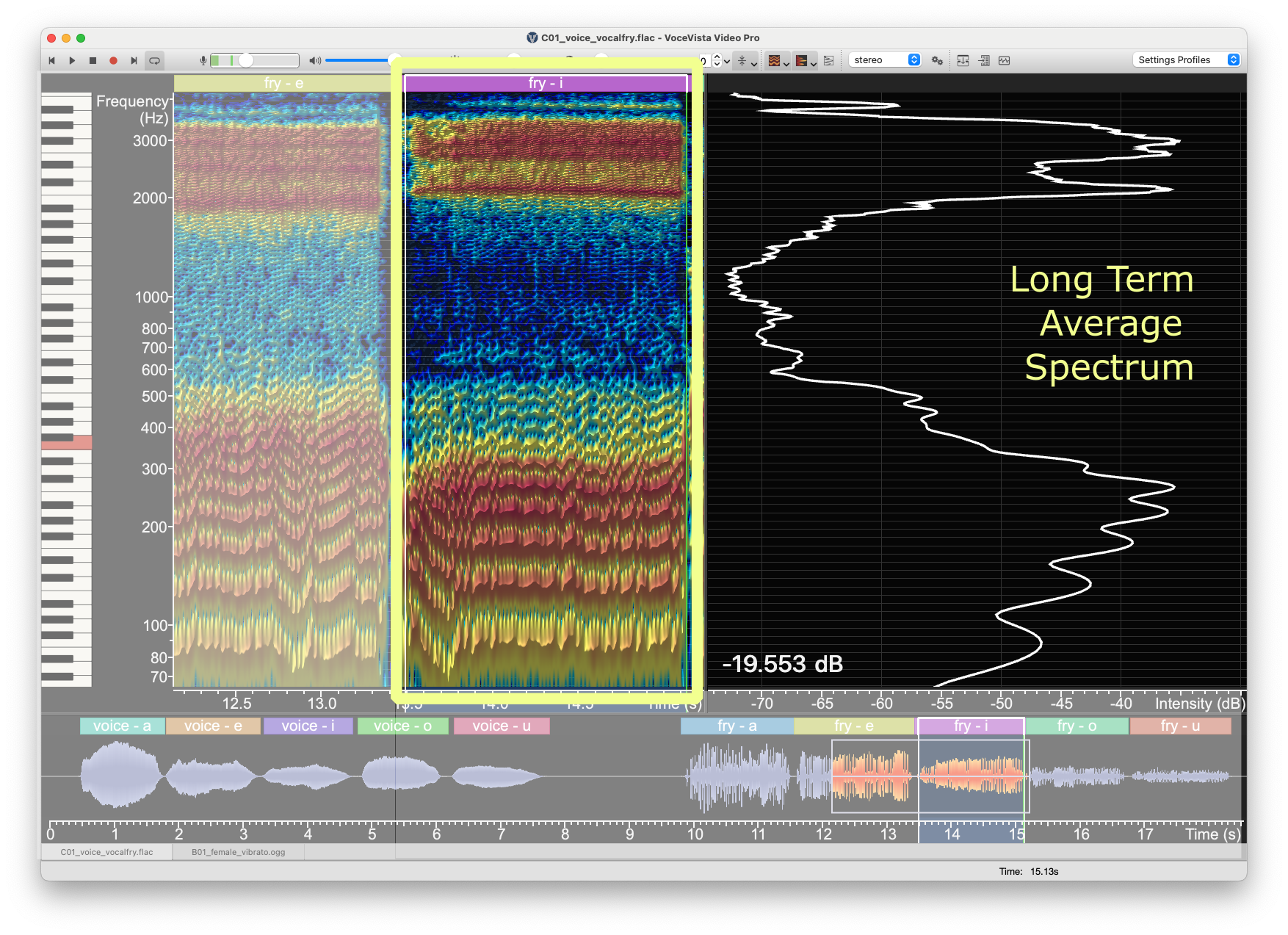
Auf dieser Seite geht es darum, das Langzeitspektrum über die Auswahl und über Markierungen zu nutzen. Den theoretischen Hintergrund erklärt Hintergrund zum Langzeitspektrum.
Wenn Du eine Datei oder einen Ausschnitt einer Datei (oder zwei Dateien) analysierst, möchtest Du manchmal über einen längeren Zeitraum sehen, was im Signal passiert, statt nur den einen Zeitpunkt, den Du bei einem Klick ins Spektrogramm erhältst.
Mit der Funktion Langzeit-Mittelwertspektrum (LTAS) wählst Du einen Teil einer Datei oder die ganze Datei aus und lässt die Anwendung die Mittelwerte dessen bestimmen, was im Spektrogramm erscheint. Das ist auf vielerlei Weise nützlich. Du kannst damit:
-
ein über die Zeit stabileres Signal betrachten
-
die Resonanzfrequenzen, aus denen sich ein Signal zusammensetzt, besser erkennen, zum Beispiel die Resonanzhäufung des Sängerformanten bei etwa 2,5 bis 3,5 kHz
-
Abschnitte einer Datei vergleichen
-
Abschnitte verschiedener Dateien vergleichen
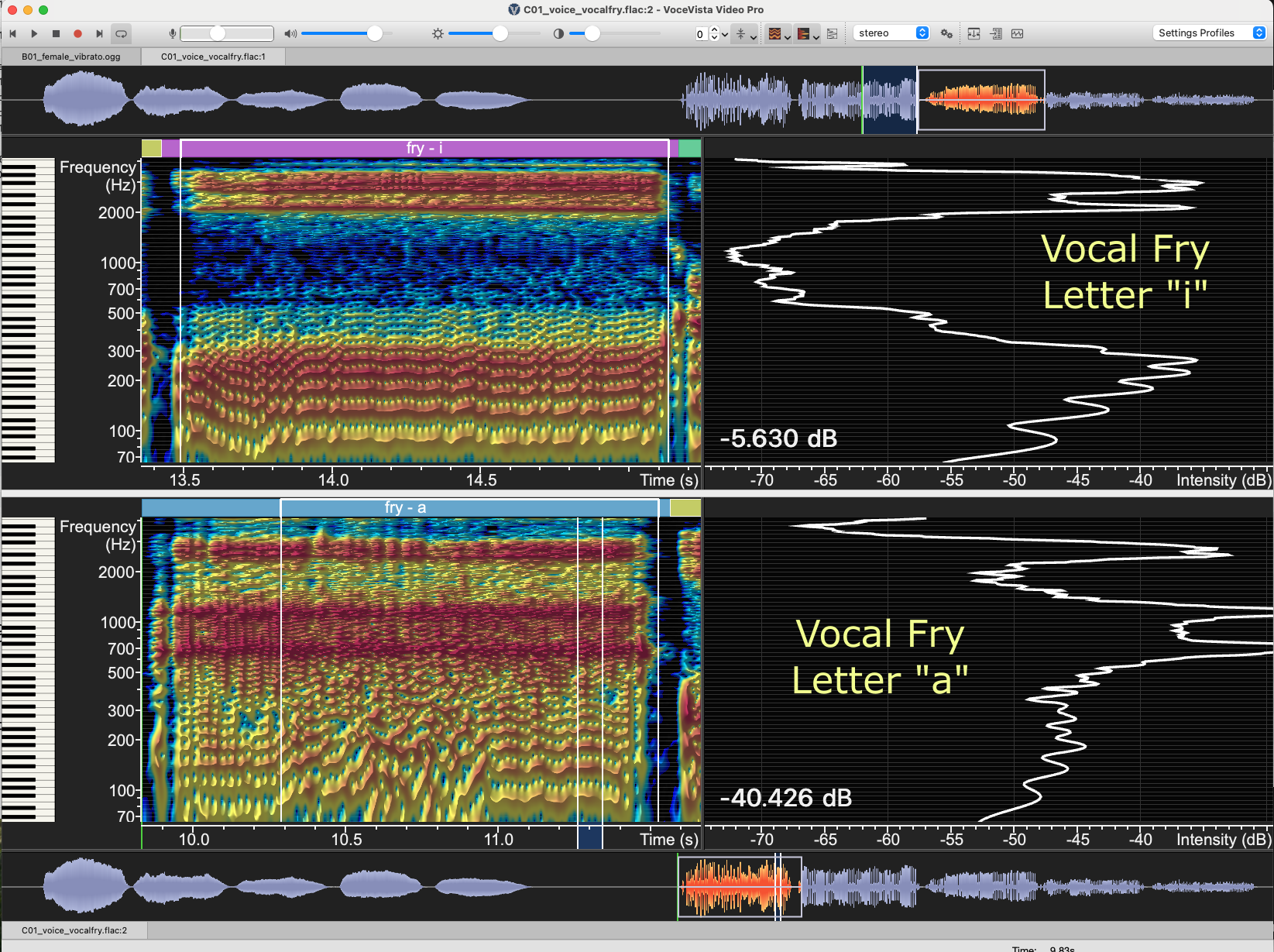
Das folgende Bild zeigt, wie Du das Langzeitspektrum für zwei verschiedene Abschnitte derselben Datei oder für zwei verschiedene Dateien anzeigen kannst, um Unterschiede leicht zu analysieren. Beachte, dass das obere Bild (Vocal Fry auf dem Buchstaben „i“) viel stärkere Resonanzen um 260 Hz, 2000 Hz und 3000 Hz zeigt, während das untere (Vocal Fry auf dem Buchstaben „a“) seine beiden stärksten Signale bei etwa 700 Hz und 1150 Hz hat.
Langzeit-Mittelwertspektrum anzeigen:
-
Wähl im Spektrogramm einen Teil der Datei aus, oder drück Cmd/Strg + A, um die ganze Datei auszuwählen. Du kannst Deine Auswahl anpassen, indem Du ihre Ränder anklickst und ziehst, oder über genaue Zeitwerte eingeben.
-
Klick in der Symbolleiste auf die Schaltfläche für das Langzeitspektrum ODER

-
Wähl
Langzeit-Mittelwertspektrum zurücksetzen:
Wenn Du das Langzeitspektrum nicht mehr sehen möchtest, wähl .
Hinweis Wenn Du die Option zum Synchronisieren des Langzeitspektrums mit der Auswahl aktiviert hast (siehe unten), ist dieser Schritt nicht nötig. Klick einfach irgendwo ins Spektrogramm.
Langzeit-Mittelwertspektrum mit der Auswahl synchronisieren:
Standardmäßig ist das Langzeitspektrum nicht mit Deiner Auswahl im Spektrogramm synchronisiert. Jedes Mal, wenn Du Deine Auswahl änderst, musst Du auf die Schaltfläche für das Langzeitspektrum klicken oder wählen, um das Langzeitspektrum zu aktualisieren.
Du kannst diese Einstellung so ändern, dass die Anwendung das Langzeitspektrum bei jeder Änderung Deiner Auswahl im Spektrogramm aktualisiert. Dafür gibt es zwei Möglichkeiten:
-
Wähl ODER
-
Wähl im Fenster Einstellungen die Seite Zeiger & Auswahl und aktiviere oder deaktiviere dort Mittelwertspektrum mit Auswahl synchronisieren