Installation
Dieser Abschnitt beschreibt die Mindestsystemanforderungen, die Du brauchst, um VoceVista zu installieren und zu verwenden.
Betriebssystem
- macOS
-
VoceVista für macOS erfordert macOS 13 oder neuer. Es läuft sowohl auf Intel- als auch auf Apple-Silicon-Chips.
- Windows
-
VoceVista für Windows läuft unter Windows 11.
Wenn Du einen älteren Computer hast, auf dem die erforderliche Betriebssystemversion nicht läuft, kannst Du eine ältere Version von VoceVista, die mit Deinem System funktioniert, unter https://www.vocevista.com/de/download-old/ herunterladen.
Computer
Die meisten modernen Computer können VoceVista problemlos ausführen, aber auf einem schnelleren Rechner mit mehr Arbeitsspeicher und Festplattenplatz läuft das Programm flüssiger. Manche einfacheren Modelle haben langsamere Grafikkarten, was beim Darstellen von Spektrogrammen zu schlechter Leistung und geringerer Bildqualität führen kann.
Maus
Eine externe Maus mit Scrollrad ist zwar nicht unbedingt nötig, kann die Bedienung des Programms aber erleichtern. Wenn Du einen Laptop verwendest, kannst Du mit Zwei-Finger-Gesten auf dem Touchpad im Frequenz- und Zeitbereich hinein- und herauszoomen.
Zoomen und Scrollen ist auch mit den Tasten 1 und 2 auf Deiner Tastatur möglich. Wenn der Mauszeiger auf eine Skala oder auf das Spektrogramm zeigt, tippe auf die Taste 1 oder 2 und sieh, was passiert.
Mikrofon
Für den Einstieg ist das eingebaute Mikrofon Deines Computers völlig ausreichend. Wenn Du etwas Besseres möchtest, besorg Dir ein USB-Mikrofon. Die Modelle von Samson eignen sich gut für Einsteiger und sind preiswert. Für eine noch bessere Klangqualität nimm eine externe USB-Audio-Schnittstelle zusammen mit einem professionellen Kondensatormikrofon.
Eine weitere interessante Möglichkeit ist ein mobiler Recorder, der sich als USB-Audio-Schnittstelle verwenden lässt. Solche Geräte bieten als Mikrofon eine hervorragende Leistung für ihre Preisklasse und haben den zusätzlichen Vorteil, dass sie als eigenständiger mobiler Recorder immer griffbereit sind.
Stell das Mikrofon so weit wie möglich vom Computer entfernt auf, damit es möglichst wenig Geräusche des Computers aufnimmt, oder verwende einen lautlosen Computer. Beachte, dass auch viele Monitore Geräusche abgeben, besonders bei geringer Helligkeit. Die meisten dieser Umgebungsgeräusche sind in der Aufnahme sichtbar und sollten so weit wie möglich vermieden werden.
Installation
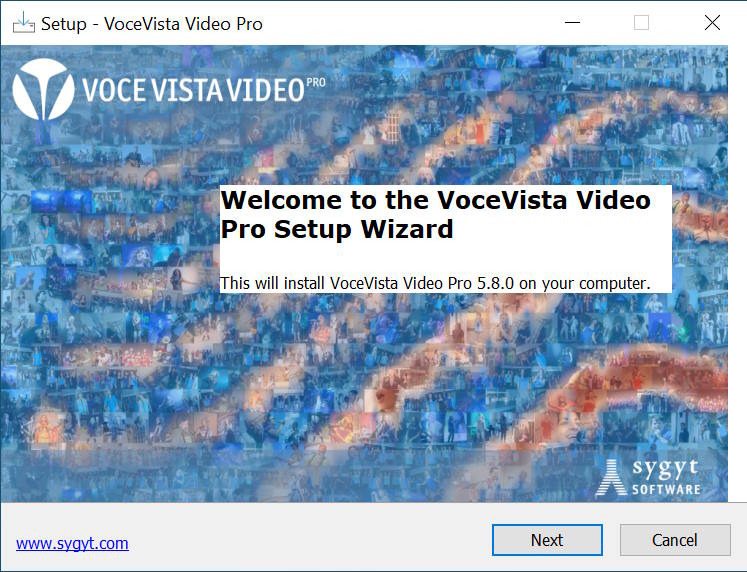
Die neueste Version der Software kannst Du auf unserer Download-Seite herunterladen. Wenn Du auf die Download-Schaltfläche klickst, wird die Installationsdatei auf Deinen Computer heruntergeladen. Wenn Du sie nicht findest, öffne einen Dateibrowser und such Deinen Ordner „Downloads“. Dort sollte das VoceVista-Installationsprogramm das neueste Element sein. Doppelklicke darauf, um es zu öffnen.
macOS
Wenn Du unter macOS die Installationsdatei heruntergeladen und geöffnet hast, siehst Du ein Fenster wie dieses:
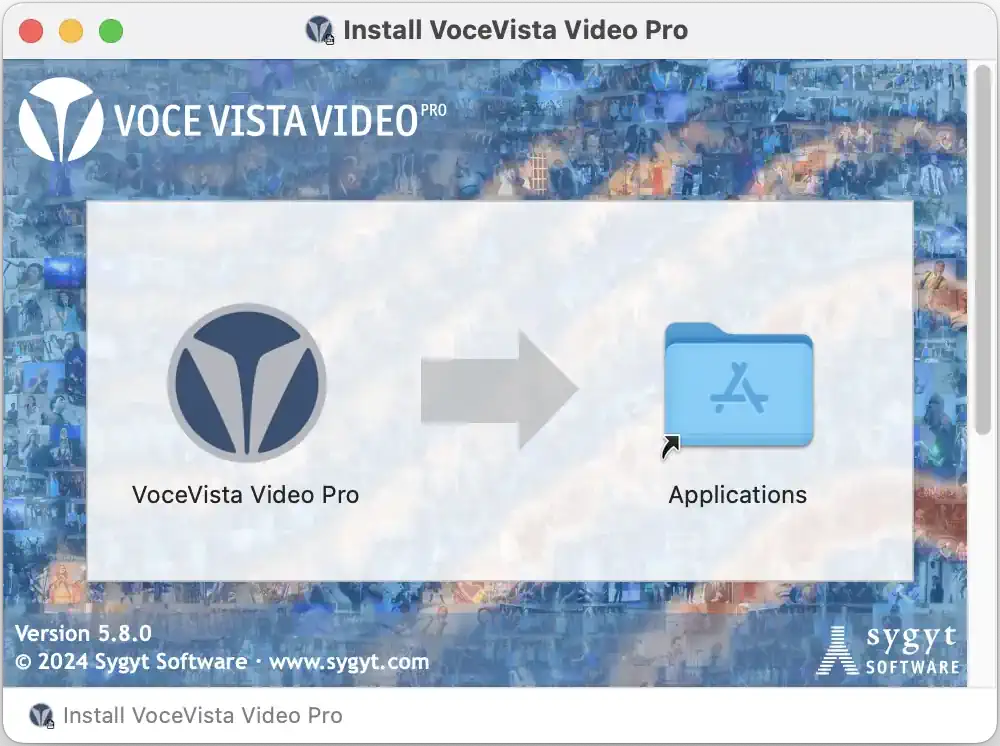
Zieh hier das Symbol „VoceVista“ auf den Ordner „Programme“.
Öffne jetzt ein Finder-Fenster. Klick links auf den Ordner „Programme“ und vergewissere Dich, dass das VoceVista-Symbol in diesen Ordner kopiert wurde. Such jetzt unter „Orte“ den Eintrag „Install VoceVista“ und klick auf das Auswerfen-Symbol daneben (im Bild unten rot eingekreist), um das Installationsprogramm zu schließen.
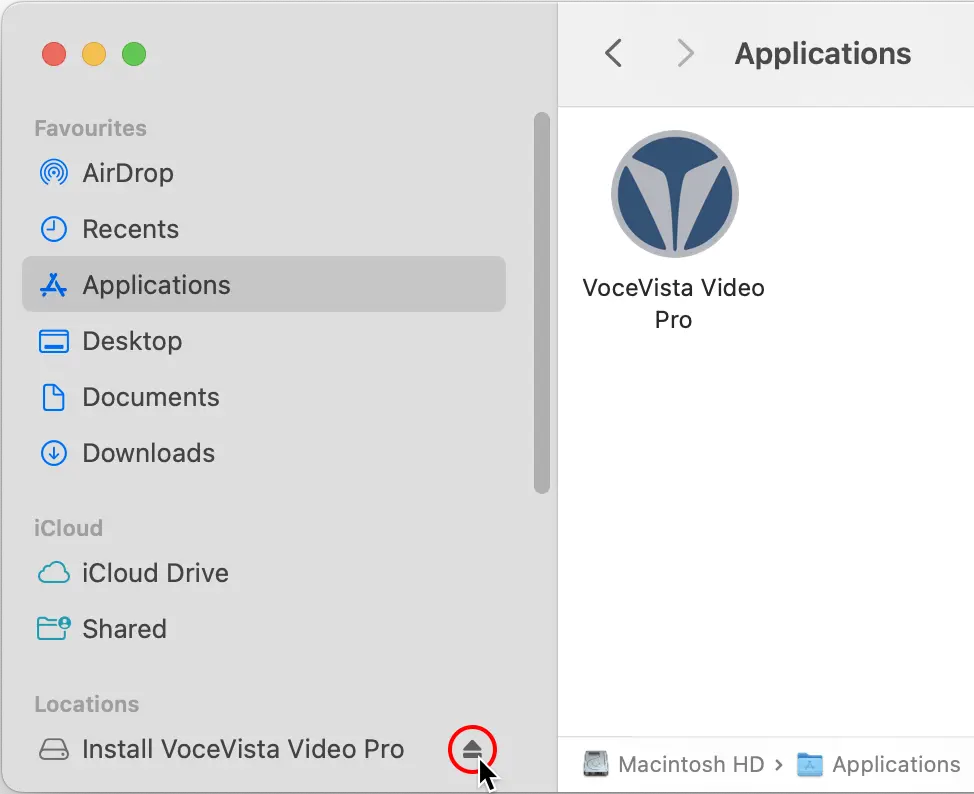
Jetzt kannst Du VoceVista starten, indem Du im Ordner „Programme“ oder im Launchpad auf sein Symbol klickst.