
Akustische Analyzer-Ansicht
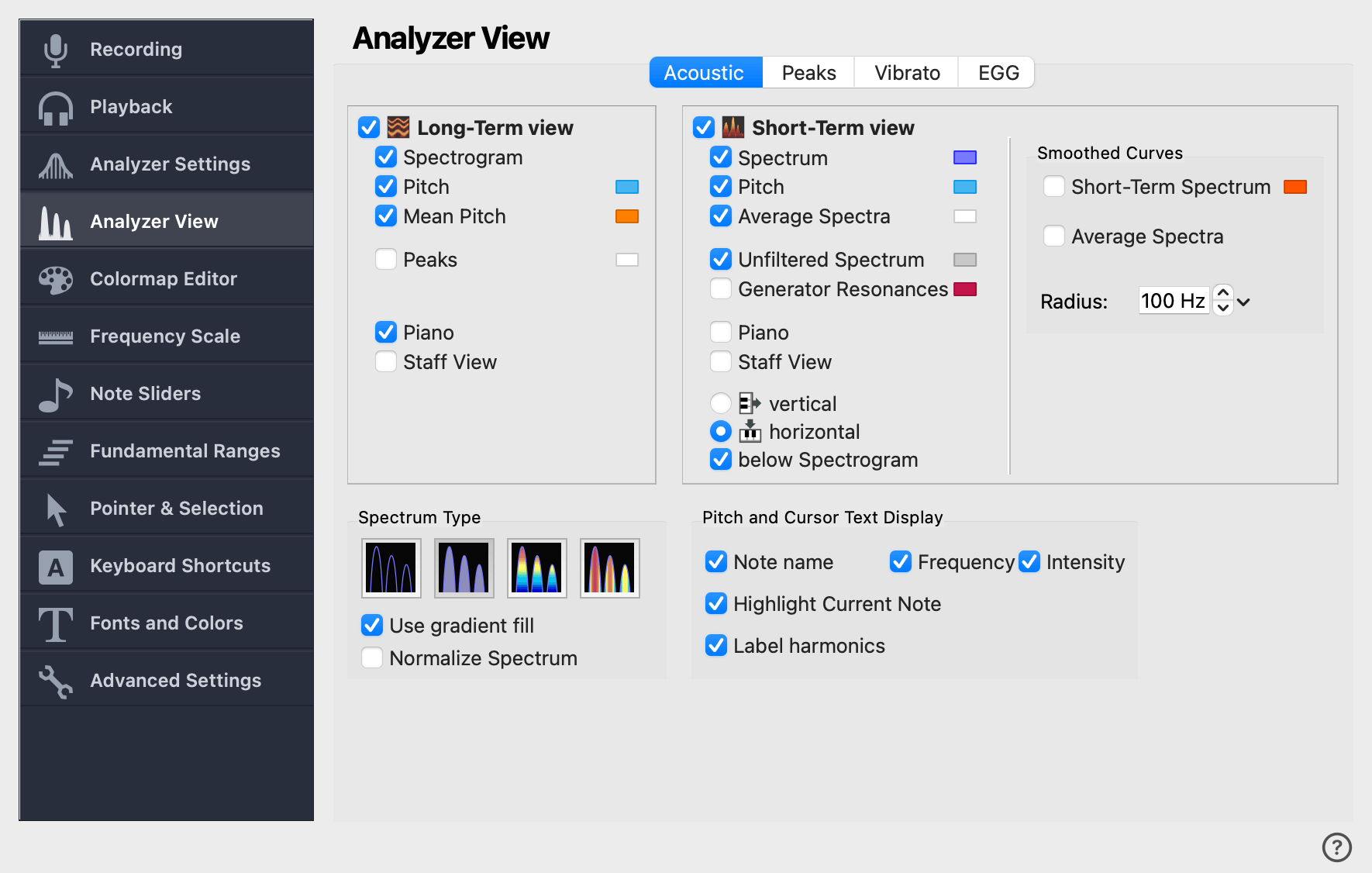
Diese Einstellungsseite steuert Aussehen und Verhalten der Analyzer-Ansicht: welche Anzeigen sichtbar sind, wie sie angeordnet sind und welche zusätzlichen Informationen darüber eingeblendet werden. Die Einstellungen hier beeinflussen nicht, was der Analyzer misst (das legst Du auf der Seite Analyzer-Einstellungen fest), sondern nur, wie die Ergebnisse dargestellt werden.
Langzeitansicht
Schaltet die Langzeitansicht ein oder aus. Sie läuft während der Audiowiedergabe durch und kann das Spektrogramm, die Grundtonhöhe und mehrere Überlagerungen enthalten. Die Kontrollkästchen in dieser Gruppe legen fest, welche dieser Ebenen gezeichnet werden.
- Spektrogramm
-
Zeigt, wie sich die Frequenzintensitäten über die Zeit ändern. Die Farben werden über das aktuelle Farbschema aus der Intensität abgeleitet (siehe Farbschemaeditor).
- Tonhöhe
-
Markiert die Grundtonhöhe als dünne Linie über dem Spektrogramm.
- Durchschnittstonhöhe
-
Blendet die Linie der Durchschnittstonhöhe ein, die die Vibrato-Analyse verwendet.
- Spitzen
-
Markiert die im Spektrogramm erkannten Spektralspitzen.
- Generator-Resonanzen
-
Zeigt die Resonanzen des aktiven Filtergenerators im Spektrogramm.
- Klavier
-
Zeigt eine Klaviertastatur entlang der Frequenzachse des Spektrogramms. Während der Audiowiedergabe wird die aktuelle Note hervorgehoben.
- Notenlinienfenster
-
Zeigt Notenlinien neben dem Spektrogramm, mit der aktuellen Note als Notenkopf.
Ausrichtung der Frequenzachse
- Vertikal
-
Das Spektrogramm hat eine vertikale Frequenzachse und eine horizontale Zeitachse. Das ist die gebräuchlichste Anordnung.
- Horizontal
-
Das Spektrogramm hat eine horizontale Frequenzachse und eine vertikale Zeitachse: Die Zeit läuft von oben nach unten über den Bildschirm.
| Die Optionsfelder für die Ausrichtung des Spektrogramms sind standardmäßig ausgeblendet, da die meisten Nutzer das Spektrogramm in der üblichen Anordnung mit vertikaler Frequenzachse belassen. Du kannst sie mit Spektrogramm-Ausrichtungsschaltflächen anzeigen auf der Seite Erweiterte Einstellungen einblenden. |
Kurzzeitansicht
Schaltet die Kurzzeitansicht ein oder aus, die das Spektrum an der aktuellen Cursorposition zeigt. Wenn Langzeit- und Kurzzeitansicht beide aktiv sind, aktualisiert das Bewegen des Cursors in der Langzeitansicht die Kurzzeitansicht.
- Spektrum
-
Zeigt die Intensität jeder Frequenz an der aktuellen Zeitposition.
- Tonhöhe
-
Markiert die aktuelle Grundtonhöhe über dem Spektrum.
- Mittelwertspektren
-
Zeigt das Langzeit-Mittelwertspektrum (LTAS) der aktuellen Auswahl und aller zum Vergleich ausgewählten Markierungen.
- Ungefiltertes Spektrum
-
Zeichnet bei aktivem Frequenzfilter zusätzlich das ungefilterte Spektrum als Referenz.
- Generator-Resonanzen
-
Zeigt die Resonanzen des aktiven Filtergenerators im Spektrum.
- Klavier
-
Zeigt eine Klaviertastatur entlang der Frequenzachse des Spektrums.
- Notenlinienfenster
-
Zeigt Notenlinien neben dem Spektrum.
Ausrichtung der Frequenzachse
- Vertikal
-
Das Spektrum hat eine vertikale Frequenzachse und eine horizontale Intensitätsachse.
- Horizontal
-
Das Spektrum hat eine horizontale Frequenzachse und eine vertikale Intensitätsachse. Das ist die vertrautere Darstellung „Amplitude über Frequenz“.
Unter Spektrogramm
Wenn das Spektrogramm eine vertikale und das Spektrum eine horizontale Frequenzachse hat, platziert diese Option das Spektrum unter dem Spektrogramm statt daneben. Das ist nützlich, wenn die Zeitachse die wichtigste Dimension ist und Du die volle Bildschirmbreite dafür nutzen möchtest.
Geglättete Kurven
Eine geglättete Kurve ist eine tiefpassgefilterte Version eines Spektrums, die die spektrale Hüllkurve statt einzelner Spitzen hervorhebt. Diese Gruppe aktiviert die Glättung für das Kurzzeitspektrum und für Mittelwertspektren und legt fest, wie der Glättungsradius interpretiert wird.
- Kurzzeitspektrum
-
Zeigt eine geglättete Version des Kurzzeitspektrums.
- Mittelwertspektren
-
Zeigt geglättete Versionen des aktuellen Langzeitspektrums und der zum Vergleich ausgewählten Mittelwertspektren von Markierungen.
Radius
Der Radius, über den die Ausgangskurve gemittelt wird, um die geglättete Kurve zu erzeugen. Die Optionsfelder neben dem Radiuswert legen fest, wie die Zahl interpretiert wird:
- Relativ (% der Tonhöhe)
-
Der Radius wird als Prozentsatz der aktuellen Grundfrequenz angegeben. Die Glättung skaliert mit der Tonhöhe. Das ist die richtige Wahl, um Formantverläufe über eine gesungene Phrase hinweg zu verfolgen.
- Absolut (Hz)
-
Der Radius ist eine feste Anzahl Hertz, unabhängig von der Tonhöhe. Nützlich, wenn Du eine gleichbleibende Glättung in einem bestimmten Frequenzband statt einer tonhöhenabhängigen Glättung möchtest.
Spektrumtyp
Vier Symbolschaltflächen wählen die Darstellungsart des Spektrums:
-
Nur Umriss: eine einzelne Linie, die das Spektrum nachzeichnet.
-
Umriss und Monochromfüllung: ein Umriss mit einer einfarbigen Füllung darunter.
-
Gestapelte Füllung: ein Umriss mit einer farbigen Füllung passend zum Farbschema.
-
Spitzenfüllung: eine flächige Füllung, die die Spitzen hervorhebt.
Verlaufsfüllung verwenden
Wenn aktiviert, verwendet die gefüllte Fläche des Spektrums einen Transparenzverlauf, der je nach Intensität ausblendet. Das ist überwiegend kosmetisch, kann aber überlappende Spektren leichter lesbar machen.
Spektrum normalisieren
Wenn aktiviert, wird die lauteste Spektralspitze bei 0 dB dargestellt und alle anderen Punkte werden relativ dazu skaliert. Wenn deaktiviert, zeigt das Spektrum absolute Intensitätswerte. Das ist meist das, was Du beim Vergleichen von Aufnahmen oder beim Beurteilen des Signalpegels möchtest.
Tonhöhe und Cursor-Textanzeige
Diese Einblendungen zeigen die aktuelle Tonhöhe und die Cursorinformationen direkt im Sekundärspektrum (Kurzzeitspektrum), sodass Du die Werte ablesen kannst, ohne den Blick von der Analyse abzuwenden.
- Notenname
-
Zeigt den Notennamen der Tonhöhe an der aktuellen Cursorposition im Sekundärspektrum an.
- Frequenz
-
Zeigt die Frequenz der aktuellen Tonhöhe im Sekundärspektrum an.
- Intensität
-
Zeigt die Intensität der aktuellen Tonhöhe im Sekundärspektrum an.
- Aktuelle Note hervorheben
-
Hebt die Note an der Cursorposition als gedrückte Taste auf dem Klavier und als Notenkopf im Notenlinienfenster hervor.
- Harmonische beschriften
-
Beschriftet jede erkannte Harmonische im Spektrum mit ihrer Nummer (H1, H2, …).