
Bild exportieren
In VoceVista kannst Du jeden beliebigen Teil der Benutzeroberfläche erfassen und als Bilddatei speichern.
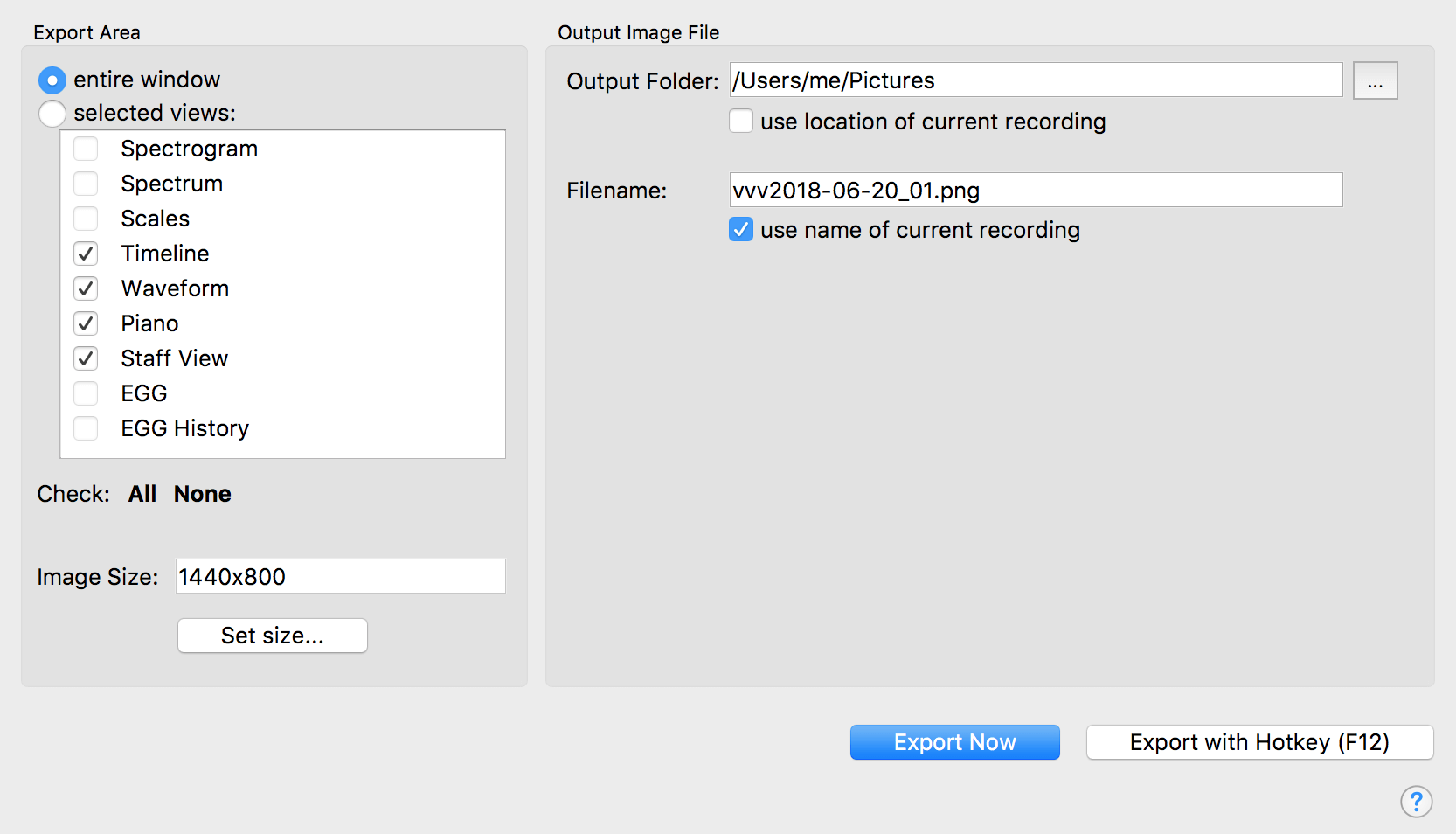
Klick auf , um den Dialog Bild exportieren zu öffnen. Das folgende Fenster erscheint.
| Derselbe Dialog erfasst die Analyzer-Ansichten auch über einen Zeitraum statt in einem einzelnen Moment. Öffne ihn mit , dann kommen ein Zeitbereich und eine Bildrate hinzu (siehe Ansicht als Video exportieren). |
Dieses Fenster hat zwei Hauptbereiche. Links, im Bereich Erfasster Bereich, legst Du fest, ob das gesamte Anwendungsfenster oder nur einige Ansichten der Benutzeroberfläche erfasst werden, und rechts, im Bereich Erzeugte Bilddatei, legst Du den Ort fest, an dem die Grafik gespeichert werden soll, sowie den Dateinamen für das erzeugte Bild.
Erfasster Bereich
Wähle in diesem Bereich Gesamtes Fenster, um das Fenster von VoceVista zu erfassen, oder wähle Ausgewählte Ansichten und aktiviere dann die gewünschten Ansichten, die unter dieser Option aufgeführt sind. Nur die ausgewählten Ansichten erscheinen im Bild. VoceVista exportiert das kleinste Rechteck, das alle ausgewählten Ansichten enthält, daher können in manchen Fällen auch andere Ansichten enthalten sein. Während Du Ansichten auswählst, erscheint in der Anwendung ein transparentes farbiges Rechteck über den Ansichten, die im erzeugten Bild zu sehen sein werden.
| Nur ausgewählte Ansichten, die gerade im Anwendungsfenster sichtbar sind, erscheinen im Bild. |
Bildgröße
Während Du verschiedene Ansichten auswählst, zeigen die Werte unter Bildgröße die Größe der erzeugten Grafik in Pixeln. Klick auf Größe bestimmen, um diesen Wert zu ändern.
Größe bestimmen
Klick auf Größe bestimmen, um den Dialog Fenstergröße setzen zu öffnen, in dem Du aus vordefinierten Abmessungen wählen oder eigene Werte für das exportierte Bild eingeben kannst.
VoceVista versucht, die Größe des Hauptfensters so anzupassen, dass die exportierten Ansichten die gewünschte Größe haben.
Erzeugte Bilddatei
In diesem Bereich legst Du fest, wo das exportierte Bild gespeichert wird und wie die Datei heißt.
Zielordner
In diesem Feld steht der Pfad zu dem Ort, an dem das Bild gespeichert wird. Klick auf die drei Punkte rechts neben dem Feld, um einen anderen Ort auszuwählen. Aktiviere Speicherort der aktuellen Aufnahme verwenden, um das Bild im selben Ordner wie die Aufnahme zu speichern.
Dateiname
In diesem Feld steht der Dateiname des exportierten Bildes. Du kannst den Dateinamen direkt bearbeiten oder auf die drei Punkte rechts neben dem Feld klicken, um Dateinamen und Pfad für das exportierte Bild einzugeben. Aktiviere Namen der aktuellen Aufnahme verwenden, um den Namen der Aufnahme für das Bild zu verwenden.
| Wenn Du mehrere Bilder speicherst, hängt die Anwendung eine Nummer an den Dateinamen an, damit jeder Name eindeutig ist. VoceVista überschreibt keine vorhandenen Dateien. |
Jetzt exportieren
Wenn Du alle Einstellungen vorgenommen hast, klick auf Jetzt exportieren, um das Bild zu erstellen.
Mit Tastaturkurzbefehl exportieren
Wenn Du Deine aktuellen Einstellungen speichern und den Dialog Bild exportieren nicht jedes Mal durchlaufen möchtest, wenn Du ein Bild speichern willst, klick auf Mit Tastaturkurzbefehl exportieren. Danach erstellt die Anwendung jedes Mal, wenn Du F12 drückst (einstellbar als Tastaturkurzbefehl für Bildexport über Tastaturkurzbefehle im Dialog Einstellungen), ein Bild mit den gespeicherten Einstellungen.
| Nachdem Du auf Mit Tastaturkurzbefehl exportieren geklickt hast, kannst Du die Option Mauszeiger in der Aufnahme erfassen aktivieren, damit der Mauszeiger in den Bildern erscheint, die Du mit dem Tastaturkurzbefehl erstellst. Das kann hilfreich sein, wenn Du Informationen in der Anwendung hervorheben möchtest. |