
Frequenzfilter
|
Verfügbar ab VoceVista Video
Frequenzfilter sind nur in VoceVista Video und höher verfügbar. |
Frequenzfilter sind ein leistungsfähiges Werkzeug, mit dem Du die verschiedenen Frequenzbereiche eines Klangs getrennt anhören kannst. So kannst Du zum Beispiel einzelne Obertöne einer Aufnahme untersuchen oder den Sängerformanten abschwächen oder verstärken und die Wirkung dieser Änderung hören.
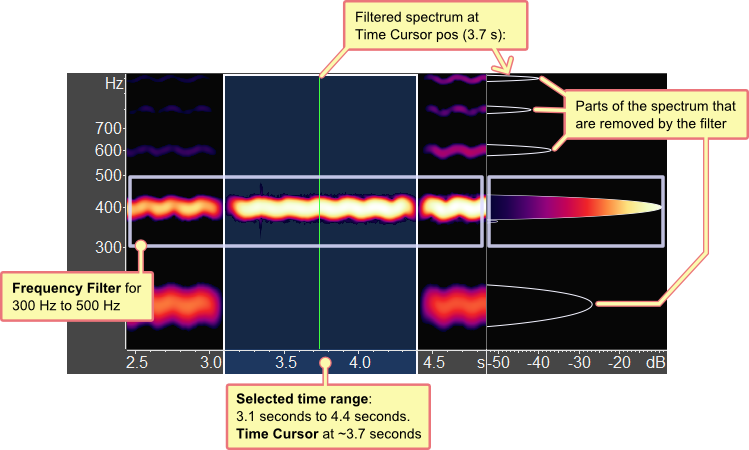
Einsatz eines Frequenzfilters zeigt einen Frequenzfilter, der alle Frequenzen außerhalb des Bereichs von 300 bis 500 Hz entfernt. Die linke Seite des Bildes zeigt das Spektrogramm mit einer Zeitauswahl. Nur der ausgewählte Zeitbereich wird gefiltert.
Die rechte Seite des Bildes zeigt das Spektrum. Der einzige Teil des Spektrums, den der Filter übrig lässt, ist die zweite Harmonische bei 400 Hz. Alle anderen Anteile werden entfernt und sind bei der Wiedergabe der Aufnahme nicht zu hören. Die Umrisse der entfernten Anteile sind aber weiterhin zu sehen.
Frequenzfilter verwenden
Einen neuen Filter erstellst Du mit einem Klick auf . Wenn der neue Filter nicht sichtbar ist, scroll die Frequenzskala nach unten oder zoom sie heraus, bis Du den Filter siehst.
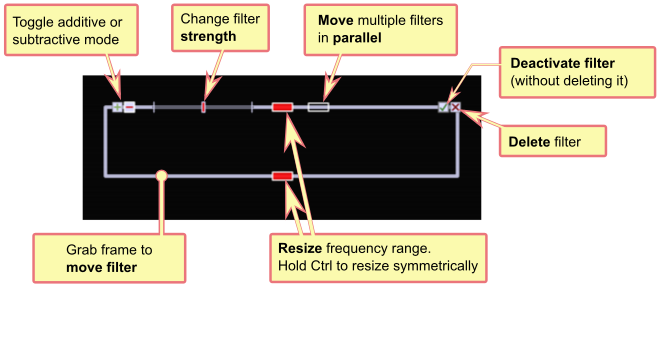
Du kannst den Filter mit der Maus verschieben und seine Größe ändern. Hier ein Überblick über die verschiedenen Bedienelemente:
Filter verschieben
Greif einfach den Rahmen des Filters mit der linken Maustaste, um ihn in einen anderen Frequenzbereich zu verschieben.
Mehrere Filter parallel verschieben
Wenn mehrere Filter vorhanden sind, erscheint neben dem Griff zum Ändern des Frequenzbereichs ein weiterer Griff. Mit diesem Griff verschiebst Du alle vorhandenen Filter parallel als Gruppe.
Filtergröße ändern
Die Breite des Filters änderst Du, indem Du die roten Größengriffe in der Mitte des Filters verschiebst. Wenn Du dabei Strg gedrückt hältst, ändert sich die Größe des Filters symmetrisch um seine Mitte.
Zwischen additivem und subtraktivem Modus umschalten
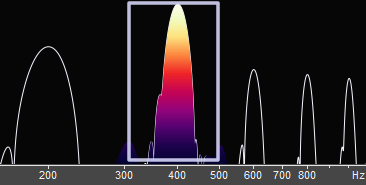
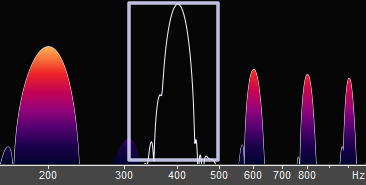
Die Schaltflächen + und - ändern das Verhalten des Filters. Ein additiver Filter (+ Modus) behält die gefilterten Frequenzen und entfernt alles andere. Ein subtraktiver Filter (- Modus) entfernt die gefilterten Frequenzen und behält alles andere.
Filterstärke ändern
Standardmäßig wirken die Filter nach dem Alles-oder-nichts-Prinzip. Das kannst Du ändern, indem Du den Filterstärke-Schieber verschiebst (siehe Filter-Bedienelemente).
Menü Filter
Das Menü Filter enthält Einträge zum Hinzufügen eines neuen Filters und zum Umschalten zwischen dem + und dem - Modus. Außerdem enthält es die folgenden Einträge:
Echtzeitvorschau aktivieren
Wenn diese Option aktiviert ist, wird die Wirkung des Filters sofort angezeigt, sowohl im Spektrogramm als auch bei der Wiedergabe. Du kannst also sehen und hören, wie der Filter Deine Aufnahme verändert. In der Regel kannst Du diese Option eingeschaltet lassen, in manchen Fällen kann es aber hilfreich sein, sie auszuschalten. Zum Beispiel möchtest Du vielleicht Filter anordnen und dabei noch das unveränderte Spektrogramm sehen, bevor Du die Filter einschaltest.
Lineal- / Filterliste
|
Verfügbar in VoceVista Pro
Die Lineal- / Filterliste ist nur in VoceVista Pro verfügbar. |
Die Lineal- / Filterliste zeigt die Frequenzlineale, Frequenzfilter und Notenschieber der aktuellen Aufnahme mit ihren genauen Frequenzen in einer Tabelle an, und Du kannst dort neue Werte eingeben. Du öffnest sie mit oder . Derselbe Befehl schließt sie wieder. Sie öffnet sich als Bereich mit dem Titel Lineale / Filter rechts im Hauptfenster.
Die Liste zeigt immer die Aufnahme im aktiven Fenster und folgt den Änderungen, die Du an anderer Stelle vornimmst: Wenn Du ein Lineal, einen Filter oder einen Notenschieber hinzufügst, verschiebst oder löschst, wird die Liste aktualisiert.
Was die Liste anzeigt
Mit den Kontrollkästchen unter der Tabelle wählst Du aus, welche Elemente aufgeführt werden. Deine Auswahl wird gespeichert.
- Lineale
-
Die Frequenzlineale, die Du mit Neues Lineal hier einfügen gesetzt hast (siehe Lineale). Die Lineale, die ein Klick in das Vokaldiagramm setzt, werden nicht aufgeführt.
- Filter
-
Die Frequenzfilter.
- Schieber
-
Die Notenschieber. Sie werden nur aufgeführt, solange eingeschaltet ist.
Spalten
- Erste Spalte
-
Ein Buchstabe für die Art des Elements: R für ein Lineal, F für einen Filter und S für einen Notenschieber. Bei einem Filter schaltet das Kontrollkästchen den Filter ein oder aus, wie die Schaltfläche „Filter deaktivieren“. Bei einem Notenschieber zeigt es an, ob der Schieber ausgewählt ist.
- Frequenz (Hz)
-
Die Frequenz eines Lineals, die Mittenfrequenz eines Filters oder die Grundfrequenz eines Notenschiebers. Wenn Du die Mittenfrequenz eines Filters änderst, verschiebt sich der ganze Filter, und seine Breite bleibt erhalten.
- Bandbreite (Hz)
-
Die Breite eines Filters, von seiner unteren bis zu seiner oberen Kante. Wenn Du sie änderst, bleibt die Mittenfrequenz erhalten. Diese Spalte und die Spalte Verstärkung erscheinen nur, wenn die Liste einen Filter enthält, und sie gelten nur für Filter.
- Verstärkung
-
Die Stärke eines Filters, wie sie mit dem Filterstärke-Schieber eingestellt wird.
- Intensität (dB)
-
Bei einem Lineal der Pegel des aktuellen Spektrums bei der Frequenz des Lineals. Der Wert wird aktualisiert, während sich die Wiedergabe-Cursorlinie bewegt. Diese Spalte kann nicht bearbeitet werden.
Um einen Wert zu ändern, klick darauf und gib den neuen Wert ein. Lineal, Filter oder Schieber folgen bereits während der Eingabe, sodass Du die Wirkung eines Filters sofort hörst. Drück Tab, um zum nächsten Wert zu wechseln.
Klick auf eine Spaltenüberschrift, um die Liste nach dieser Spalte zu sortieren. Klick erneut darauf, um die Reihenfolge umzukehren.