
Zeitleiste und Wellenform
Die Wellenform und die Zeitleiste sind eng verwandt und zeigen dieselbe Information, nämlich wie sich die Intensität (oder Lautstärke) der Aufnahme über die Zeit verändert. Der Unterschied: Die Zeitleiste zeigt einen größeren Zeitbereich als das Spektrogramm, während die Wellenform immer denselben Zeitbereich wie das Spektrogramm zeigt. Bei längeren Aufnahmen kann es nützlich sein, beide Ansichten anzuzeigen: Die Zeitleiste bietet dann eine Übersicht über die ganze Aufnahme, und die Wellenform zeigt eine detaillierte Ansicht des aktuellen Zeitbereichs.
Wenn die Wellenform ausgeblendet ist, kannst Du sie über einblenden.
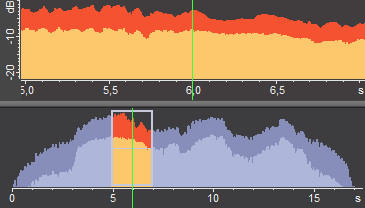
Wellenform und Zeitleiste zeigt unten die Zeitleiste und oben die Wellenform. Die Zeitleiste zeigt die ganze Aufnahme, die 17 Sekunden lang ist. Der Zeitbereich Schieber unten hebt den Bereich von 5,0 bis 7,0 Sekunden hervor: Das ist der Bereich, der in der Wellenform und im Spektrogramm (das in diesem Bild nicht zu sehen ist) angezeigt wird. Der Zeitcursor steht bei 6,0 Sekunden (das ist die grüne senkrechte Linie).
Navigieren mit der Zeitleiste
Da die Zeitleiste eine Übersicht über die ganze Aufnahme zeigt, kannst Du mit ihr zu bestimmten Stellen Deiner Aufnahme springen. Klick einfach irgendwo darauf, um an diese Position zu springen. Du kannst den Zeitbereich Schieber auch mit der Maus verschieben, wenn Du auf die Mitte des Schiebers zeigst, wo sich der Mauszeiger in eine Hand verwandelt.
Dynamikumfang der Wellenform
Den Wertebereich, den Wellenform und Zeitleiste anzeigen, kannst Du über die Amplitudenskala zoomen: Zeig mit dem Mauszeiger darauf und dreh dann das Mausrad, oder drück die Tasten 1 und 2. Du kannst auch mit der linken Maustaste klicken und die Skala ziehen, um ihren Bereich zu verschieben. Ausführlicher wird das im Kapitel Scrollen und Zoomen erklärt.
Zoom der Zeitleiste
Die Zeitleiste selbst lässt sich zoomen, indem Du auf sie zeigst, dann Strg gedrückt hältst und das Mausrad drehst. Du kannst auch im Menü Ansicht den Zeitleisten-Zoomschieber einblenden und damit die Zeitleiste zoomen.
Oszilloskop
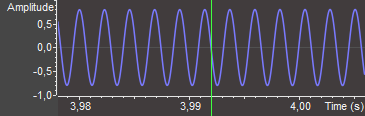
Wenn die Wellenform herausgezoomt ist und einen relativ langen Zeitbereich zeigt, zeigt jedes Pixel auf dem Bildschirm die maximale Amplitude aller Audio-Samples, die der Zeitbereich dieses Pixels umfasst. Wenn Du sehr nah heranzoomst, wird der angezeigte Zeitbereich so klein, dass einzelne Audio-Samples sichtbar werden. Die Wellenform sieht dann aus wie ein Oszilloskop:
Darstellungsmodi der Wellenform
Wellenform und Zeitleiste können die Intensität der Aufnahme auf verschiedene Weise darstellen. Wenn Du mit der rechten Maustaste auf die Wellenform oder die Zeitleiste klickst, kannst Du einen dieser Darstellungsmodi wählen:
| Layout | Skalenmodus | Beispiel |
|---|---|---|
Symmetrisch |
linear |
|
log |
||
Skyline |
linear |
|
log |
Dieselbe Aufnahme in verschiedenen Darstellungsmodi der Wellenform zeigt die vier Darstellungsmodi. Das Layout bestimmt, ob die Ansicht symmetrisch ist oder nicht. Im Skyline-Modus wird nur die obere Hälfte des Skalenbereichs angezeigt.
Der Skalenmodus bestimmt, ob die Intensität auf einer linearen oder einer logarithmischen Skala angezeigt wird. Je nachdem, was Du vorhast, kann der eine oder der andere Modus nützlicher sein. Beachte, dass in der unteren Zeile von Dieselbe Aufnahme in verschiedenen Darstellungsmodi der Wellenform der Anfang der Aufnahme nicht zu sehen ist. Das liegt daran, dass die logarithmische Skala kein unteres Ende hat (es läge bei minus unendlich), weshalb kleine Werte in diesem Modus ausgeblendet werden. Andererseits entspricht die Darstellung der Intensität im logarithmischen Modus eher der Art, wie wir Lautstärke hören, als im linearen Modus.
| Lineare Amplitude | Log-Intensität |
|---|---|
Zeigt den gesamten Bereich von 0 bis 1. |
Zeigt die Intensität vom lautesten Bereich (bei 0 dB) bis zu einem Grenzwert, der vom Skalenzoom abhängt. |
Sehr leise Passagen bleiben sichtbar. |
Leise Passagen können ausgeblendet sein. |
Bildet die menschliche Wahrnehmung nicht genau ab und erschwert den Vergleich der Lautstärke verschiedener Abschnitte. |
Ist ein besseres Modell der menschlichen Wahrnehmung und erlaubt bessere Lautstärkevergleiche. |
Gut zum Bearbeiten und zur allgemeinen Navigation in einer Aufnahme. |
Gut zum Analysieren des Dynamikumfangs einer Aufnahme und zum Untersuchen von Lautstärkeschwankungen. |