
Farbschemaeditor
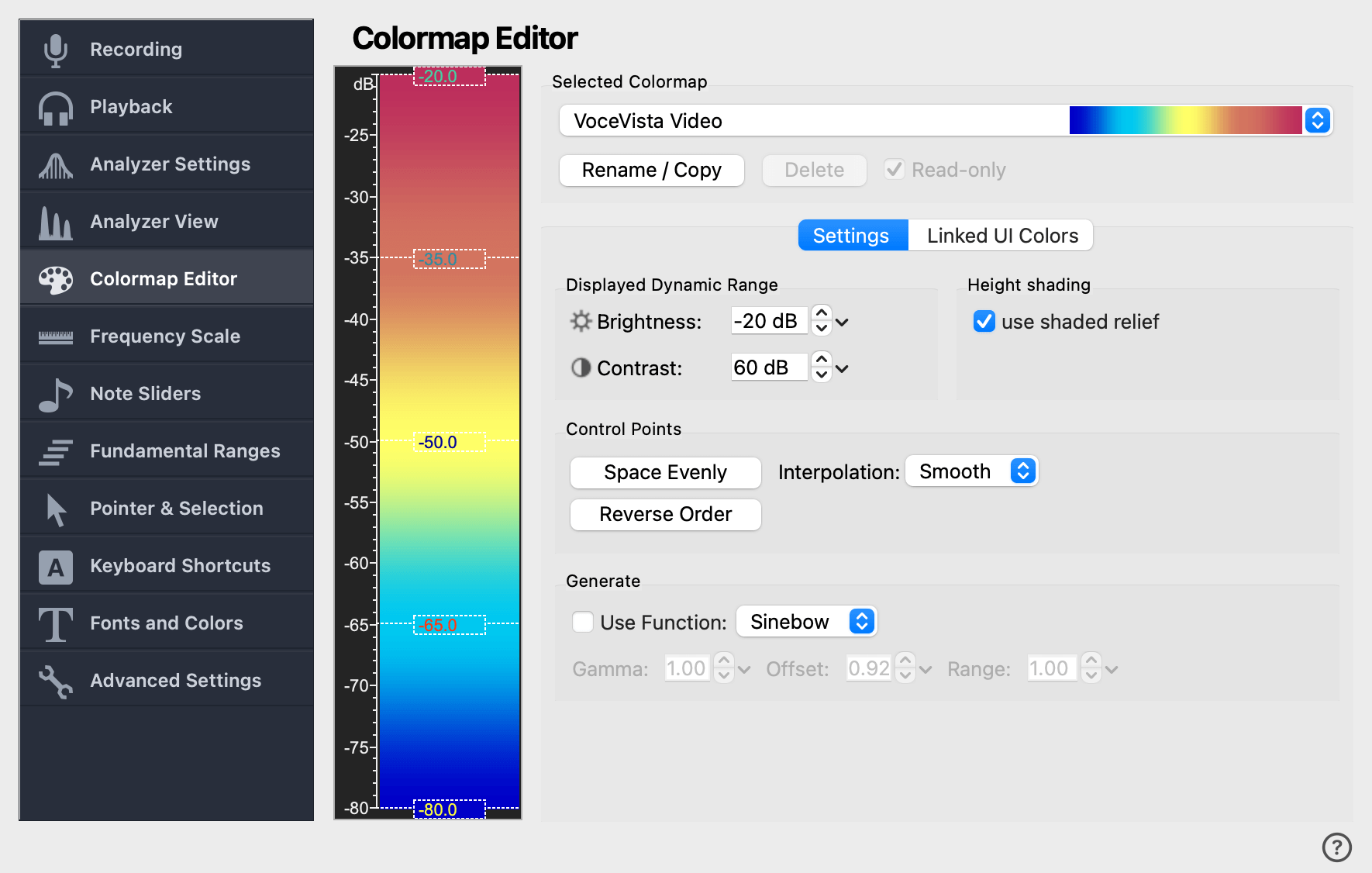
Der Farbschemaeditor legt fest, wie der Analyzer die Signalintensität Farben zuordnet. Du kannst ein vorgegebenes Farbschema auswählen, seine Kontrollpunkte ändern, ein neues Farbschema aus einer mathematischen Funktion erzeugen oder die verbundenen Farben der Oberfläche (Hintergrund, Achsen, …) nur für dieses Farbschema überschreiben.
Ausgewähltes Farbschema
Die Auswahlliste oben auf der Seite wählt das aktive Farbschema aus. Drei Schaltflächen daneben verwalten die Sammlung der Farbschemata:
- Umbenennen…
-
Speichert das aktuelle Farbschema unter einem neuen Namen. Nützlich, um eine benutzerdefinierte Kopie eines integrierten Farbschemas zu erstellen, bevor Du es anpasst.
- Löschen
-
Löscht das aktuell ausgewählte Farbschema. Integrierte Farbschemata können nicht gelöscht werden.
- Schreibgeschützt
-
Markiert das aktuelle Farbschema als schreibgeschützt, um versehentliches Ändern oder Löschen zu verhindern.
Kontrollpunkt-Editor
Das farbige Feld links im Dialog zeigt, welche Farben welche Intensität darstellen. Zwischen den entlang des Verlaufs markierten Kontrollpunkten werden die Farben interpoliert. Du kannst die Kontrollpunkte mit der Maus verschieben und bearbeiten oder neue erstellen, indem Du auf eine freie Stelle doppelklickst:
| Mausaktion | Befehl |
|---|---|
Klick + Ziehen am Kontrollpunkt |
Kontrollpunkt verschieben |
Umschalt + Klick + Ziehen am Kontrollpunkt |
Kontrollpunkt präziser verschieben |
Doppelklick auf Kontrollpunkt |
Farbe einstellen |
Rechtsklick auf Kontrollpunkt |
Kontextmenü öffnen (Farbe einstellen oder Punkt löschen) |
Doppelklick auf freie Stelle |
Neuen Kontrollpunkt erstellen |
| Der unterste Kontrollpunkt wird immer als Hintergrundfarbe der Analyzer-Ansicht dargestellt. Um ihn zu ändern, verwende die Seite Schriftarten und Farben oder die Registerkarte Verbundene Farben weiter unten. |
Gleichmäßig verteilen
Ordnet alle Kontrollpunkte so an, dass sie denselben Abstand zueinander haben. Nützlich, wenn Du die Anzahl der Kontrollpunkte geändert hast und sie sauber über den Verlauf verteilen möchtest.
Reihenfolge umkehren
Kehrt die Reihenfolge der Kontrollpunkte um, sodass die Farben hoher Intensität unten liegen und umgekehrt. Das kehrt das Erscheinungsbild des Spektrogramms um und ist eine schnelle Möglichkeit, ein neues Farbschema auszuprobieren.
Interpolation
Wie die Farben zwischen den Kontrollpunkten ineinander übergehen:
- Keine
-
Harte Farbgrenzen zwischen den Kontrollpunkten. Jeder Abschnitt hat eine einzige einheitliche Farbe.
- Linear
-
Geradlinige Verläufe zwischen den Kontrollpunkten (die häufigste Wahl).
- Weich
-
Kubische Interpolation. Etwas weichere Übergänge als bei Linear, nützlich bei Farbschemata mit weit auseinanderliegenden Kontrollpunkten.
Eine verwandte, aber eigene Einstellung, Spektrogrammfarben glätten, legt fest, ob das Spektrogramm selbst zwischen benachbarten Werten glättet. Die Auswahl „Interpolation“ hier betrifft nur den Verlauf des Farbschemas.
Dargestellter Dynamikumfang
Der Intensitätsbereich in Dezibel (dB), der auf das Farbschema abgebildet wird. 0 dB ist die lauteste mögliche Sinusschwingung im Sampleformat der Aufnahme (eine 16-Bit-Aufnahme kann theoretisch einen Dynamikumfang von etwa 96 dB erreichen). Im Spektrogramm ist es meist besser, den dargestellten Bereich einzuengen, um Rauschen zu unterdrücken und das Signal hervorzuheben.
Dieselben beiden Werte kannst Du auch mit den Dynamikumfang-Schiebern in der Symbolleiste einstellen. Das ist praktisch, um den Kontrast im laufenden Betrieb anzupassen.
Erzeugen
Statt die Kontrollpunkte von Hand zu setzen, kannst Du das gesamte Farbschema aus einer mathematischen Funktion erzeugen. Die Bedienelemente in dieser Gruppe sind deaktiviert, solange Funktion nicht aktiviert ist, und die Gruppe Kontrollpunkte darüber ist deaktiviert, solange die Option aktiviert ist.
Funktion
Wenn diese Option aktiviert ist, wird das Farbschema aus der unten gewählten Funktion statt aus den manuell gesetzten Kontrollpunkten erzeugt. Schaltest Du die Option wieder aus, bleiben die zuvor gesetzten Kontrollpunkte erhalten.
Generatorfunktion
Die Funktion, die das Farbschema erzeugt. Sinebow kombiniert Sinusschwingungen auf jedem Farbkanal zu einem durchgehenden Regenbogen.
Gamma
Der Gamma-Exponent, der auf die Generatorfunktion angewendet wird. Werte unter 1 hellen das Farbschema auf, Werte über 1 dunkeln es ab.
Verbundene Farben
Diese Registerkarte öffnet einen Editor ähnlich der Seite Schriftarten und Farben, doch jede Änderung gilt nur für das aktuelle Farbschema. So ist zum Beispiel die Hintergrundfarbe des Spektrums normalerweise der globale Hintergrund der Analyzer-Ansicht. Mit „Verbundene Farben“ kannst Du ihn nur für dieses Farbschema überschreiben (z. B. mit Weiß) und ebenso die Cursorlinien, Achsenbeschriftungen und anderen Oberflächenfarben so anpassen, dass sie vor dem gewählten Verlauf gut lesbar sind.
Die verbundenen Farben werden mit dem Farbschema gespeichert. So kann ein benutzerdefiniertes „kontrastreiches“ Farbschema seine eigenen Hintergrund- und Achsenfarben mitbringen, ohne das globale Design zu verändern.