
Markierungen
|
Verfügbar in VoceVista Pro
Markierungen sind nur in VoceVista Pro verfügbar. |
Mit Markierungen setzt Du Lesezeichen auf Abschnitte in Dateien und beschriftest sie. So kannst Du ganz einfach:
-
Abschnitte langer Aufnahmen markieren und wiederfinden
-
große Sammlungen von Aufnahmen mit Beschriftungen und Punkt-Markierungen ordnen
-
schnell zu markierten Abschnitten einer Aufnahme springen
-
markierte Abschnitte einer Aufnahme analysieren und vergleichen
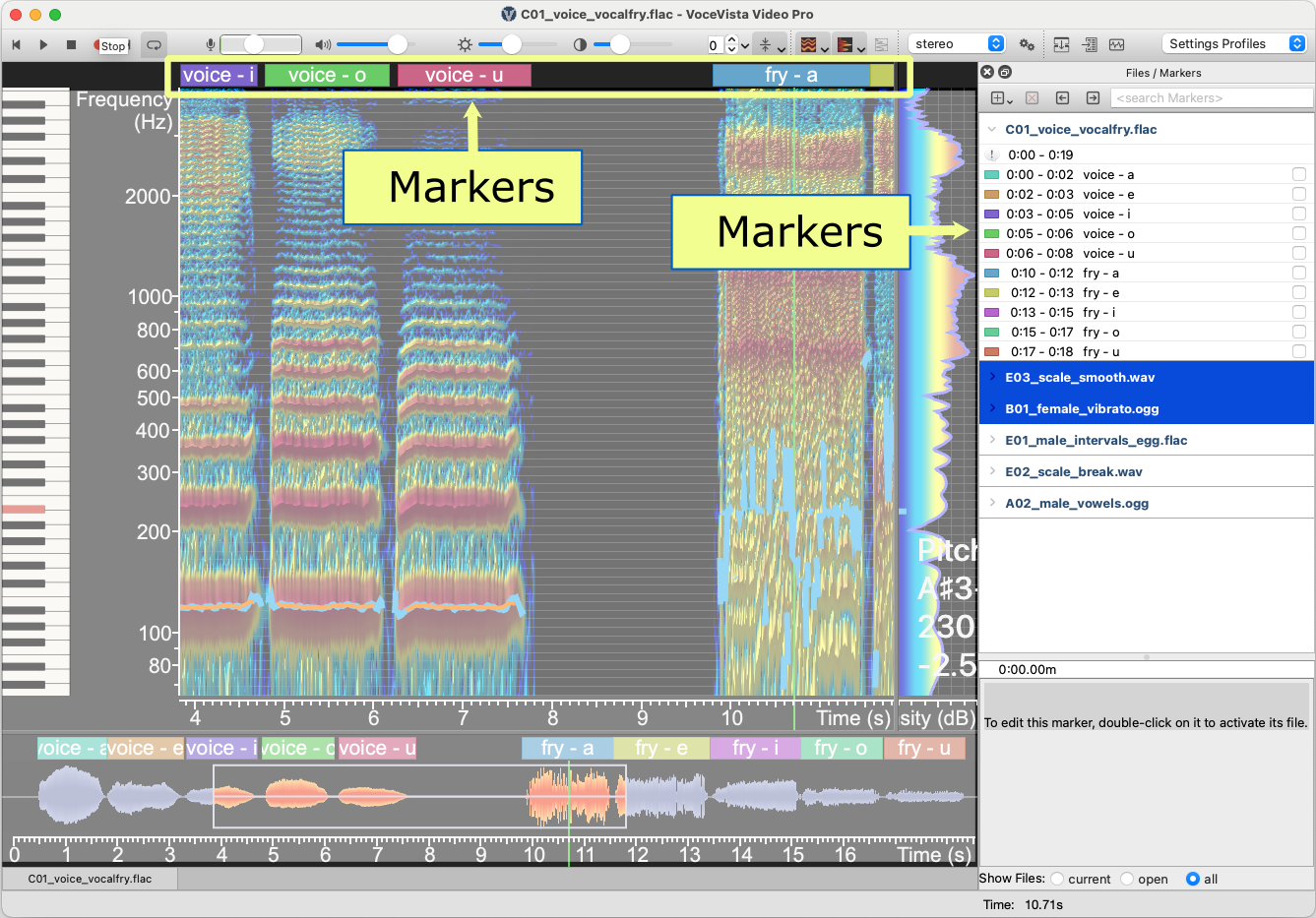
Eine Aufnahme mit Markierungen zeigt als Beispiel eine Aufnahme, in der Markierungen hinzugefügt und beschriftet wurden, um verschiedene Abschnitte der Datei zu kennzeichnen. Die Beschriftungen erscheinen über dem Spektrogramm und in der Liste Dateien / Markierungen rechts in der Benutzeroberfläche. In dieser Liste der Markierungen siehst Du auf einen Blick den Inhalt der Aufnahme, springst schnell zum jeweiligen Abschnitt und kannst markierte Abschnitte einer Aufnahme analysieren und vergleichen.
Markierungstypen
 Dateibeschreibung
Die Anwendung fügt jeder Aufnahme automatisch eine Markierung „Dateibeschreibung“ hinzu. Darin kannst Du beliebige Informationen zur Aufnahme hinterlegen. Diese Markierung steht in der Markierungsliste einer Datei immer an erster Stelle und hat das Symbol .
Um dieser Markierung Informationen hinzuzufügen, wähl sie in der Liste Dateien / Markierungen aus und gib dann Text in das Feld ein, das unter der Liste der Markierungen erscheint.
 Auto-Markierungen
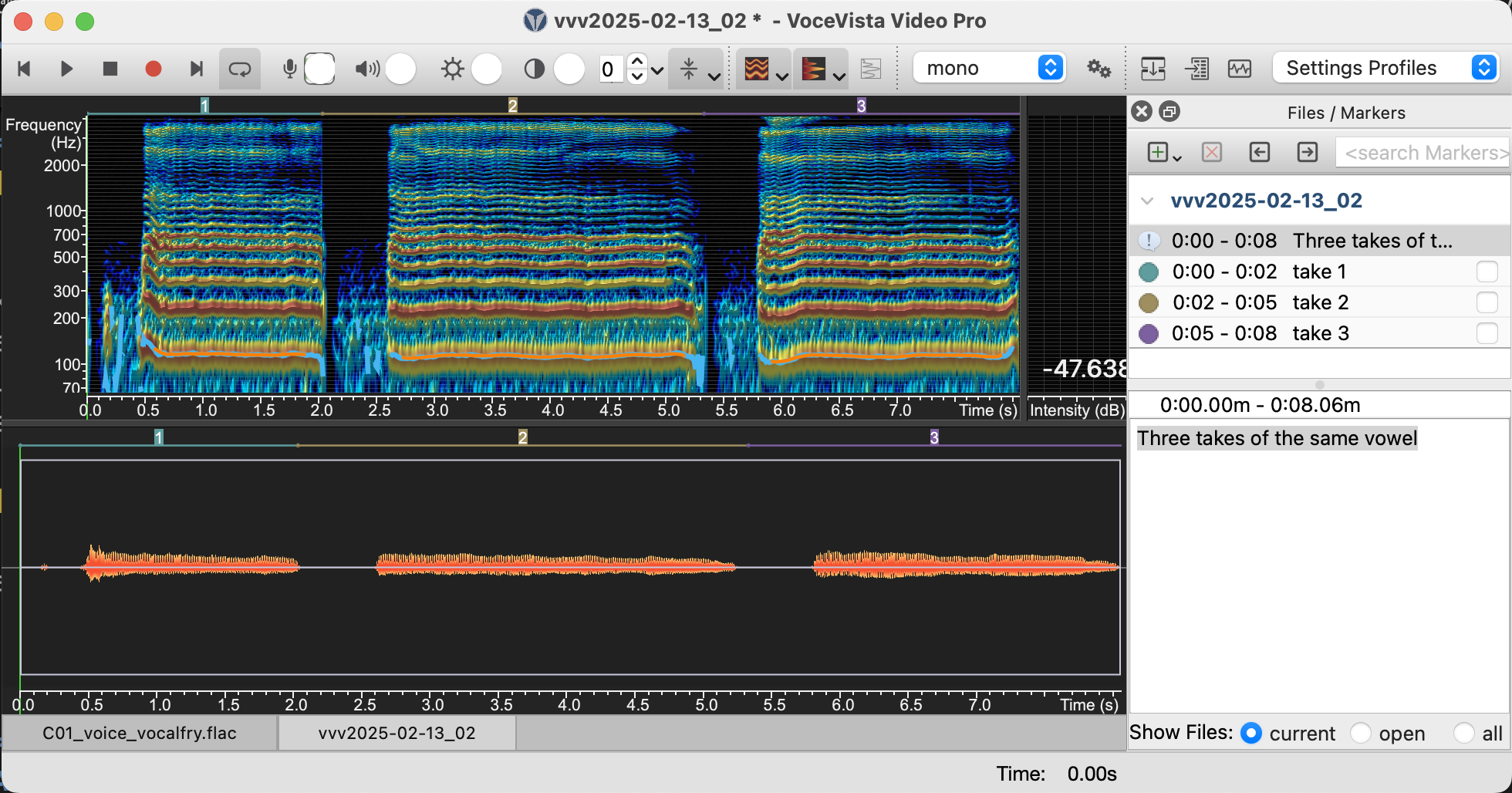
Eine Auto-Markierung entsteht jedes Mal, wenn Du auf Aufnehmen drückst, eine Weile aufnimmst und dann auf Stopp drückst.
Auto-Markierungen haben in der Markierungsliste ein Kreissymbol . Jedes Segment heißt „Aufnahme“, und die Aufnahmen werden nummeriert. Du kannst die Beschreibungen der Aufnahmen später ändern, indem Du sie auswählst und den Text im Feld unter der Liste der Markierungen bearbeitest (siehe unten).
Standardmäßig werden nach jeder Aufnahme 0,5 Sekunden Stille eingefügt. Diesen Wert änderst Du in den Erweiterten Einstellungen.
 Bereichs-Markierungen
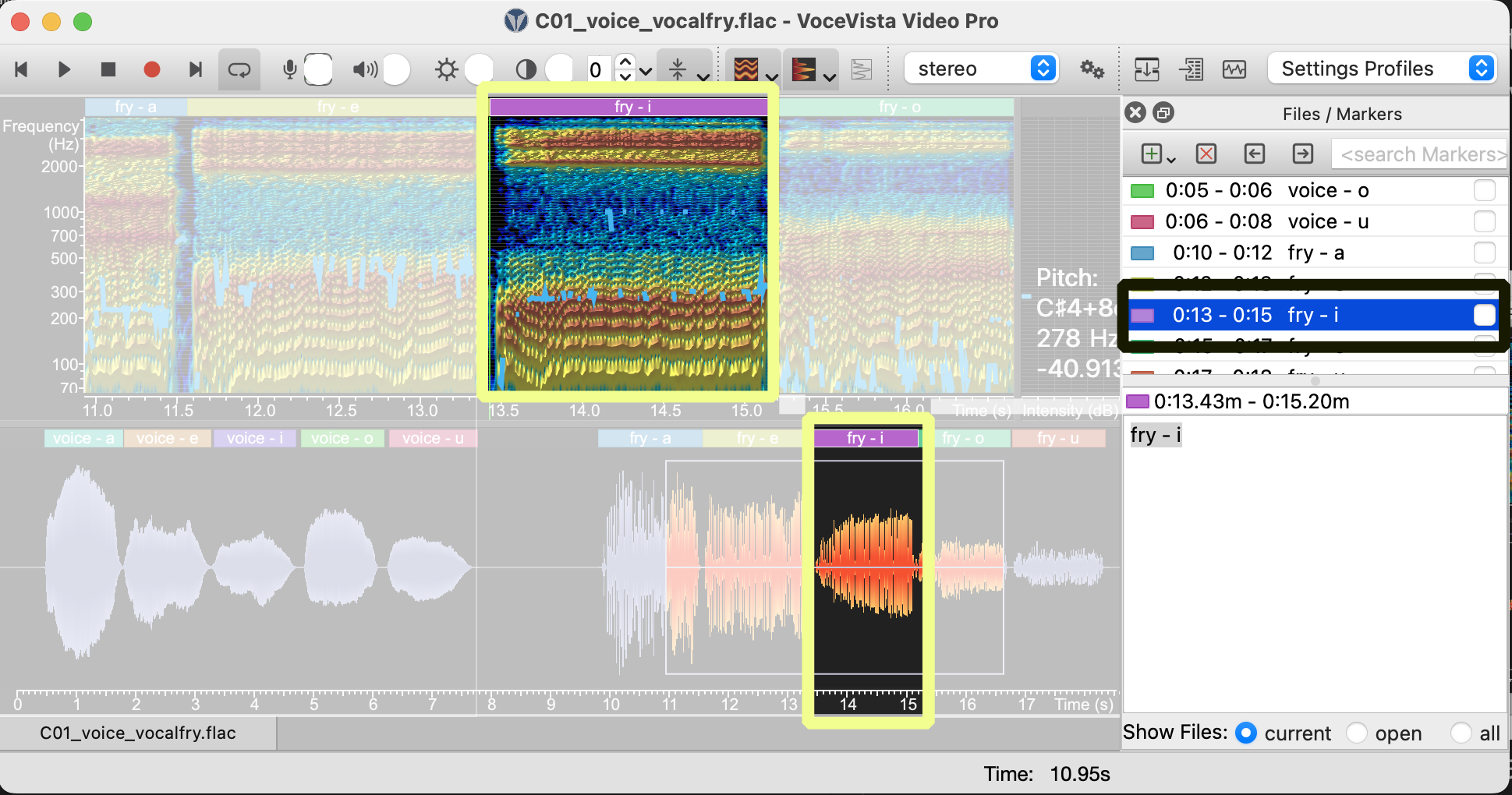
Mit Bereichs-Markierungen kennzeichnest Du Abschnitte innerhalb einer Datei. Das ist nützlich, wenn Du eine lange Aufnahme hast und einen Abschnitt später leicht wiederfinden möchtest. Außerdem kannst Du bequem zwischen markierten Abschnitten wechseln, indem Du sie in der Markierungsliste auswählst, oder Abschnitte vergleichen, indem Du die zugehörigen Kontrollkästchen in der Markierungsliste aktivierst.
Um eine neue Bereichs-Markierung hinzuzufügen, wähl einen Zeitraum aus und
klick dann auf . Bereichs-Markierungen erscheinen in der Markierungsliste mit einem rechteckigen Symbol . Über dem Signal im Spektrogramm und in der Wellenform erscheint außerdem ein Rechteck für den markierten Abschnitt, das Farbe und Beschreibung der Bereichs-Markierung übernimmt.
 Punkt-Markierungen
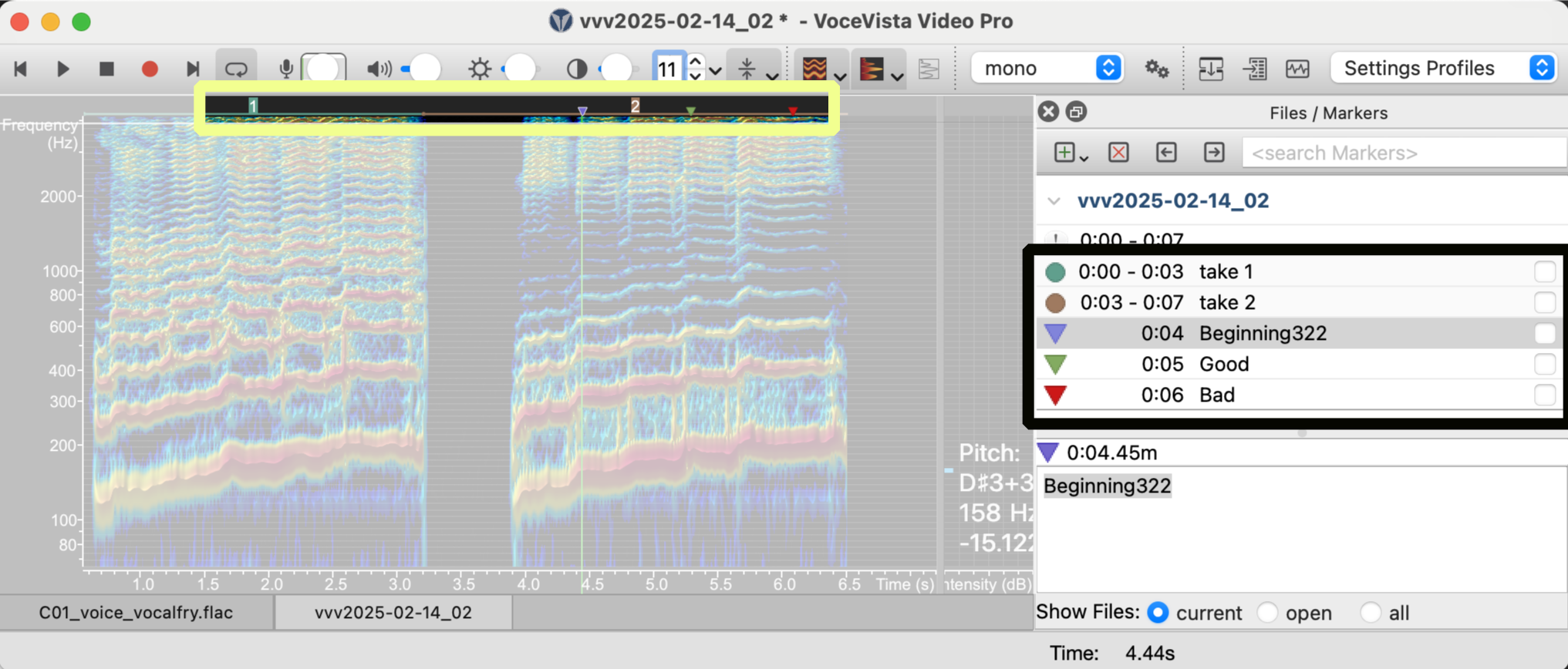
Mit Punkt-Markierungen markierst Du einen Zeitpunkt in einer Aufnahme. Um eine neue Punkt-Markierung hinzuzufügen, klick in die Zeitleiste oder ins Spektrogramm, um den Zeitcursor zu setzen und die Auswahl zurückzusetzen. Klick dann auf (oder klick mit der rechten Maustaste ins Spektrogramm und wähl Markierung).
Normale Punkt-Markierungen haben das blaue Dreieckssymbol. Sie können auch das Symbol „Daumen hoch“ (grün) oder „Daumen runter“ (rot) haben. Abgesehen vom Symbol gibt es keinen Unterschied zwischen den Daumen-Markierungen und normalen Punkt-Markierungen.
Mit Markierungen navigieren
Mit Markierungen wechselst Du leicht zwischen markierten Abschnitten einer Aufnahme.
Über das Menü springst Du zur nächsten oder vorherigen Markierung. Klick auf oder auf „Zur nächsten Markierung springen“. Stattdessen kannst Du auch die Tasten Q und W verwenden. Wenn Du Umschalt+Q oder Umschalt+W drückst, springst Du zur vorherigen oder nächsten Markierung und zoomst auf sie, sodass der gesamte Zeitbereich der Markierung sichtbar und ausgewählt ist.
Du kannst auch auf eine beliebige Markierung in der Markierungsliste klicken, um zu ihr zu springen, oder doppelt darauf klicken, um ihren Zeitbereich auszuwählen und auf sie zu zoomen.
Markierungen bearbeiten
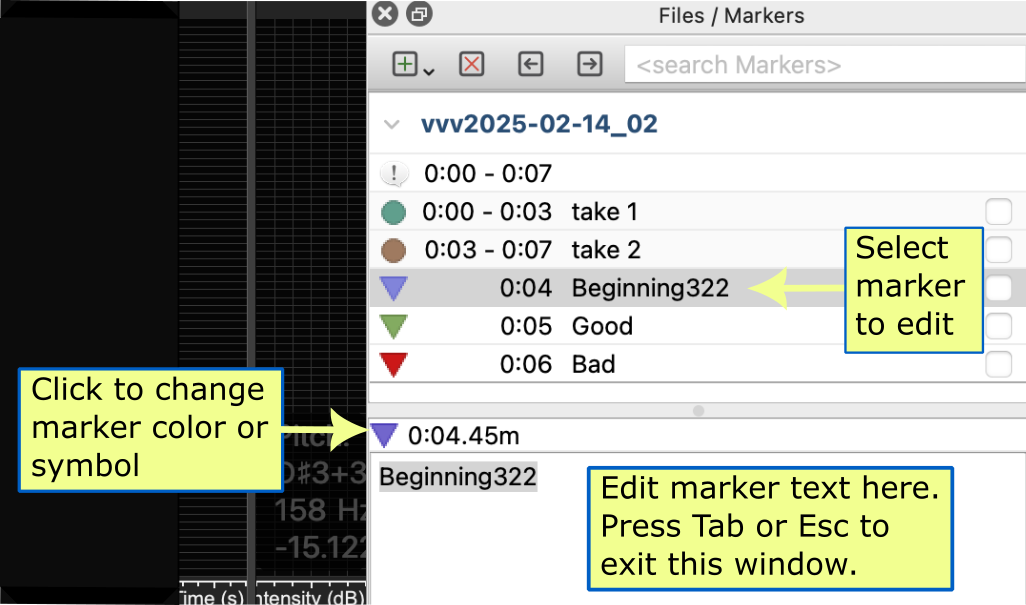
Text und Farbe einer Markierung bearbeitest Du in der unteren Hälfte der Datei / Markierungsliste. Wenn dieses Fenster nicht sichtbar ist, klick auf .
So änderst Du den Zeitbereich einer Markierung:
-
Halte Alt (auf dem Mac Wahltaste) gedrückt und zieh die Beschriftung der Markierung im Spektrogramm oder in der Zeitleiste, um die ganze Markierung zu verschieben
-
Zieh die linke oder rechte Kante einer Bereichs-Markierung, um diese Kante zu verschieben
Sichtbarkeit der Markierungen einstellen
Die Sichtbarkeit einzelner Markierungstypen schaltest Du um, indem Du im Menü Markierungen einen der Befehle Auto-Markierungen anzeigen, Punkt-Markierungen zeigen, Bereichs-Markierungen zeigen oder Markierungen ausblenden wählst.
Markierungen und Dateien durchsuchen
Um nach Dateinamen und Markierungstexten zu suchen, gib einen Begriff in das Feld <Markierungen durchsuchen> oben rechts in der Liste Dateien / Markierungen ein.
Unten in der Liste Dateien / Markierungen gibt es drei Optionsfelder, mit denen Du Folgendes durchsuchen kannst:
-
die aktuelle Datei
-
alle geöffneten Dateien
-
alle Dateien der Anwendung auf Deiner lokalen Festplatte