
Zeiger & Auswahl
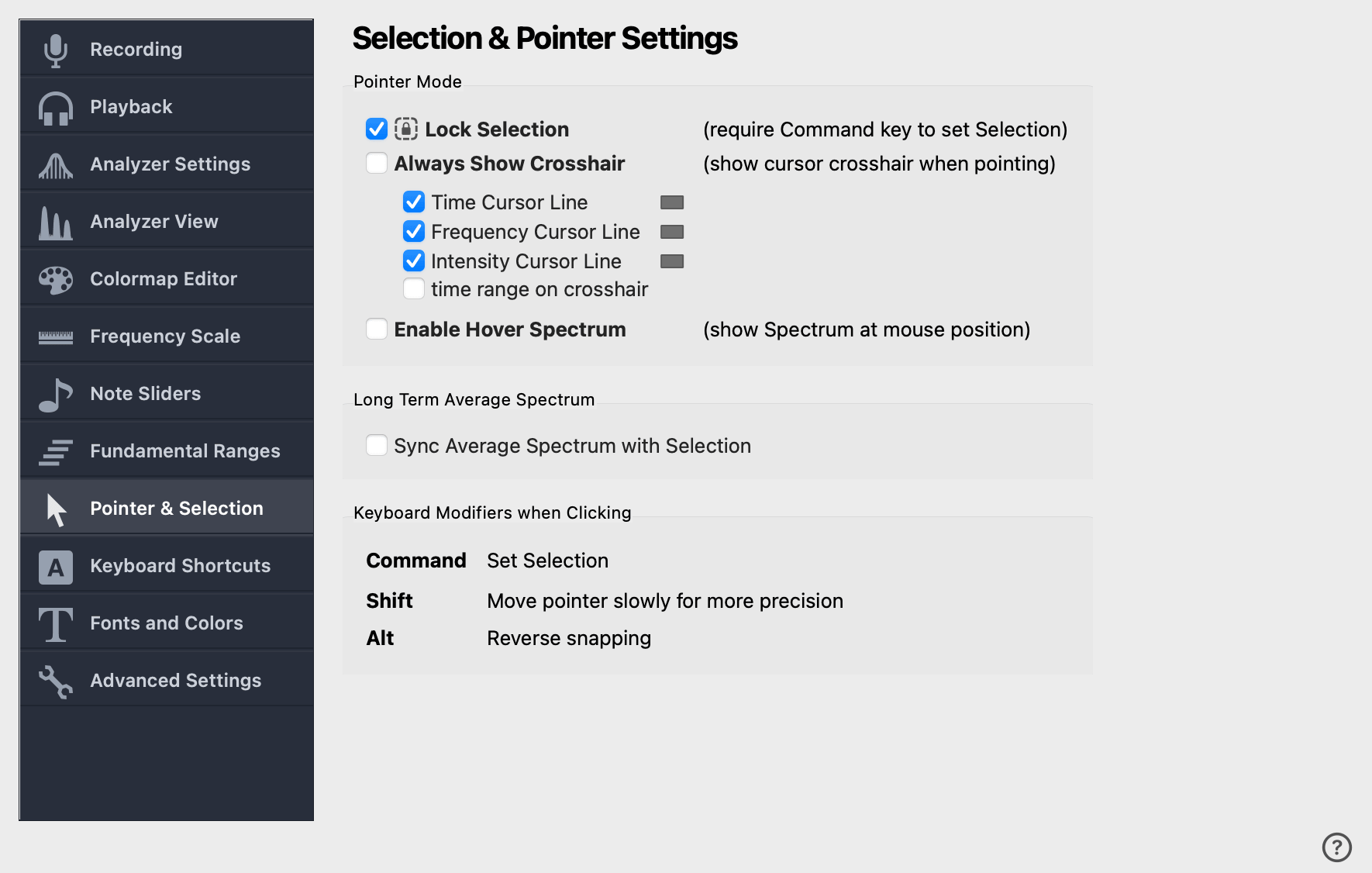
Diese Seite legt fest, wie der Mauszeiger mit dem Spektrogramm und den Zeitskalen interagiert: wie die Auswahl gesetzt und geschützt wird, welche Cursorlinien gezeichnet werden und welche Zusatztasten das Klicken und Ziehen verändern.
Zeigermodus
Ziehen wählt aus
- Aktiviert
-
Ziehen im Spektrogramm oder auf einer Zeitskala setzt die Auswahl, und ein einfacher Klick setzt sie zurück.
- Deaktiviert (Standard)
-
Ziehen bewegt die Wiedergabe-Cursorlinie, und ein einfacher Mausklick kann die Auswahl weder ändern noch aufheben. Um die Auswahl zu setzen, halte die Taste Strg (Windows / Linux) bzw. Cmd (macOS) gedrückt und zieh im Spektrogramm oder auf einer Zeitskala. Nutze das, wenn Du eine Auswahl sorgfältig eingerichtet hast und nicht möchtest, dass ein versehentlicher Klick sie zunichtemacht.
Dieselbe Option findest Du auch unter .
Fadenkreuz immer anzeigen
Wenn aktiviert, folgt das Fadenkreuz der Maus in jeder Ansicht (dem Spektrogramm, dem Langzeitspektrum, dem Notenlinienfenster, …). Wenn deaktiviert, wird das Fadenkreuz nur in der Kurzzeitansicht (Spektrum) und auf den Skalen angezeigt.
Die vier Schalter für Cursorlinien unter dieser Option legen fest, aus welchen Linien das Fadenkreuz besteht.
Zeitcursorlinie
Zeigt eine vertikale Linie durch die Zeitposition des Cursors an, wenn das Fadenkreuz sichtbar ist.
Frequenzcursorlinie
Zeigt eine horizontale Linie durch die Frequenz des Cursors an, wenn das Fadenkreuz sichtbar ist.
Intensität Cursorlinie
Zeigt eine horizontale Linie durch den Intensitätswert des Cursors auf Intensitätsachsen wie dem Spektrum an.
Zeitbereich am Fadenkreuz
Wenn aktiviert, markieren kleine Hilfslinien um den Zeitcursor den effektiven Zeitbereich der Fensterfunktionen für Spektrum und Tonhöhe, also wie viel Audio auf beiden Seiten des Cursors tatsächlich in die aktuelle Messung einfließt. Nützlich beim Abstimmen des Zeitfensters des Analyzers: Du siehst, wie viel Kontext in jede Aktualisierung einfließt.
| Wenn Du diese Option aktivierst, werden auch Zeitcursorlinie und Frequenzcursorlinie eingeschaltet, da die Zeitbereichsmarken auf ihnen gezeichnet werden. |
Zeigemodus aktivieren
Standardmäßig hat das Bewegen der Maus über das Spektrogramm keinen Einfluss auf das Kurzzeitspektrum.
Wenn Zeigemodus aktivieren aktiviert ist, aktualisiert das Bewegen des Zeigers über Spektrogramm, Wellenform oder Zeitleiste die Kurzzeitansicht sofort auf diese Zeitposition. So erhältst Du beim Überstreichen einen fortlaufend aktualisierten Spektrumsausschnitt. Das Aktivieren des Zeigemodus schaltet auch das Fadenkreuz und die Zeitcursorlinie ein, und wenn Du diese wieder ausschaltest, wird der Zeigemodus deaktiviert.
Langzeit-Mittelwertspektrum
Mittelwertspektrum mit Auswahl synchronisieren
Wenn aktiviert, wird das Langzeit-Mittelwertspektrum (LTAS) bei jeder Änderung der Auswahl automatisch neu berechnet, sodass das Langzeitspektrum immer die aktuelle Auswahl wiedergibt. Wenn deaktiviert, behält das Langzeitspektrum den Bereich, für den es zuletzt berechnet wurde, bis Du eine Neuberechnung anforderst.
Zusatztasten beim Klicken
Diese Zusatztasten ändern das Verhalten des Zeigers beim Klicken oder Ziehen.
- Cmd / Strg
-
Wenn Du beim Klicken Cmd (macOS) bzw. Strg (Windows / Linux) gedrückt hältst, wird immer die Auswahl gesetzt, unabhängig von der Einstellung Ziehen wählt aus. + Wenn Du dieselbe Taste beim Klicken auf Schieber oder Klaviertasten gedrückt hältst, wählst Du mehrere Elemente gleichzeitig aus.
- Umschalt
-
Wenn Du beim Ziehen Umschalt gedrückt hältst, wird die Bewegung für mehr Genauigkeit verlangsamt. Nützlich für feine Verschiebungen von Auswahlgrenzen, Schiebern oder Skalen.
- Alt
-
Wenn Du beim Ziehen eines Notenschiebers Alt gedrückt hältst, wird sein Einrasten umgekehrt. Ist der Schieber so eingestellt, dass er an Noten oder Spektralspitzen einrastet, rastet er bei gedrückter Taste Alt nicht ein, und umgekehrt.