
Zeitbereich und Elemente der Benutzeroberfläche auswählen
VoceVista bietet verschiedene Möglichkeiten, Folgendes auszuwählen:
-
den Zeitbereich einer Aufnahme
-
einige Elemente der Benutzeroberfläche, etwa mehrere Klaviertasten und Notenschieber
Zu wissen, wie Du diese Elemente auswählst und die Auswahl wieder aufhebst, vor allem beim Zeitbereich einer Aufnahme, ist äußerst wichtig: So kannst Du einen Bereich genau analysieren, in einer Schleife abspielen, Filter anwenden und andere Werkzeuge der Anwendung nutzen.
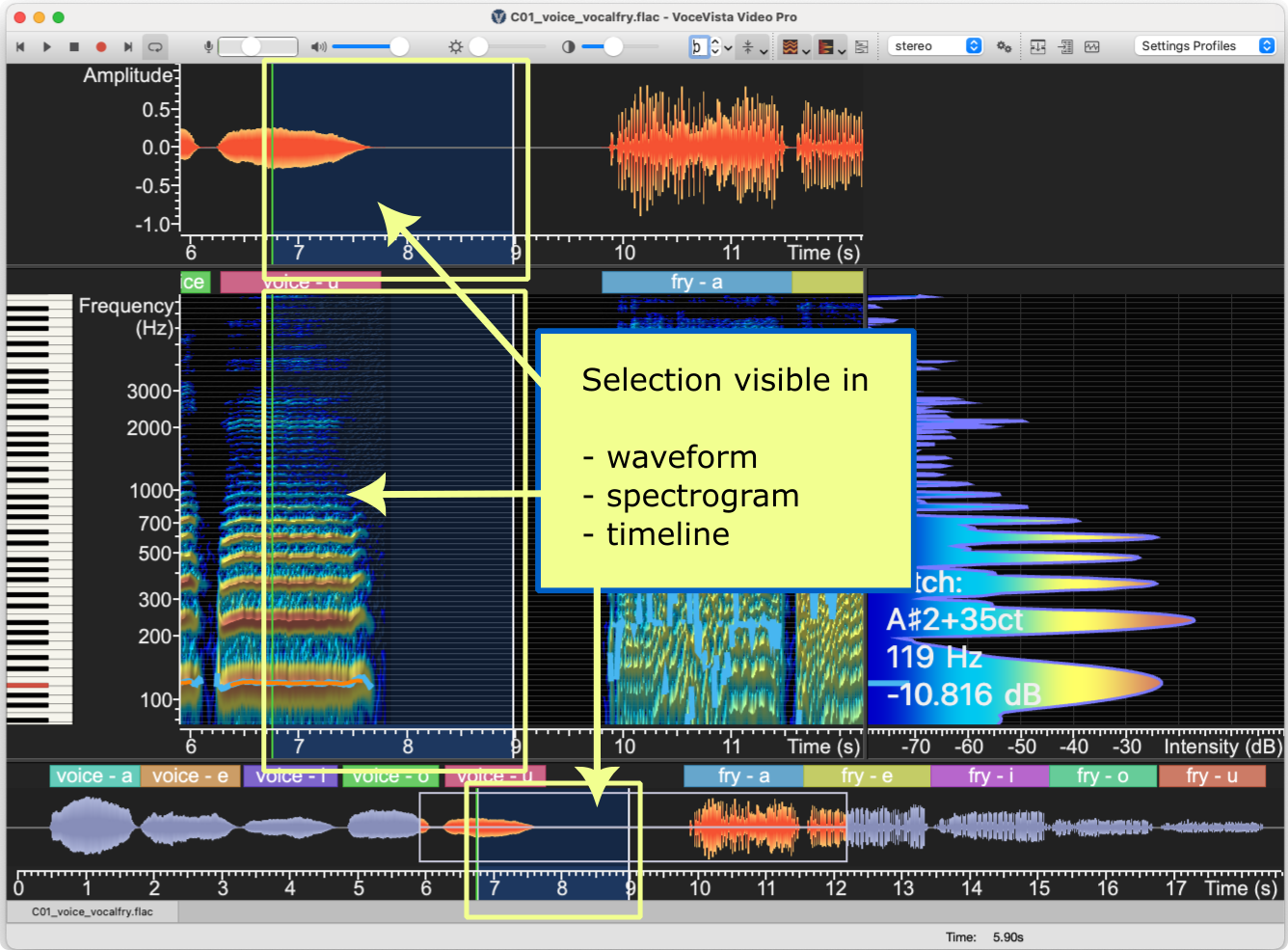
Die folgende Grafik zeigt eine Datei, in der ein Abschnitt für die weitere Analyse oder Bearbeitung ausgewählt ist (hervorgehobener Hintergrund).
Auswählen mit der Maus
Es gibt zwei grundlegende Möglichkeiten, mit der Maus Zeitbereiche in einer Datei auszuwählen oder die Auswahl aufzuheben.
Im Spektrogramm, in der Wellenform oder in der Zeitleiste:
-
Halte die Taste Cmd (auf dem Mac) bzw. Strg (unter Windows) gedrückt (Standard), während Du mit der Maus klickst und ziehst, um eine Auswahl zu setzen oder aufzuheben. (Standardeinstellung) Diese Einstellung ist besser, wenn Du eine Auswahl triffst und die Aufnahme dann mit verschiedenen Methoden weiter analysierst, denn Deine Auswahl geht nicht verloren, wenn Du woanders hinklickst.
-
Klick und zieh mit der Maus, um eine Auswahl zu setzen (Option in den Einstellungen ändern). Klick irgendwo ins Spektrogramm, in die Wellenform oder in die Zeitleiste, um die Auswahl aufzuheben. Manche Arbeitsabläufe gehen viel einfacher und schneller, wenn Du durch Klicken und Ziehen in der Benutzeroberfläche einen Teil einer Datei auswählen kannst. Um dieses Verhalten einzuschalten, aktiviere Ziehen wählt aus auf der Einstellungsseite Zeiger & Auswahl oder klick auf .
Unabhängig davon, welche Option aktiviert ist: Sobald Du einen Teil der Datei ausgewählt hast, kannst Du den linken und rechten Rand der Auswahl anklicken und ziehen, um sie zu verlängern oder zu verkürzen. Den ausgewählten Bereich erkennst Du an der geänderten Hintergrundfarbe in Wellenform, Spektrogramm und Zeitleiste.
Auswählen über Menüs
Du kannst auch Menüs und die zugehörigen Tastaturkurzbefehle verwenden, um schnell und genau einen Zeitbereich auszuwählen oder anzuzeigen:
-
Klick auf , um den gesamten Bereich auszuwählen
-
Klick auf , um den gesamten sichtbaren Bereich auszuwählen
-
Klick auf , um einen Bereich genauer über Zeitwerte auszuwählen (siehe Auswahl bestimmen)
-
Deaktiviere , damit ein Klick den ausgewählten Bereich nicht mehr zurücksetzt (siehe unten)
-
Klick auf , um den sichtbaren Zeitbereich an die aktuelle Auswahl anzupassen
Auswahl bestimmen
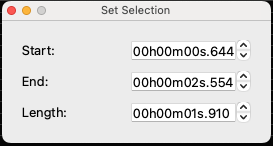
öffnet ein kleines Fenster, in dem Du die Auswahl durch Eingabe exakter Zeiten festlegst. Das Fenster bleibt geöffnet, während Du im Hauptfenster arbeitest, und zeigt immer die Auswahl der aktiven Aufnahme: Wenn Du die Auswahl mit der Maus änderst oder zu einer anderen Aufnahme wechselst, passen sich seine Werte an.
- Start
-
Der Anfang der Auswahl. Wenn nichts ausgewählt ist, zeigt das Feld die Position der Wiedergabe-Cursorlinie.
- Ende
-
Das Ende der Auswahl. Es kann nicht vor Start liegen. Wenn Du Start über Ende hinaus verschiebst, wandert Ende mit, sodass die Länge gleich bleibt.
- Länge
-
Die Dauer der Auswahl. Wenn Du sie änderst, verschiebt sich Ende, während Start bleibt, wo es ist. Wenn Du sie auf null setzt, wird die Auswahl entfernt.
- Periode und Frequenz
-
Wenn die Auswahl eine Sekunde lang oder kürzer ist, heißt Länge stattdessen Periode, und eine Zeile Frequenz darunter zeigt die Frequenz, die zu dieser Periode gehört: eins geteilt durch die Länge, in Hz. Wähl genau einen Zyklus der Wellenform aus, um seine Frequenz abzulesen.
Jede Änderung wirkt sofort: Die Auswahl im Hauptfenster folgt, und die Wiedergabe-Cursorlinie springt an den Anfang der Auswahl. Es gibt keine Schaltfläche OK. Schließ das Fenster, wenn Du fertig bist, oder drück Esc, während es aktiv ist. Die Auswahl bleibt so, wie Du sie festgelegt hast.
Die Zeiten werden in Stunden, Minuten, Sekunden und Millisekunden angezeigt, zum
Beispiel 01m25s.250 für 1 Minute und 25,25 Sekunden. Es werden nur die
Einheiten angezeigt, die die Aufnahme braucht: bei einer Aufnahme unter einer
Minute nur Sekunden und Millisekunden, bei einer unter einer Stunde zusätzlich
Minuten. Das Trennzeichen vor den Millisekunden richtet sich nach den
Regionaleinstellungen Deines Computers. Um einen Wert zu ändern, klick auf den
Teil, den Du ändern möchtest, zum Beispiel die Sekunden, und gib eine Zahl ein,
oder erhöhe bzw. verringere ihn schrittweise mit den Pfeiltasten oder den
kleinen Pfeilen neben dem Feld.
Mit einer Zeitauswahl arbeiten
Sobald Du einen Zeitbereich ausgewählt hast, hast Du verschiedene Möglichkeiten, ihn anzusehen und damit zu arbeiten:
-
Drück die Schaltfläche Wiedergabe, um sie wiederholt abzuspielen. Damit die Anwendung die Auswahl nur einmal abspielt, deaktivierst Du in den Wiedergabe-Einstellungen des Fensters Einstellungen. Wenn Du diese Option wählst, kannst Du in der Hauptsymbolleiste auf die Schaltfläche Abspielen wiederholen klicken, damit die Auswahl wiederholt wird.
-
Schneide die aktuelle Auswahl aus, kopiere sie, füge sie ein usw.
-
Verfeinere Deine Auswahl, indem Du wählst und exakte Werte für den Bereich eingibst (siehe Auswahl bestimmen).
Eine Auswahl beibehalten
Wenn Ziehen wählt aus aktiviert ist und Du irgendwo in die Zeitleiste oder ins Spektrogramm klickst, springt die Wiedergabe-Cursorlinie an diese Position, und die aktuelle Auswahl wird zurückgesetzt. Manchmal möchtest Du aber eine Auswahl beibehalten und trotzdem den Cursor innerhalb der Auswahl bewegen, um bestimmte Stellen anzuhören. Das ist besonders nützlich beim Vergleichen von Dateien und bei der Arbeit mit Frequenzfiltern.
Um die Auswahl beizubehalten, deaktiviere (das ist die Standardeinstellung). Du kannst die Größe der Auswahl weiterhin ändern, indem Du ihre Ränder anklickst und ziehst, und eine neue Auswahl setzen, indem Du beim Ziehen Strg (auf dem Mac Cmd) gedrückt hältst, aber Deine Auswahl geht nicht verloren, wenn Du irgendwo in die Zeitleiste oder die Analyzer-Ansicht klickst.
Die Auswahl zurücksetzen
Wenn Ziehen wählt aus aktiviert ist, kannst Du die Auswahl aufheben, indem Du einfach in die Zeitleiste oder die Analyzer-Ansicht klickst. Dadurch wird die Wiedergabe-Cursorlinie neu positioniert und die Auswahl zurückgesetzt. Du kannst die Auswahl auch mit einem Klick auf oder mit der Taste Esc löschen.
Töne auswählen
Du kannst Töne auf der Klaviertastatur und auf den Notenschiebern auswählen und abwählen, indem Du sie mit gedrückter Strg-Taste (unter Windows) bzw. Cmd-Taste (auf dem Mac) anklickst. Um diese Töne abzuspielen, klick auf oder drück die Eingabetaste.
Um alle Töne abzuwählen, klick auf .