
Benutzeroberfläche
Übersicht
Hier ist eine Übersicht über die wichtigsten Elemente der Benutzeroberfläche von VoceVista:
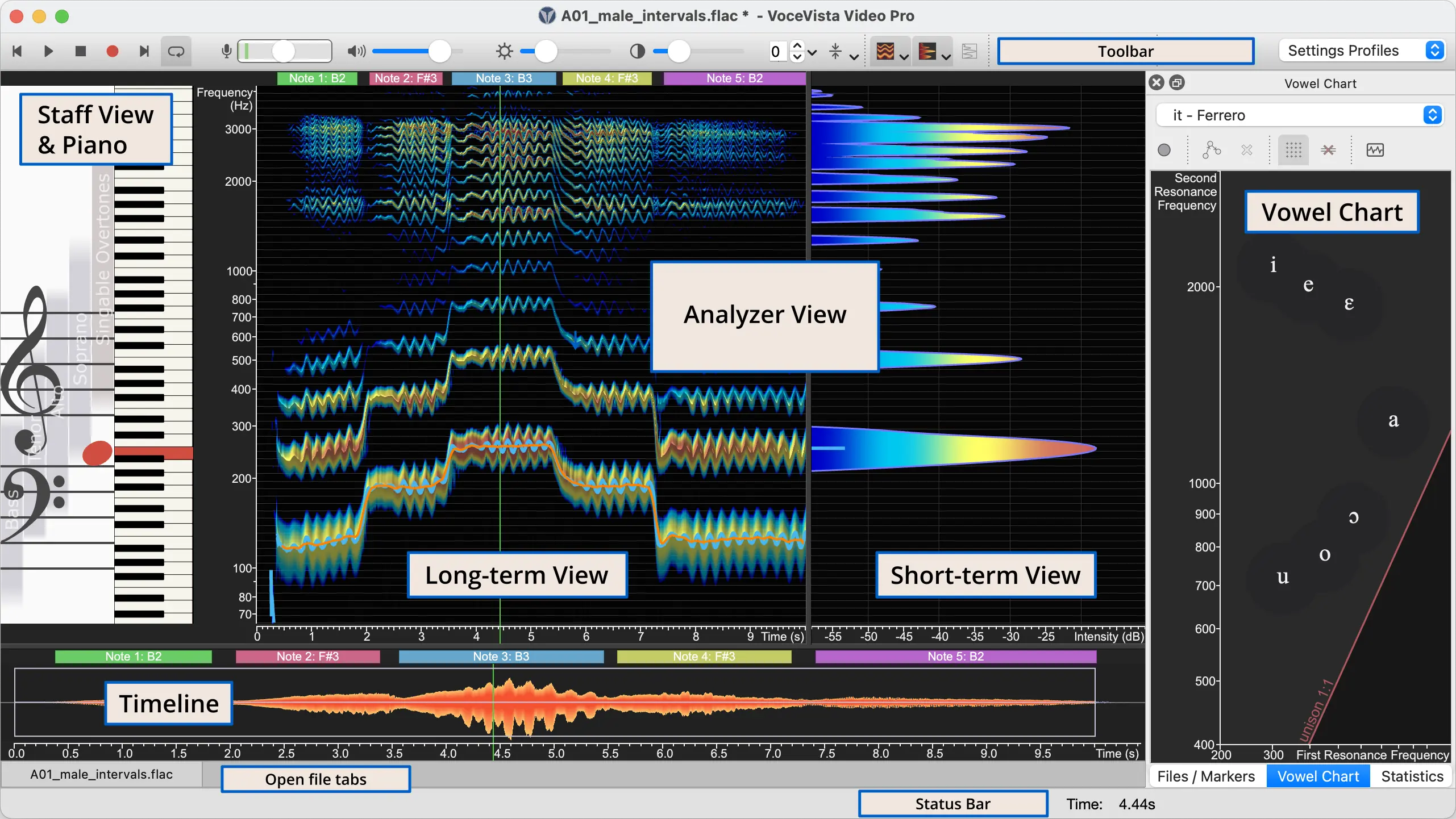
Notenlinienfenster & Klavier
Das Klavier ist eine spielbare Tastatur. Du kannst auf einzelne Töne klicken oder mit Cmd+Klick auf dem Mac bzw. Strg+Klick auf dem PC ganze Akkorde auswählen und mit dem Befehl „Ausgewählte Noten abspielen“ spielen.
Das Notenlinienfenster zeigt ein Notensystem. Es zeigt auch die Noten, die gerade auf dem Klavier gespielt werden. Die farbigen Flächen im Hintergrund zeigen den Tonumfang (den Bereich vom tiefsten bis zum höchsten singbaren Ton) der Singstimmen und der singbaren Obertöne.
Analyzer-Ansicht
Dies ist die Hauptansicht von VoceVista. Sie enthält die Ausgabe des Analyzers (etwa Spektrum, Spektrogramm und Tonhöhe) sowie Notenschieber, Lineale, Markierungen und Frequenzfilter.
Sie ist in zwei Teile geteilt: die Langzeitansicht links und die Kurzzeitansicht rechts. Die Langzeitansicht zeigt, wie sich der Frequenzinhalt der Aufnahme über die Zeit verändert. Die Kurzzeitansicht zeigt die Intensitäten aller Frequenzen der Aufnahme zu einem bestimmten Zeitpunkt (nämlich an der Stelle der grünen Zeitcursorlinie).
Die Langzeitansicht kann optional zusätzliche Unteransichten zeigen, etwa die Wellenform, Vibratorate und -umfang sowie den EGG-Verlauf (Elektroglottograph).
Zeitleiste
Die Zeitleiste zeigt eine Übersicht über die gesamte Aufnahme oder geladene Audiodatei als Wellenform. Die Zeitleiste dient außerdem als Bildlaufleiste: Du kannst Dich durch eine lange Aufnahme bewegen, indem Du den Schieber für den aktuellen Bereich mit der Maus verschiebst.
Vokaldiagramm
Das Vokaldiagramm ist eines von mehreren Seitenfeldern, die nicht zu einer bestimmten Datei gehören, sondern Teil des Hauptfensters sind. Das aktive Seitenfeld wechselst Du, indem Du auf die Registerkarten unter dem Vokaldiagramm klickst. Die Felder lassen sich auch abtrennen oder neu anordnen.
Das Vokaldiagramm ist ein Werkzeug, um bestimmte Frequenzpaare zu visualisieren und anzuhören, die mit bestimmten Vokalen verbunden sind. Klick auf das Diagramm, um den entsprechenden Vokal zu hören, dann verstehst Du besser, was das bedeutet.
Registerkarten der geöffneten Dateien
Wie die Registerkarten in einem Webbrowser kannst Du mit diesen Registerkarten zwischen den in VoceVista geöffneten Dateien wechseln. Du kannst auch mit der rechten Maustaste auf eine Registerkarte klicken, um weitere Aktionen zu sehen, zum Beispiel um geöffnete Dateien nebeneinander anzuordnen.
Statusleiste
Die Statusleiste zeigt Kontexthilfe und Statusinformationen. Wenn der Mauszeiger auf etwas zeigt, das sich anklicken oder mit der Maus bearbeiten lässt, zeigt die Statusleiste Einzelheiten zu den Aktionen, die Du damit ausführen kannst.
Steht der Mauszeiger über der Analyzer-Ansicht, zeigt die Statusleiste Zeit, Frequenz, Notenname und Intensität der Aufnahme an der aktuellen Position des Mauszeigers. Die Statusleiste hat außerdem einen Schieber für die Hauptlautstärke der Ausgabe.