
Interface utilisateur
Vue d’ensemble
Voici une vue d’ensemble des principaux éléments de l’interface utilisateur de VoceVista :
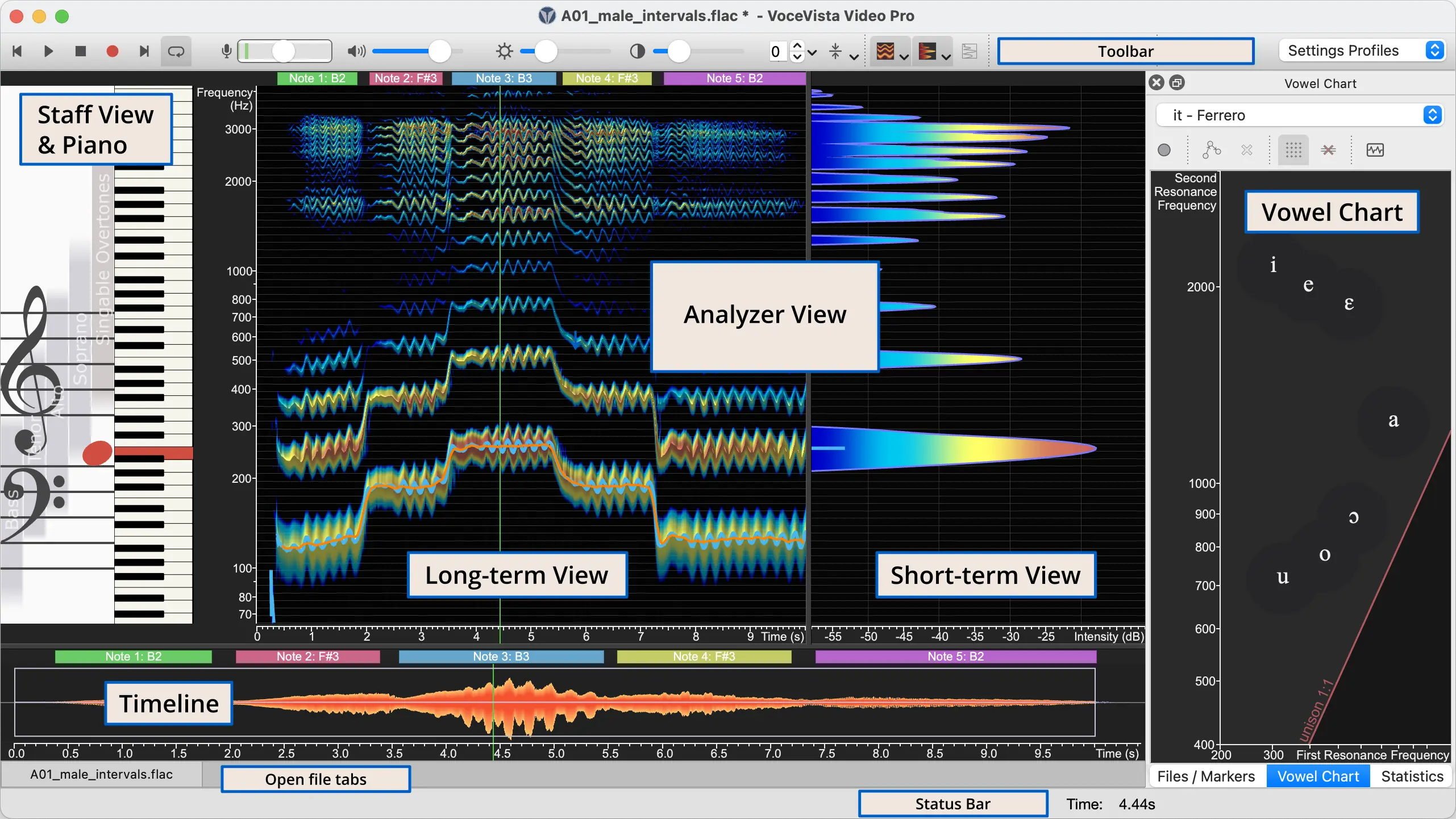
Portée et piano
Le piano est un clavier jouable. Vous pouvez cliquer sur des notes individuelles, ou utiliser Cmd+Clic sur Mac ou Ctrl+Clic sur PC pour sélectionner des accords entiers et les jouer avec la commande Lire les notes sélectionnées.
La portée affiche une portée musicale. Elle affiche aussi les notes actuellement jouées sur le piano. Les zones colorées à l’arrière-plan indiquent l’ambitus (l’étendue entre la note chantable la plus grave et la plus aiguë) des voix chantées et des harmoniques chantables.
Vue de l’analyseur
C’est la vue principale de VoceVista. Elle contient les résultats de l’analyseur (comme le spectre, le spectrogramme et la hauteur), ainsi que les curseurs de note, les règles, les marqueurs et les filtres de fréquence.
Elle est divisée en deux parties : la vue à long terme à gauche, et la vue à court terme à droite. La vue à long terme montre comment le contenu fréquentiel de l’enregistrement évolue dans le temps. La vue à court terme montre l’intensité de toutes les fréquences de l’enregistrement à un instant précis (celui où se trouve la ligne verte du curseur temporel).
La vue à long terme peut aussi afficher, en option, des sous-vues supplémentaires comme la forme d’onde, la fréquence et l’amplitude du vibrato, et l’historique de l’EGG (électroglottographe).
Chronologie
La chronologie affiche une vue d’ensemble de tout l’enregistrement ou du fichier audio chargé sous forme de forme d’onde. La chronologie sert aussi de barre de défilement et vous permet de naviguer dans un long enregistrement en déplaçant avec la souris le curseur de la plage actuelle.
Graphique des voyelles
Le graphique des voyelles est l’un des différents panneaux latéraux qui n’appartiennent pas à un fichier particulier, mais font partie de la fenêtre principale. Vous pouvez changer de panneau latéral actif en cliquant sur les onglets situés sous le graphique des voyelles. Les panneaux peuvent aussi être détachés ou réorganisés.
Le graphique des voyelles est un outil qui permet de visualiser et d’écouter des paires de fréquences précises associées à certaines voyelles. Vous pouvez cliquer sur le graphique pour entendre la voyelle correspondante et mieux comprendre ce que cela signifie.
Onglets des fichiers ouverts
Comme les onglets d’un navigateur web, ces onglets vous permettent de passer d’un fichier ouvert à l’autre dans VoceVista. Vous pouvez aussi faire un clic droit sur un onglet pour voir d’autres actions, par exemple pour disposer des fichiers ouverts côte à côte.
Barre d’état
La barre d’état affiche une aide contextuelle et des informations d’état. Si le pointeur de la souris se trouve sur un élément qu’il est possible de cliquer ou de manipuler avec la souris, la barre d’état affiche le détail des opérations que vous pouvez effectuer.
Si le pointeur de la souris se trouve sur la vue de l’analyseur, la barre d’état affiche le temps, la fréquence, le nom de la note et l’intensité de l’enregistrement à la position actuelle du pointeur. La barre d’état comporte aussi un curseur pour le volume de sortie principal.