
Paramètres avancés
La page Paramètres avancés regroupe des réglages fins destinés aux utilisateurs expérimentés. Les paramètres sont organisés en une arborescence de catégories que vous pouvez développer ou réduire à gauche de la boîte de dialogue. Certains paramètres (la langue, le choix du backend audio) ne prennent effet qu’après le redémarrage du programme.
| Quelques catégories sont conditionnelles. La catégorie Panneau de statistiques n’apparaît que dans VoceVista Pro. La ligne Backend audio n’apparaît que sous macOS, et les entrées Activer l’entrée DirectSound, Activer l’enregistrement du retour audio et Activer le pilote ASIO n’apparaissent que sous Windows. |
Système
Rouvrir la dernière session au démarrage
Lorsque cette option est cochée, VoceVista mémorise les fichiers ouverts à la fermeture et les rouvre au lancement suivant.
Nombre de fichiers non compressés à mettre en cache
Lors du chargement d’un fichier compressé (Mp3, Ogg, …), VoceVista le décompresse d’abord dans un fichier temporaire non compressé pour permettre un défilement et une édition rapides. Ce paramètre limite le nombre de fichiers décompressés conservés dans le dossier temporaire. Rouvrir un fichier qui est encore en cache évite entièrement la décompression, ce qui est beaucoup plus rapide.
Dossier de cache
Une liste déroulante avec deux commandes. Le libellé indique aussi la taille actuelle du dossier de cache entre parenthèses (ou vide si rien n’est en cache).
- Vider le dossier cache
-
Vide le cache des fichiers décompressés. Utile si l’espace disque est limité.
- Afficher dans l’Explorateur / Afficher dans le Finder
-
Ouvre le dossier de cache dans le gestionnaire de fichiers du système d’exploitation.
Encodeurs
Type de fichier par défaut
Le format de fichier qu’utilise , et le format proposé par défaut dans les boîtes de dialogue d’enregistrement.
Qualité de la compression MP3
Le préréglage de l’encodeur MP3 LAME utilisé lors de l’exportation de fichiers MP3 :
- Très haute (320 kbps)
-
Qualité maximale, fichiers les plus volumineux.
- Haute (200–240 kbps)
-
Qualité quasi transparente.
- Standard (170–210 kbps)
-
Par défaut. Bon équilibre qualité / taille.
- Moyenne (150–180 kbps)
-
Fichiers plus petits, artefacts de compression audibles sur les contenus exigeants.
Affichage
La disposition de la forme d’onde, les canaux stéréo et l’échelle d’amplitude de la chronologie se règlent dans l’onglet Forme d’onde des paramètres de la vue de l’analyseur.
Afficher la chronologie en haut de l’écran
Affiche la chronologie au-dessus du spectrogramme au lieu d’en dessous.
Échelles
Utiliser des étiquettes d’échelle verticales
Lorsque cette option est cochée, les étiquettes d’échelle le long de l’axe Y sont écrites verticalement. Les étiquettes verticales économisent de l’espace horizontal, tandis que les étiquettes horizontales sont plus faciles à lire. Ce paramètre est aussi accessible par un clic droit sur l’échelle elle-même.
|
|
Échelle Y avec texte horizontal |
Échelle avec texte vertical |
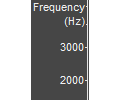
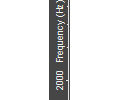
Marqueurs
Ces options de visibilité précisent quels marqueurs sont dessinés et à quel endroit, en complément de la visibilité par type de marqueur définie dans le menu Marqueurs.
Durée initiale (en secondes)
La plage de temps utilisée pour les nouveaux documents vides. Par défaut : 10 secondes.
Plage de chronologie fixe (en minutes)
Par défaut, la plage de la chronologie commence à 10 secondes et s’agrandit à mesure que l’enregistrement s’allonge. Une valeur saisie ici fixe la chronologie à cette durée en permanence.
Nombre initial de curseurs de note
Le nombre de curseurs de note utilisés pour les nouveaux documents vides et pour les documents existants chargés pour la première fois.
Mode de défilement du spectrogramme
Ce que fait le spectrogramme lorsque le curseur temporel atteint la fin de la plage visible pendant l’enregistrement ou la lecture.
- Défilement
-
Maintient le curseur temporel à une position fixe et fait glisser le spectrogramme vers la gauche.
- Pagination
-
Passe à une nouvelle page vide sur laquelle le curseur temporel avance.
Afficher les boutons d’orientation du spectrogramme
Affiche les petites icônes qui font passer l’axe des fréquences du spectrogramme de la verticale à l’horizontale (la même option se trouve sur la page Vue de l’analyseur acoustique).
Distance en décibels pour les lignes de fond sur le spectre
Dessine des lignes de fond horizontales sur le spectre à cet intervalle en dB. La valeur par défaut de 10 dB donne une grille grossière utile.
Plage de décibels du spectre normalisé
La plage dynamique affichée sur le spectre lorsque Normaliser le spectre est activé (voir Vue de l’analyseur acoustique).
Les barres d’outils sont flottantes
Lorsque cette option est cochée, les barres d’outils peuvent être détachées et flotter comme des fenêtres séparées. Lorsqu’elle est décochée, elles restent fixées à leur position d’ancrage.
Panneau de statistiques
|
Disponible dans VoceVista Pro
Ces paramètres n’ont d’effet que dans VoceVista Pro, l’édition qui comprend le panneau de statistiques. |
Enregistrement
Insérer un silence après chaque prise (en secondes)
Le nombre de secondes de silence ajoutées au fichier chaque fois que l’enregistrement est arrêté. Utile pour que les prises restent visuellement séparées sur la chronologie.
Démarrer automatiquement l’enregistrement au lancement du programme
Lorsque cette option est cochée, le programme commence à enregistrer dans un nouveau
fichier vide dès son lancement. Le même effet peut être obtenu en passant
/record sur la ligne de commande.
Ouvrir les liens web
Coller automatiquement les liens internet lors de l’ouverture de la boîte de dialogue des liens internet
Lorsque cette option est cochée, l’ouverture de la boîte de dialogue Ouvrir le lien web colle automatiquement une URL du presse-papiers, s’il en contient une. Cela vous épargne un clic lorsque vous copiez un lien avant d’ouvrir la boîte de dialogue.
Générateur de signaux
Le générateur de signaux joue un signal de test sur une sortie audio. Il sert principalement à mesurer la résonance de la cavité buccale en y envoyant un signal connu et en analysant l’écho.
Lire le signal pendant l’enregistrement
Lorsque cette option est cochée, le signal de test est joué en continu pendant l’enregistrement.
Périphérique de sortie audio
Le périphérique de sortie utilisé pour le signal de test. Choisissez un autre périphérique que votre périphérique de lecture principal si vous voulez le signal de test à un endroit (par ex. un petit haut-parleur dirigé vers le chanteur) et la lecture de l’enregistrement ailleurs.
Fréquence (Hz)
La fréquence du signal de test en hertz. L’implémentation actuelle joue une onde carrée d’amplitude maximale.
Rapport de phase du signal
Le rapport entre la phase haute et la période totale de l’onde carrée. 0,5 produit un signal symétrique, et des valeurs plus petites produisent une courte impulsion haute suivie d’une phase basse plus longue. Cela permet de faire varier le contenu harmonique du son de test.
Lignes de curseur
Afficher la ligne de curseur de lecture
Affiche la ligne verticale verte qui indique la position de lecture actuelle. La désactiver sert surtout lorsque vous faites des captures d’écran.
| Les options de visibilité des lignes de curseur de temps, de fréquence, d’intensité et de plage de temps ont été déplacées vers la page Pointeur et sélection dans une version récente. Réglez-les à cet endroit. |
Graphique des voyelles
Ces paramètres contrôlent l’apparence et le comportement du graphique des voyelles.
Afficher la barre d’outils du graphique des voyelles
Affiche la petite barre d’outils en haut du graphique des voyelles, avec des commandes rapides pour les options du graphique les plus courantes.
Afficher la matrice des harmoniques
Superpose une grille d’harmoniques au graphique des voyelles comme repère.
Afficher les voyelles harmoniques
Annote le graphique avec les positions des voyelles correspondant à chaque harmonique.
Afficher les noms des notes pour f1/f2
Annote les axes du graphique avec les noms des notes des deux premières résonances du conduit vocal (fR1 et fR2).
Verrouiller le rapport d’aspect
Lorsque cette option est cochée, les axes fR1 / fR2 sont contraints à la même échelle, ce qui garde les formes du graphique des voyelles reconnaissables lorsque la fenêtre est redimensionnée.
Jouer les voyelles
Lorsque cette option est cochée, le survol d’une position de voyelle dans le graphique synthétise le son correspondant sur le périphérique de sortie audio.
Performance audio
Backend audio (macOS uniquement)
Choisit l’API audio de bas niveau que VoceVista utilise pour l’enregistrement et la lecture. Par défaut, il s’agit du backend multiplateforme PortAudio. RtAudio et Qt Audio sont disponibles comme solutions de repli lorsqu’un périphérique fonctionne mal avec PortAudio. Le changement de backend prend effet après le redémarrage du programme.
Activer l’entrée DirectSound (Windows uniquement)
Lorsque cette option est cochée, l’API DirectSound est disponible pour l’entrée. DirectSound effectue une conversion automatique du taux d’échantillonnage par logiciel, ce qui est pratique lorsque le taux matériel du périphérique ne correspond pas au taux d’enregistrement.
Activer l’enregistrement du retour audio (Windows uniquement)
Lorsque cette option est cochée (et que la prise en charge de WASAPI est disponible), vous pouvez enregistrer « ce que vous entendez » en sélectionnant votre périphérique de sortie comme source d’entrée. Désactiver le retour audio masque ces périphériques dans la liste des entrées.
Activer le pilote ASIO (Windows uniquement)
Lorsque cette option est cochée, l’API ASIO est disponible pour l’entrée et la sortie à faible latence. La même option existe sur la page Paramètres d’enregistrement.
Latence d’enregistrement (ms)
Le temps approximatif entre l’arrivée d’un son au microphone et son apparition à l’écran. Des valeurs plus basses rendent l’analyseur plus réactif, mais des valeurs trop basses peuvent provoquer des clics ou des trous dans l’enregistrement lorsque l’ordinateur ne suit pas.
Latence de lecture des fichiers (ms)
Comme la latence d’enregistrement, mais pour la lecture. Des valeurs plus basses réduisent le délai entre les actions (changer la position de lecture, activer ou désactiver un filtre) et la réponse audible. Des valeurs trop basses peuvent provoquer des clics audibles pendant la lecture.
Durée du fondu entrant/sortant (ms)
La durée du fondu d’entrée / de sortie appliqué aux limites des sélections et des prises pendant la lecture. Un léger fondu évite les clics aux points de montage, mais un fondu trop long adoucit les transitions de façon audible.
Désactiver la mise en veille pour l’enregistrement et la lecture
Lorsque cette option est cochée, le système d’exploitation ne peut pas se mettre en veille pendant que VoceVista enregistre ou lit. Les longs enregistrements sans surveillance ne seront pas interrompus par les règles de gestion de l’alimentation.
Générateur de son
Indicateur de niveau d’entrée
L’indicateur de niveau d’entrée est le curseur de la barre d’outils qui indique le volume d’entrée et l’intensité actuelle du signal d’entrée.
Activer la surveillance
Lorsque l’indicateur de niveau d’entrée est activé, VoceVista enregistre en continu depuis le périphérique d’entrée pour que l’indicateur puisse bouger. Désactivez cette option pour suspendre cet enregistrement.
La même option se trouve dans le menu contextuel (clic droit) de l’indicateur de niveau de la barre d’outils.