
Défilement et zoom
VoceVista vous permet de modifier facilement des paramètres directement depuis l’interface utilisateur et d’en voir immédiatement les effets. Parmi les plus importants que vous pouvez modifier figurent :
-
la plage de temps
-
la plage de fréquences
-
la plage dynamique du spectrogramme et du spectre
-
la plage dynamique de la forme d’onde et de la chronologie
Les deux méthodes les plus rapides pour modifier ces paramètres consistent à placer le pointeur de la souris sur un élément, puis à :
-
le faire défiler (décaler sa plage) en cliquant et en faisant glisser
-
zoomer (étendre ou comprimer sa plage) à l’aide de l’un des moyens suivants :
-
un geste de zoom
-
la molette de la souris
-
les touches 1 et 2
-
Remarque : si vous n’avez pas de molette, vous pouvez placer le pointeur de la souris sur un élément et utiliser le geste à deux doigts du pavé tactile pour faire défiler et zoomer. Sur la plupart des ordinateurs, posez deux doigts sur le pavé tactile et déplacez-les tous les deux vers le haut ou vers le bas.
Zones interactives
L’image suivante montre toutes les zones que vous pouvez faire défiler ou zoomer :
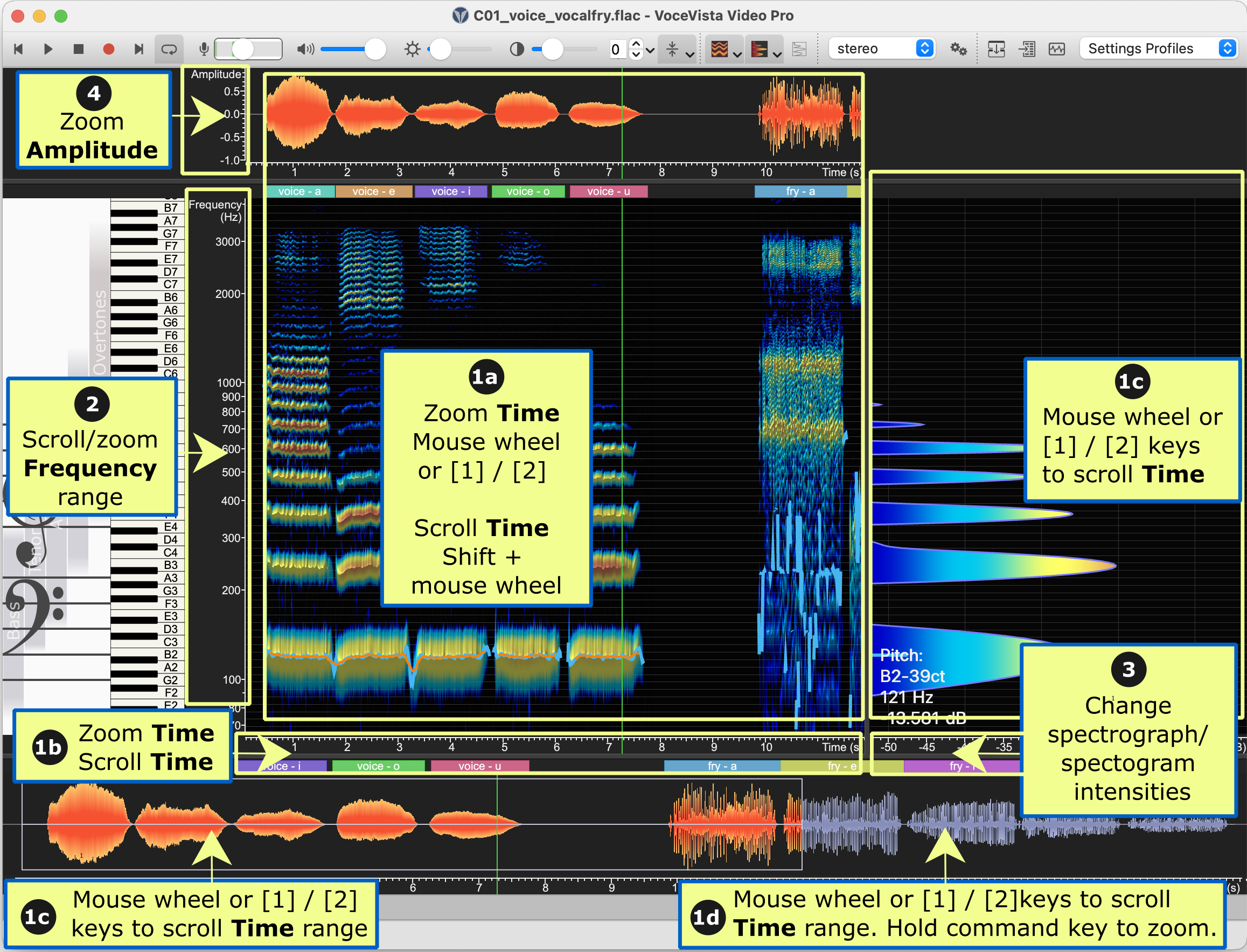
1) Plage de temps
Vous pouvez facilement modifier la plage de temps visible à l’aide des méthodes suivantes :
1a Spectrogramme
-
un geste de zoom
-
la molette de la souris
-
les touches 1 et 2
1b Plage de temps (pour sélectionner avec plus de précision)
-
cliquer et faire glisser pour faire défiler
-
un geste de zoom
-
la molette de la souris
-
les touches 1 et 2
1c Sélection dans la chronologie (pour naviguer rapidement)
-
cliquer et faire glisser les bords droit/gauche pour zoomer la plage de temps
-
cliquer et faire glisser la sélection pour faire défiler la plage de temps
-
faire défiler la chronologie à l’aide de :
-
un geste de zoom
-
la molette de la souris
-
les touches 1 et 2
-
1d Chronologie (pour naviguer rapidement)
-
cliquer n’importe où en dehors d’une sélection de la chronologie pour y faire défiler l’affichage
-
faire défiler la chronologie à l’aide de :
-
un geste de zoom
-
la molette de la souris
-
les touches 1 et 2
-
Vous pouvez aussi zoomer à l’aide du menu en cliquant sur Affichage, puis en sélectionnant l’une des quatre options du haut (Zoom avant, Zoom arrière, Zoom pour ajuster la sélection ou Zoom arrière complet), ou en appuyant sur le chiffre correspondant à chacune.
L’ajout de marqueurs à un fichier vous permet de placer des signets sur des passages précis d’un enregistrement afin de les retrouver facilement par la suite. Vous pouvez ensuite passer d’un marqueur à l’autre en cliquant sur Marqueurs > Sauter au marqueur suivant ou Sauter au marqueur précédent.
2) Plage de fréquences
Vous pouvez facilement faire défiler ou zoomer l’échelle de fréquence. Placez le pointeur sur les valeurs de fréquence et :
-
faites défiler en cliquant sur les valeurs de fréquence et en les faisant glisser
-
zoomez à l’aide d’un geste de zoom ou en appuyant sur les touches 1 et 2
Définissez des valeurs précises pour cette échelle sur la page de paramètres de l’échelle de fréquence, ou dans la barre d’outils Échelles (cette barre d’outils n’est pas affichée par défaut et doit être activée).
3) Plage dynamique
La plage dynamique affichée détermine la plage des intensités affichées sur le spectrogramme et le spectre. Ouvrez la page Palette de couleurs dans la boîte de dialogue Paramètres pour modifier toutes les valeurs de la plage dynamique.
Pour modifier rapidement les réglages de base de la plage dynamique :
-
Placez le pointeur sur l’échelle d’intensité et
-
faites défiler en cliquant sur les valeurs d’intensité et en les faisant glisser
-
zoomez à l’aide d’un geste de zoom ou en appuyant sur les touches 1 et 2
-
-
Faites glisser les curseurs de luminosité et de contraste dans la barre d’outils
4) Plage d’amplitude de la forme d’onde et de la chronologie
Si elle est activée (Affichage > Forme d’onde), la plage d’amplitude apparaît au-dessus du spectrogramme et affiche la forme d’onde.
Lorsque vous placez le pointeur sur la forme d’onde, les actions de zoom suivantes sont disponibles, comme pour le spectrogramme.
-
un geste de zoom
-
la molette de la souris
-
les touches 1 et 2
Lorsque vous placez le pointeur sur la plage d’amplitude à gauche de la forme d’onde, les actions suivantes vous permettent de modifier l’intensité de la forme d’onde affichée.
-
un geste de zoom
-
la molette de la souris
-
les touches 1 et 2
5) Zoom de la chronologie
Vous pouvez zoomer la chronologie en plaçant le pointeur dessus, en appuyant sur Cmd (Ctrl sous Windows), puis en utilisant l’une des actions suivantes :
-
un geste de zoom
-
la molette de la souris
-
les touches 1 et 2
Vous pouvez aussi activer le curseur de zoom de la chronologie dans le menu Affichage et vous en servir pour modifier le zoom de la chronologie.
Pour réinitialiser le niveau de zoom de la chronologie, cliquez sur Affichage > Zoom arrière complet, ou appuyez sur la touche 4.
Commandes
Le tableau suivant répertorie les commandes de souris pour le défilement et le zoom, et les endroits où elles peuvent être utilisées :
| Commande | Effet | Utilisable sur |
|---|---|---|
Clic gauche et glisser |
défilement |
toute échelle (échelle de temps, échelle de fréquence, échelle d’intensité, échelle d’amplitude) |
Utiliser la molette de la souris |
zoom |
toute échelle, spectrogramme |
Utiliser le geste de défilement à deux doigts sur le pavé tactile |
||
Appuyer sur les touches 1 et 2 |
||
Maj + molette de la souris |
défilement de la plage de temps |
Spectrogramme |
Ctrl + molette de la souris |
zoom de la chronologie (au lieu du zoom de la plage de temps du spectrogramme) |
Spectrogramme, chronologie |