
Gestionnaire de profils
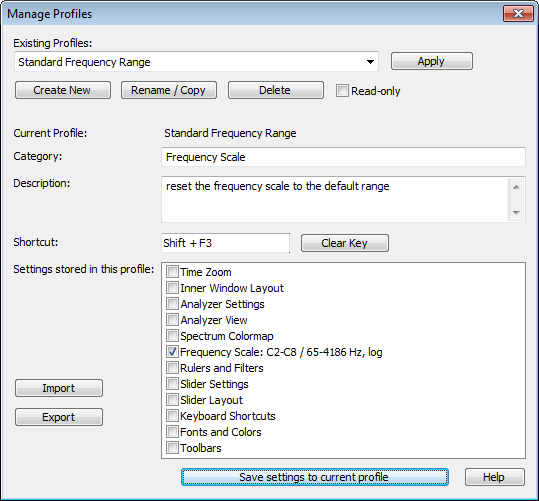
|
Disponible dans VoceVista Pro
Le gestionnaire de profils n’est disponible que dans VoceVista Pro. |
Le gestionnaire de profils est un outil destiné aux utilisateurs avancés, qui permet d’enregistrer un groupe de paramètres pour une utilisation ultérieure. Il permet par exemple de charger différentes dispositions prédéfinies de la barre d’outils pour les utilisateurs débutants, intermédiaires ou avancés. Il permet aussi de partager des paramètres entre utilisateurs, en exportant des dispositions depuis un ordinateur et en les important sur un autre. Une autre utilisation consiste à attribuer des raccourcis clavier à des paramètres fréquemment utilisés, par exemple pour revenir rapidement à une plage de fréquences précise.
Chaque profil peut contenir des paramètres d’une ou de plusieurs catégories, comme les paramètres de l’échelle de fréquence, la disposition de la barre d’outils, les polices et les couleurs, etc. Lorsque vous appuyez sur le bouton Enregistrer le profil, la valeur actuelle des paramètres sélectionnés est stockée dans le profil actuel.
Méthode de travail
Créer des profils
-
Commencez par mettre le programme dans l’état que vous voulez enregistrer. Cliquez ensuite sur pour ouvrir le gestionnaire de profils.
-
Appuyez sur Créer un nouveau pour créer un nouveau profil, ou appuyez sur Renommer pour faire une copie du profil actuel. Choisissez pour votre profil un nom qui indique son usage.
-
Sélectionnez ensuite les catégories que vous voulez stocker dans ce profil en cliquant sur les différentes entrées de la liste des catégories (comme Échelle de fréquence, Zoom temporel, etc.).
-
Appuyez maintenant sur Enregistrer le profil pour stocker l’état actuel du programme dans votre profil.
-
Vous pouvez aussi, si vous le souhaitez, ajouter une description à votre profil et lui attribuer un raccourci clavier.
Utiliser des profils
Pour appliquer un profil, sélectionnez-le dans la liste des profils existants de la barre d’outils. Il s’agit de la liste qui indique Sélection du profil. Si le profil possède un raccourci clavier, vous pouvez appuyer sur celui-ci pour appliquer le profil. Si vous êtes dans le gestionnaire de profils, appuyez sur Activer pour appliquer le profil actuel.
Appliquer un profil signifie que les paramètres stockés dans le profil sont appliqués au programme. Cela revient à régler ces paramètres à la main, et c’est instantané. Par exemple, le profil Gamme de fréquences standard règle l’échelle de fréquence sur une plage allant de 65 Hz à 4 186 Hz. Lorsque vous appliquez ce profil, l’échelle de fréquence est réglée sur cette plage, comme si vous aviez défini cette plage manuellement. Il n’existe pas de notion de « se trouver dans » un profil donné. Vous êtes au contraire libre de modifier les paramètres du programme, et de rétablir des paramètres précis lorsque vous en avez besoin en appliquant un profil qui contient les paramètres voulus.
Partager des profils
Vous pouvez enregistrer le profil actuel dans un fichier en appuyant sur Exporter, puis charger ce fichier sur un autre ordinateur en appuyant sur Importer dans le gestionnaire de profils de cet ordinateur.
Catégories de profils
Voici un aperçu des différentes catégories de paramètres que les profils peuvent contenir, et qui peuvent être sélectionnées dans la boîte de dialogue du gestionnaire de profils :
Zoom temporel
La plage de temps du spectrogramme et des vues associées. Elle peut être modifiée en zoomant.
Disposition de la fenêtre intérieure
Cette catégorie stocke la disposition, la visibilité et la configuration de la portée, du piano, de la vue de l’analyseur, de la vue de la forme d’onde, de la chronologie et des échelles (échelle de fréquence, échelle de temps, échelle d’intensité, échelle d’amplitude, etc.). Cela comprend la configuration des échelles (par exemple si elles affichent des étiquettes verticales), ainsi que celle de la forme d’onde et de la chronologie (par exemple si elles sont symétriques et si elles affichent des décibels). Cela comprend aussi les paramètres de visibilité des marqueurs.
Paramètres de l’analyseur
Cette catégorie stocke les paramètres de la page Paramètres de l’analyseur.
Paramètres de la vue de l’analyseur
Cette catégorie contient surtout les paramètres qui se trouvent sur la page de paramètres Vue de l’analyseur.
Palette de couleurs du spectre
Cette catégorie stocke la palette de couleurs actuelle du spectre, qui peut être sélectionnée dans la fenêtre Palette de couleurs.
Échelle de fréquence
Cette catégorie contient la plage de l’échelle de fréquence, et indique si l’échelle est linéaire ou logarithmique. Ces paramètres se trouvent sur la page Échelles.
Règles et filtres
Cette catégorie stocke la disposition actuelle des règles sur les échelles de fréquence et d’amplitude, ainsi que le nombre et la position actuels des filtres de fréquence.
Paramètres des curseurs de note
Cette catégorie contient les paramètres des curseurs de note. Ils se trouvent dans la barre d’outils et sur la page de paramètres Curseurs de note.
Disposition des curseurs de note
Cette catégorie stocke le nombre et la position actuels des curseurs de note.
Raccourcis clavier
Cette catégorie stocke les raccourcis clavier actuels, qui peuvent être définis sur la page de paramètres Raccourcis clavier.
|
Si vous attribuez une touche de raccourci à votre profil et que vous utilisez des profils avec des configurations de raccourcis clavier différentes, sachez que le raccourci du profil doit être attribué séparément dans chaque configuration. |
Polices et couleurs
Cette catégorie stocke les paramètres de la page de paramètres Polices et couleurs.
Profils prédéfinis
VoceVista est livré avec un ensemble de profils prédéfinis que vous pouvez utiliser pour appliquer divers paramètres standard :
- Préréglages
-
Les profils de la catégorie « Préréglages » contiennent des ensembles de paramètres divers. Ils donnent des exemples d’utilisation des profils et permettent de rétablir les paramètres par défaut du programme. +
- Démarrage rapide
-
Paramètres pour le Tutoriel de démarrage rapide.
- Plage de fréquences standard
-
Règle l’échelle de fréquence en mode logarithmique, sur une plage allant de C2 à C8 (soit de 65 Hz à 4 186 Hz).
- Zoom temporel standard
-
Règle l’échelle de temps sur une plage de 10,0 secondes.
- Barres d’outils
-
Les profils de cette catégorie s’appliquent aux barres d’outils : +
- Barre d’outils minimale
-
Une barre d’outils minimaliste pour les grands débutants. Elle ne contient que les boutons d’enregistrement et de lecture.
- Barre d’outils avec une ligne
-
Une barre d’outils avec la plupart des boutons standard pour l’enregistrement, l’édition et la visualisation. Elle tient sur une seule rangée de boutons pour économiser de la place à l’écran.
- Barre d’outils standard
-
Une barre d’outils sur deux rangées, avec des boutons pour la plupart des opérations, dont les curseurs de note, le zoom et la gestion des fenêtres. Recommandée pour la plupart des utilisateurs qui ont un peu d’expérience avec le programme.
- Barre d’outils complète
-
Une barre d’outils sur deux rangées, avec la plupart des boutons disponibles, y compris les commandes permettant de définir la plage de l’échelle de fréquence.