
Exporter les données
VoceVista vous permet non seulement d’afficher des informations détaillées sur vos enregistrements, mais aussi d’exporter les données suivantes vers une feuille de calcul pour une analyse plus approfondie :
Données à long terme
-
hauteur
-
hauteur moyenne
-
vibrato
Données à court terme
-
résultat des statistiques (hauteur)
-
spectre
-
spectre moyen à long terme
-
spectres moyens des marqueurs cochés
-
spectres lissés
-
liste des marqueurs
Sélectionnez pour ouvrir la boîte de dialogue Exporter des données vers une feuille de calcul. L’écran suivant s’affiche.
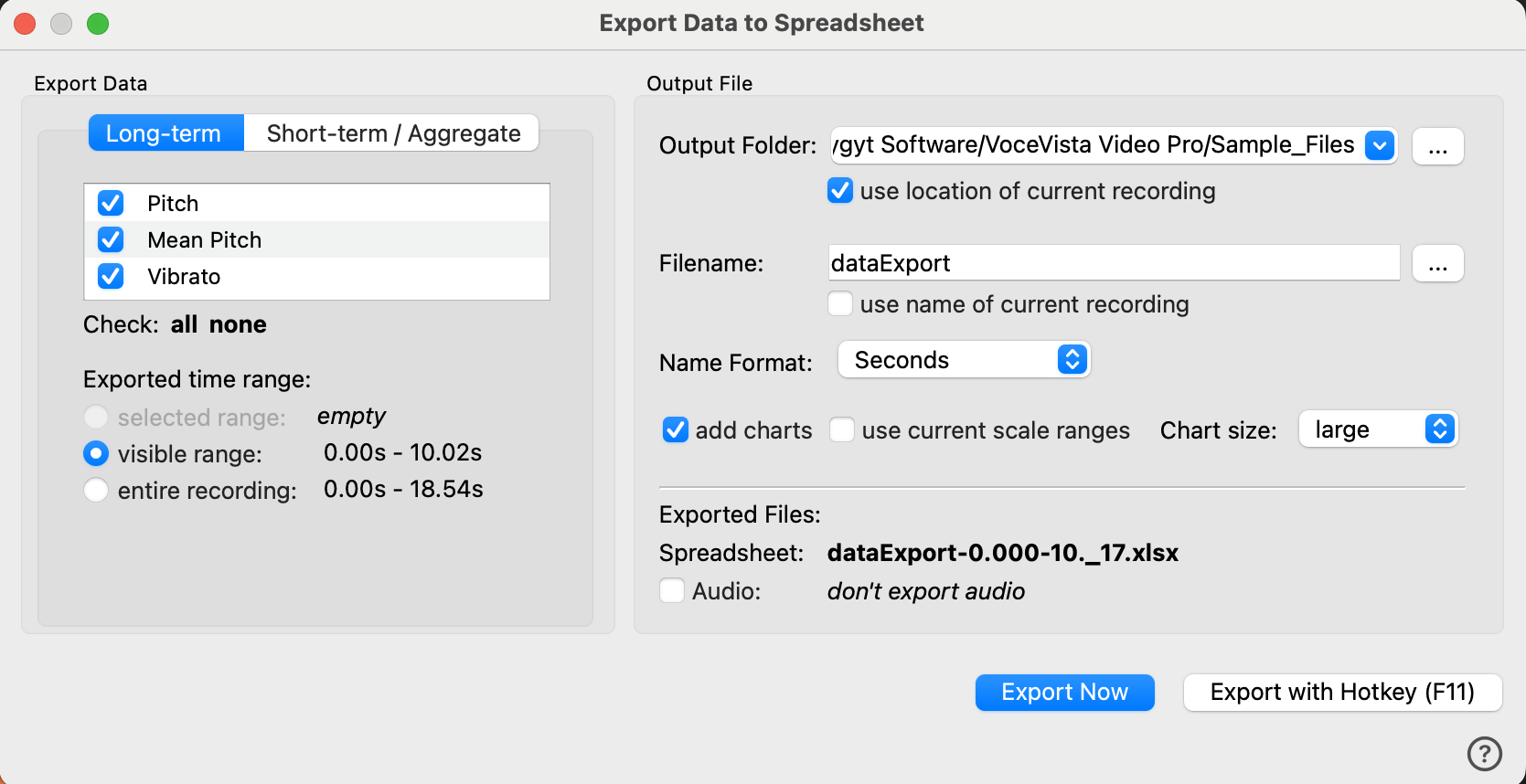
Cette fenêtre comporte deux sections principales. À gauche, dans la section Exportation de données, vous sélectionnez :
-
les données à long terme et/ou à court terme que vous souhaitez exporter
-
la plage de temps des données
À droite, dans la section Fichier de feuille de calcul de sortie, vous indiquez :
-
l’emplacement où enregistrer le fichier
-
le nom de fichier de la feuille de calcul obtenue
-
le format du nom de la feuille de calcul obtenue
-
s’il faut ajouter des graphiques, et leur taille
-
s’il faut ou non exporter l’audio en même temps
Exportation de données
Les commandes de cette section de la boîte de dialogue vous permettent de sélectionner les types de données à exporter et la plage de temps des données.
Deux onglets situés en haut donnent accès à différentes sources de données possibles.
-
Sélectionnez Long terme pour cocher ou décocher
-
hauteur
-
hauteur moyenne
-
vibrato
-
-
Sélectionnez Court terme / Agrégat pour cocher ou décocher
-
résultat des statistiques (hauteur)
-
spectre
-
spectre moyen à long terme
-
spectres moyens des marqueurs cochés
-
spectres lissés
-
liste des marqueurs
-
Dans la section Plage de temps exportée, vous pouvez choisir l’une des plages de temps suivantes pour les données à exporter :
-
Plage sélectionnée (si vous avez effectué une sélection dans l’enregistrement)
-
Plage visible (la plage de temps qui apparaît dans le spectrogramme)
-
Enregistrement entier
Fichier de feuille de calcul de sortie
Les commandes de la section Fichier de feuille de calcul de sortie vous permettent d’indiquer différentes informations sur le ou les fichiers que vous exportez, notamment l’emplacement, le nom, le format du nom, les choix de graphiques et l’exportation éventuelle de l’audio.
Dossier de sortie
Ce champ affiche le chemin de l’emplacement où la feuille de calcul sera enregistrée. Cliquez sur les trois points à droite du champ pour choisir un autre emplacement. Cochez Utiliser l’emplacement de l’enregistrement actuel pour enregistrer la feuille de calcul dans le même dossier que l’enregistrement.
Nom de fichier
Ce champ affiche le nom de fichier de la feuille de calcul exportée. Vous pouvez modifier directement le nom de fichier, ou cliquer sur les trois points à droite du champ pour saisir le nom et le chemin du fichier exporté. Cochez Utiliser le nom de l’enregistrement actuel pour donner à la feuille de calcul le nom de l’enregistrement.
Format du nom
La liste déroulante Format du nom vous permet de sélectionner l’information que l’application ajoutera au nom de la feuille de calcul exportée afin que les noms de fichiers soient uniques.
-
Numéro courant : l’application ajoute le numéro suivant d’une série, par exemple 1, 2, 3…
-
Secondes : l’application utilise les informations de plage de temps des données de l’enregistrement d’origine
-
Cadres : l’application utilise les informations d’images des données de l’enregistrement d’origine.
| Les options Secondes et Cadres ne sont disponibles que si vous choisissez Plage sélectionnée ou Plage visible comme plage de temps exportée. |
Graphiques
VoceVista vous permet de créer des graphiques à partir des données qui apparaissent dans la feuille de calcul exportée.
-
Ajouter des graphiques : cochez cette case pour inclure des graphiques des données que vous avez choisi d’exporter.
-
Utiliser les plages d’échelle actuelles : cochez cette case pour utiliser les plages d’échelle de votre enregistrement pour les données que vous exportez. Si vous laissez la case décochée, l’application tentera de déterminer la meilleure échelle à utiliser pour les graphiques en fonction des données exportées. Le graphique obtenu peut ainsi être plus facile à analyser, puisqu’il n’inclut pas de plages situées en dehors de vos résultats. Vous devez cocher Ajouter des graphiques pour pouvoir cocher cette case.
-
Taille du graphique : si vous ajoutez des graphiques à la feuille de calcul, sélectionnez leur taille (petit, moyen ou grand) dans la liste déroulante.
Fichiers exportés
Le nom du fichier qui sera exporté apparaît dans cette section de la boîte de dialogue Exporter des données vers une feuille de calcul, à côté de Feuille de calcul :
Cochez la case Audio pour exporter la source audio des données en même temps que les données. Lors de l’exportation, VoceVista crée un fichier .wav contenant l’audio au même emplacement que la feuille de calcul. La feuille de calcul et le fichier audio porteront le même nom avec des extensions différentes (.wav pour le fichier audio, .xlsx pour la feuille de calcul).
Exporter maintenant
Une fois tous vos choix effectués, cliquez sur Exporter maintenant pour créer la feuille de calcul (et le fichier audio, s’il est sélectionné).
Exporter avec un raccourci clavier
Si vous souhaitez enregistrer vos réglages actuels et ne plus passer par la boîte de dialogue Exporter des données vers une feuille de calcul chaque fois que vous exportez des données, cliquez sur Exporter avec un raccourci clavier. Désormais, chaque fois que vous appuyez sur F11 (configurable via Raccourcis clavier dans la boîte de dialogue Paramètres), l’application crée une feuille de calcul avec les réglages enregistrés.