
Spectre moyen à long terme
|
Disponible dans VoceVista Pro
Le spectre moyen à long terme n’est disponible que dans VoceVista Pro. |
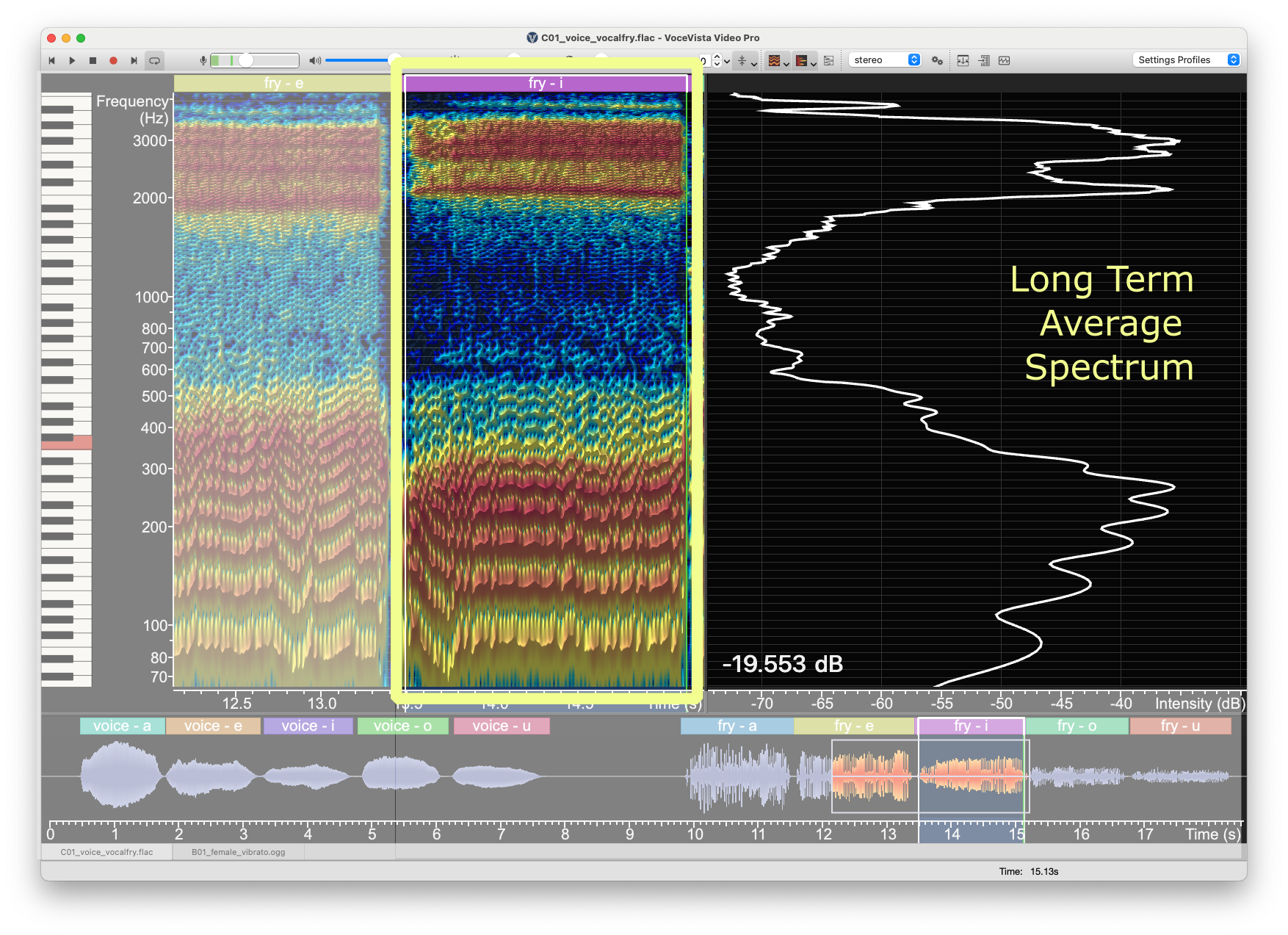
Cette page explique comment utiliser le LTAS au moyen de la sélection et des marqueurs. Ses fondements théoriques sont expliqués sous Notions théoriques sur le LTAS.
Lorsque vous analysez un fichier ou une sélection d’un fichier (ou deux fichiers), il peut arriver que vous souhaitiez avoir une vue à plus long terme de ce qui se passe dans le signal, plutôt que le seul instant que vous obtenez en cliquant dans le spectrogramme.
La fonction de spectre moyen à long terme (LTAS) vous permet de sélectionner une partie d’un fichier, ou le fichier entier, et de laisser l’application déterminer les valeurs moyennes de ce qui apparaît dans le spectrogramme. Cela peut être utile de bien des façons, en vous permettant de :
-
visualiser un signal plus stable dans le temps
-
mieux identifier les fréquences de résonance qui composent un signal, par exemple le groupe du formant du chanteur autour de 2,5 à 3,5 kHz
-
comparer des sections d’un fichier
-
comparer des sections de fichiers différents
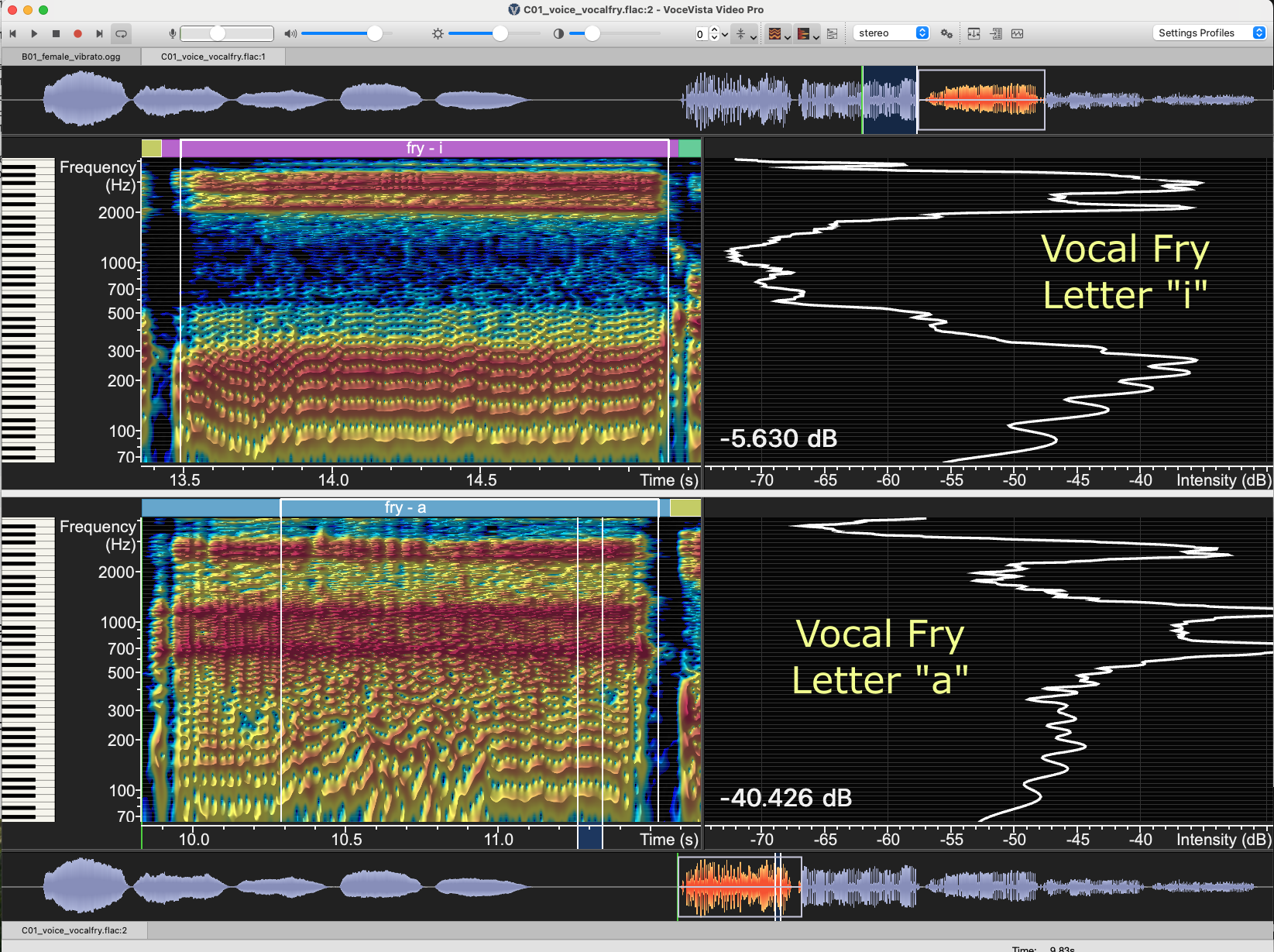
L’image suivante montre comment afficher le LTAS de deux sections différentes d’un même fichier, ou de deux fichiers différents, pour en analyser facilement les différences. Remarquez que l’image du haut (vocal fry sur la lettre « i ») présente des résonances beaucoup plus fortes autour de 260 Hz, 2000 Hz et 3000 Hz, tandis que celle du bas (vocal fry sur la lettre « a ») a ses deux signaux les plus forts vers 700 Hz et 1150 Hz.
Afficher le spectre moyen à long terme :
-
Sélectionnez une partie du fichier dans le spectrogramme ou appuyez sur Cmd/Ctrl + A pour sélectionner tout le fichier. Vous pouvez ajuster votre sélection en cliquant sur ses bords et en les faisant glisser, ou en sélectionnant pour saisir des valeurs de temps précises.
-
Cliquez sur le bouton LTAS de la barre d’outils OU

-
Sélectionnez
Réinitialiser le spectre moyen à long terme :
Lorsque vous ne souhaitez plus afficher le LTAS, sélectionnez .
Remarque Si vous avez activé l’option de synchronisation du LTAS avec la sélection (voir ci-dessous), vous n’avez pas besoin d’effectuer cette étape. Cliquez simplement n’importe où dans le spectrogramme.
Synchroniser le spectre moyen à long terme avec la sélection :
Par défaut, le LTAS n’est pas synchronisé avec ce que vous avez sélectionné dans le spectrogramme. Chaque fois que vous modifiez votre sélection, vous devez cliquer sur le bouton LTAS ou sélectionner pour mettre à jour le LTAS.
Vous pouvez modifier ce réglage pour que l’application mette à jour le LTAS chaque fois que vous modifiez ce que vous avez sélectionné dans le spectrogramme. Pour cela, vous avez deux possibilités :
-
Sélectionnez OU
-
Dans la fenêtre Paramètres, sélectionnez Pointeur et sélection, puis cochez ou décochez Synchroniser le spectre moyen avec la sélection