
Sélectionner une plage de temps et des éléments de l’interface utilisateur
VoceVista propose différentes options qui vous permettent de sélectionner :
-
une plage de temps d’un enregistrement
-
certains éléments de l’interface utilisateur, comme plusieurs touches de piano et curseurs de note
Il est extrêmement important d’apprendre à sélectionner et désélectionner ces éléments, en particulier la plage de temps d’un enregistrement, car cela vous permet d’analyser précisément une plage, de la lire en boucle, d’appliquer des filtres et d’utiliser d’autres outils de l’application.
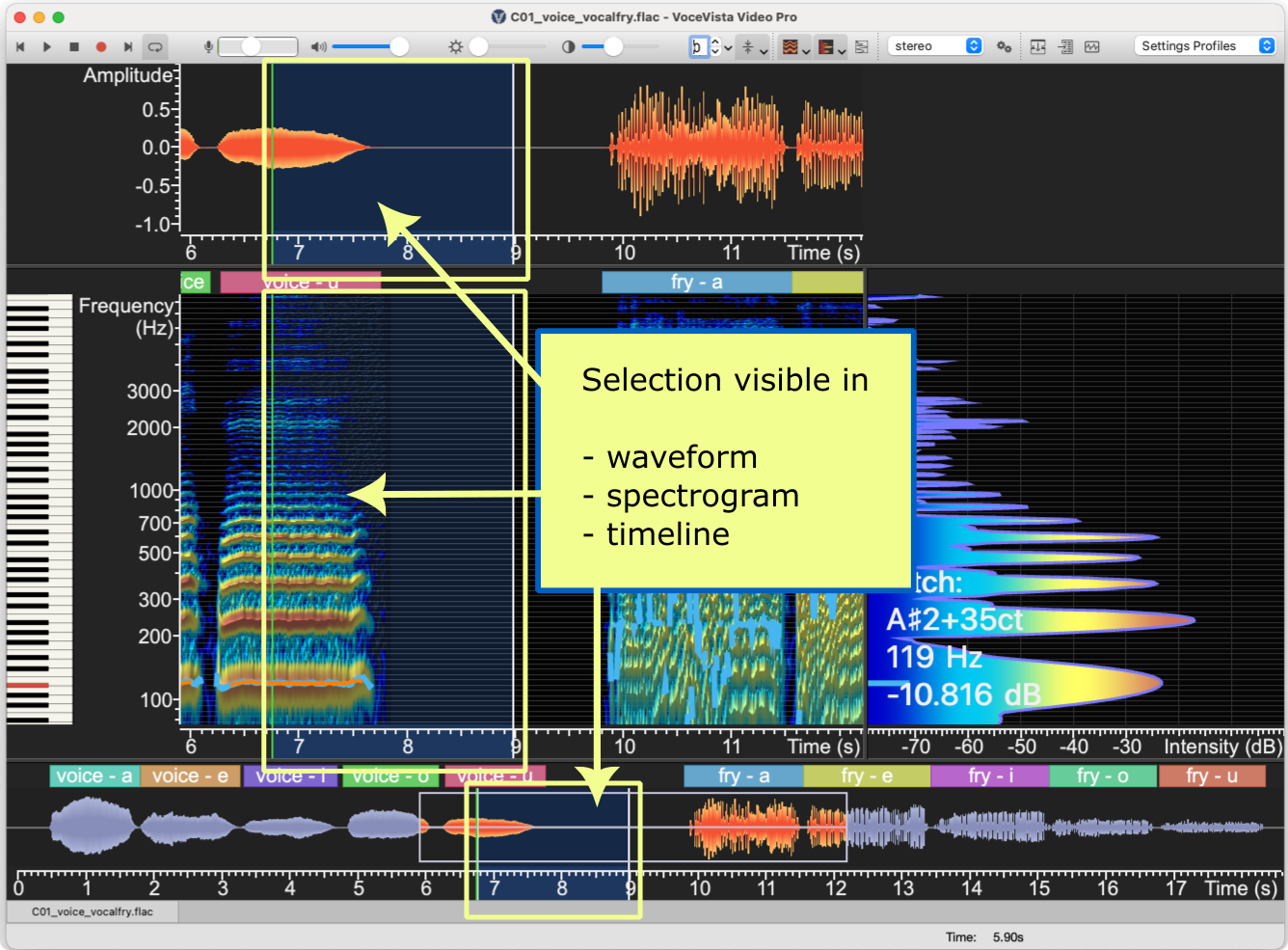
L’illustration suivante montre un fichier dont une partie est sélectionnée (arrière-plan en surbrillance) pour être analysée ou traitée.
Options de sélection à la souris
Il existe deux options principales pour sélectionner ou désélectionner des plages de temps dans un fichier avec la souris.
Dans le spectrogramme, la forme d’onde ou la chronologie :
-
Maintenez la touche Cmd (sur Mac) ou la touche Ctrl (sous Windows) (par défaut) enfoncée tout en cliquant et en faisant glisser la souris pour sélectionner ou désélectionner. (réglage par défaut) Ce réglage est préférable si vous faites une sélection puis utilisez différentes méthodes pour analyser plus en détail l’enregistrement, car vous ne perdez pas votre sélection si vous cliquez ailleurs.
-
Cliquez et faites glisser la souris pour faire une sélection (option à modifier dans les paramètres). Cliquez n’importe où dans le spectrogramme, la forme d’onde ou la chronologie pour désélectionner. Certains flux de travail sont beaucoup plus simples et rapides si vous pouvez cliquer et faire glisser dans l’interface utilisateur pour sélectionner une partie d’un fichier. Pour activer ce comportement, cochez Glisser sélectionne sur la page de paramètres Pointeur et sélection, ou cliquez sur .
Quelle que soit l’option activée, une fois qu’une partie du fichier est sélectionnée, vous pouvez cliquer sur les bords gauche et droit d’une sélection existante et les faire glisser pour l’allonger ou la raccourcir. Vous reconnaissez la zone sélectionnée au changement de couleur d’arrière-plan dans la forme d’onde, le spectrogramme et la chronologie.
Options de sélection par les menus
Vous pouvez aussi utiliser les menus et les raccourcis clavier associés pour sélectionner ou afficher une plage de temps de façon rapide et précise :
-
Cliquez sur pour sélectionner toute la plage
-
Cliquez sur pour sélectionner toute la plage visible
-
Cliquez sur pour sélectionner une plage plus précisément à l’aide de valeurs de temps (voir Définir la sélection)
-
Décochez pour qu’un clic ne réinitialise plus la plage que vous avez sélectionnée (voir ci-dessous)
-
Cliquez sur pour faire correspondre la plage de temps visible à la sélection actuelle
Définir la sélection
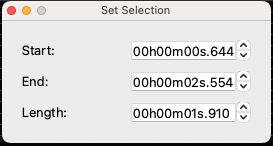
ouvre une petite fenêtre dans laquelle vous définissez la sélection en saisissant des temps exacts. La fenêtre reste ouverte pendant que vous travaillez dans la fenêtre principale, et elle affiche toujours la sélection de l’enregistrement actif : lorsque vous modifiez la sélection avec la souris ou passez à un autre enregistrement, ses valeurs suivent.
- Début
-
Le début de la sélection. Si rien n’est sélectionné, il indique la position du curseur de lecture.
- Fin
-
La fin de la sélection. Elle ne peut pas être placée avant Début. Si vous déplacez Début au-delà de Fin, Fin se déplace aussi de sorte que la longueur reste la même.
- Longueur
-
La durée de la sélection. La modifier déplace Fin, tandis que Début reste en place. La régler sur zéro supprime la sélection.
- Période et Fréquence
-
Lorsque la sélection dure une seconde ou moins, Longueur s’appelle Période, et une ligne Fréquence en dessous indique la fréquence qui correspond à cette période : un divisé par la longueur, en Hz. Sélectionnez exactement un cycle de la forme d’onde pour lire sa fréquence.
Chaque modification prend effet immédiatement : la sélection dans la fenêtre principale suit, et le curseur de lecture se place au début de la sélection. Il n’y a pas de bouton OK. Fermez la fenêtre lorsque vous avez terminé, ou appuyez sur Échap tant qu’elle est active. La sélection reste telle que vous l’avez définie.
Les temps sont affichés en heures, minutes, secondes et millisecondes, par
exemple 01m25s.250 pour 1 minute et 25,25 secondes. Seules les unités
dont l’enregistrement a besoin sont affichées : pour un enregistrement de moins d’une minute,
seulement les secondes et les millisecondes, pour un enregistrement de moins d’une heure, également
les minutes. Le séparateur placé avant les millisecondes suit les paramètres régionaux
de votre ordinateur. Pour modifier une valeur, cliquez sur la partie à
modifier, par exemple les secondes, et saisissez un nombre, ou augmentez-la
ou diminuez-la avec les touches fléchées ou les petites flèches à côté du champ.
Travailler avec une sélection de temps
Une fois que vous avez sélectionné une plage de temps, vous disposez de plusieurs options pour l’afficher et la traiter :
-
Appuyez sur le bouton Lecture pour la lire en boucle. Vous pouvez configurer l’application pour lire la sélection une seule fois en désélectionnant dans les Paramètres de lecture de la fenêtre Paramètres. Lorsque vous sélectionnez cette option, vous pouvez cliquer sur le bouton Boucle de la barre d’outils principale pour que la sélection se répète.
-
Coupez, copiez, collez, etc. la sélection actuelle
-
Affinez votre sélection en choisissant pour saisir des valeurs exactes pour la plage (voir Définir la sélection).
Conserver une sélection
Lorsque Glisser sélectionne est coché et que vous cliquez n’importe où sur la chronologie ou le spectrogramme, le curseur de lecture saute à cette position, et la sélection actuelle est réinitialisée. Il peut arriver que vous vouliez conserver une sélection tout en déplaçant le curseur à l’intérieur de celle-ci pour en écouter certaines parties. C’est particulièrement utile pour comparer des fichiers, et lorsque vous travaillez avec des filtres de fréquence.
Pour conserver la sélection, décochez (c’est le réglage par défaut). Vous pouvez toujours redimensionner la sélection en cliquant sur ses bords et en les faisant glisser, et en définir une nouvelle en maintenant Ctrl (Cmd sur Mac) enfoncée pendant le glissement, mais vous ne perdez pas votre sélection si vous cliquez quelque part sur la chronologie ou la vue de l’analyseur.
Réinitialiser la sélection
Si Glisser sélectionne est coché, il vous suffit de cliquer sur la chronologie ou la vue de l’analyseur pour la désélectionner. Cela repositionne le curseur de lecture et réinitialise la sélection. Vous pouvez aussi effacer la sélection en cliquant sur , ou en appuyant sur la touche Échap.
Sélectionner des sons
Vous pouvez sélectionner et désélectionner des sons sur le clavier du piano et sur les curseurs de note en cliquant dessus tout en maintenant la touche Ctrl (sous Windows) ou la touche Cmd (sur Mac). Pour jouer ces sons, cliquez sur ou appuyez sur la touche Entrée.
Pour désélectionner tous les sons, cliquez sur .