
Exporter l’image
Dans VoceVista, vous pouvez capturer n’importe quelle partie de l’interface utilisateur et l’enregistrer dans un fichier image.
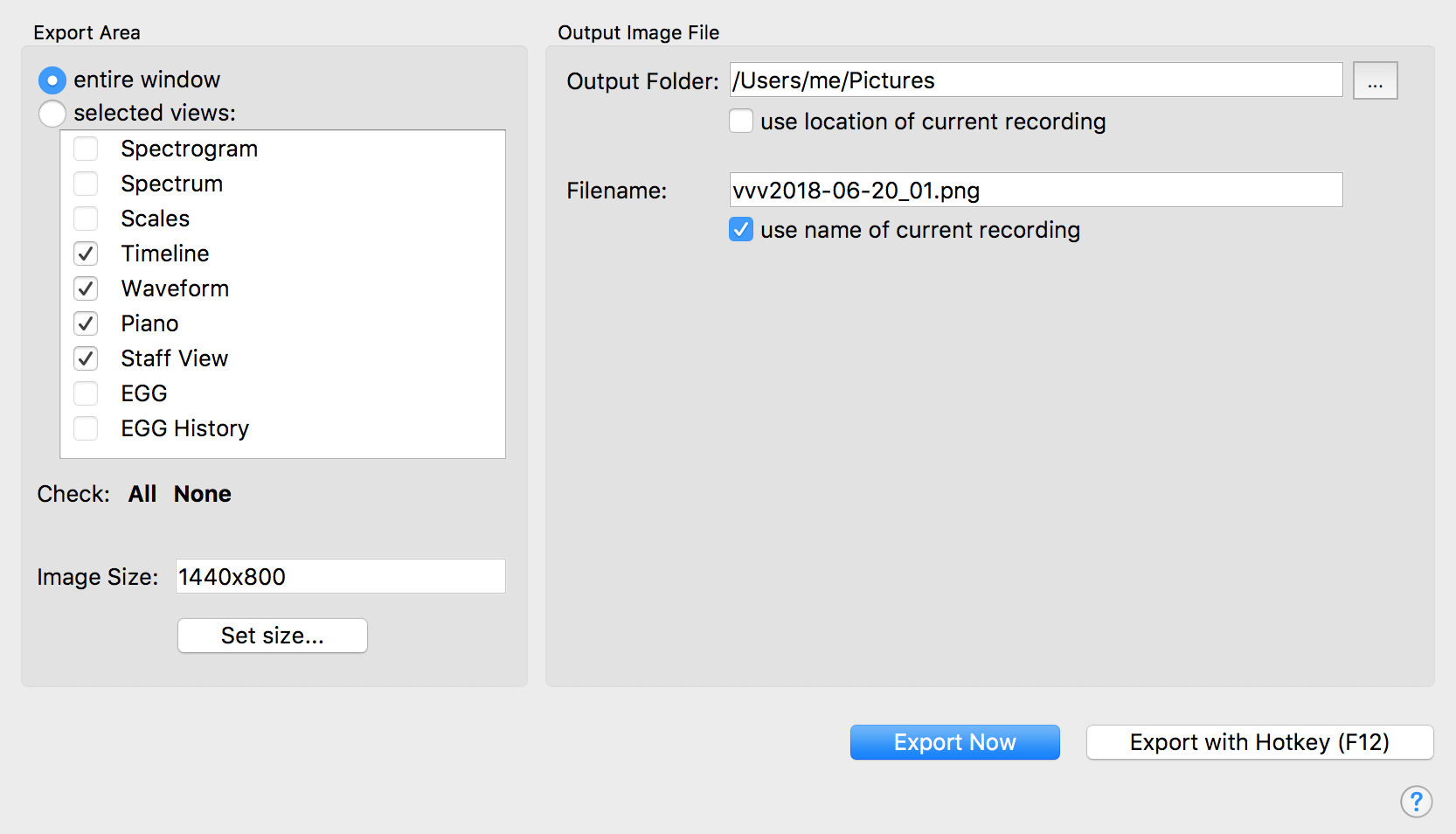
Cliquez sur pour ouvrir la boîte de dialogue Exporter l’image. L’écran suivant apparaît.
| La même boîte de dialogue capture aussi les vues de l’analyseur au fil du temps plutôt qu’à un seul instant. Ouvrez-la avec et elle propose en plus une plage de temps et une fréquence d’images (voir Exporter la vue en vidéo). |
Cette fenêtre comporte deux sections principales. À gauche, dans la section Zone d’exportation, vous indiquez si vous voulez capturer toute la fenêtre de l’application ou seulement certaines vues de l’interface utilisateur, et à droite, dans la section Fichier image de sortie, vous indiquez l’emplacement où enregistrer le graphique et le nom du fichier image obtenu.
Zone d’exportation
Dans cette section, sélectionnez Fenêtre entière pour capturer la fenêtre de VoceVista, ou sélectionnez Vues sélectionnées puis cochez les vues qui apparaissent sous cette option. Seules les vues que vous sélectionnez apparaissent dans l’image. VoceVista exporte le plus petit rectangle qui contient toutes les vues sélectionnées, si bien que d’autres vues peuvent parfois être incluses. À mesure que vous sélectionnez des vues, un cadre coloré transparent apparaît dans l’application par-dessus les vues qui figureront dans l’image obtenue.
| Seules les vues sélectionnées qui sont actuellement visibles dans la fenêtre de l’application apparaîtront dans l’image. |
Taille de l’image
À mesure que vous sélectionnez les vues à inclure, les valeurs de Taille de l’image indiquent la taille en pixels du graphique qui sera créé. Cliquez sur Définir la taille pour modifier cette valeur.
Définir la taille
Cliquez sur Définir la taille pour ouvrir la boîte de dialogue Définir la taille de la fenêtre, dans laquelle vous pouvez choisir parmi des dimensions prédéfinies ou saisir des valeurs personnalisées pour l’image exportée.
VoceVista tentera de redimensionner la fenêtre principale de sorte que les vues exportées correspondent à la taille demandée.
Fichier image de sortie
Cette section vous permet d’indiquer où enregistrer l’image exportée et sous quel nom de fichier.
Dossier de sortie
Le chemin de l’emplacement où l’image sera enregistrée apparaît dans ce champ. Cliquez sur les trois points à droite du champ pour choisir un autre emplacement. Cochez Utiliser l’emplacement de l’enregistrement actuel pour enregistrer l’image dans le même dossier que l’enregistrement.
Nom du fichier
Le nom de fichier de l’image exportée apparaît dans ce champ. Vous pouvez modifier le nom de fichier directement, ou cliquer sur les trois points qui apparaissent à droite du champ pour saisir le nom de fichier et le chemin de l’image exportée. Cochez Utiliser le nom de l’enregistrement actuel pour donner à l’image le nom de l’enregistrement.
| Si vous enregistrez plusieurs images, l’application ajoute un numéro au nom de fichier pour que chacun soit unique. VoceVista n’écrase pas les fichiers existants. |
Exporter maintenant
Une fois toutes vos sélections faites, appuyez sur Exporter maintenant pour créer l’image.
Exporter avec un raccourci clavier
Si vous voulez enregistrer vos réglages actuels et vous passer de la boîte de dialogue Exporter l’image chaque fois que vous voulez enregistrer une image, cliquez sur Exporter avec un raccourci clavier. Désormais, chaque fois que vous appuyez sur F12 (configurable en tant que Raccourci d’export d’image dans Raccourcis clavier de la boîte de dialogue Paramètres), l’application crée une image avec les réglages enregistrés.
| Après avoir cliqué sur Exporter avec un raccourci clavier, vous pouvez cocher Inclure le curseur de la souris dans la capture pour que le curseur de la souris apparaisse dans les images que vous créez avec le raccourci. Cela peut être utile lorsque vous mettez en évidence des informations dans l’application. |