
Curseurs de note
Un curseur de note est un outil visuel superposé au spectrogramme. À la base, chaque curseur possède une fréquence fondamentale et, en option, un instant de début et de fin, un peu comme une note dans une séquence MIDI. Un curseur peut être joué sous forme de son, et il peut aussi être étiré pour afficher les harmoniques et les sous-harmoniques (sous-tons) de sa fondamentale. Les curseurs de note peuvent servir de référence visuelle pour une hauteur précise, à s’exercer sur les notes d’un enregistrement ou à les transcrire, à apprendre la série harmonique de chaque son, à analyser le contenu harmonique d’un enregistrement et à illustrer le rôle des harmoniques dans la composition et la théorie musicale.
| Les curseurs de note s’appelaient curseurs d’harmoniques dans les versions précédentes, et les deux termes apparaissent encore indifféremment à certains endroits. On les appelle aussi parfois simplement notes. |
Éléments principaux d’un curseur de note
L’image suivante montre un curseur de note avec quatre harmoniques, dont la fréquence fondamentale est de 110 Hz. Au piano, ce serait un la. Chaque harmonique a une fréquence qui est un multiple de la fondamentale. Par conséquent, la deuxième harmonique a une fréquence de 2*110 Hz = 220 Hz, la troisième 330 Hz, et ainsi de suite.
L’image montre aussi les éléments de base du curseur, y compris les contrôles que vous pouvez utiliser pour manipuler un curseur de note avec la souris :
- Étiquettes de curseur
-
Les étiquettes indiquent le numéro de l’harmonique et, en option, le nom de la note et la fréquence. Cet affichage peut être réglé sur la page de paramètres Curseurs de note et dans la barre d’outils. + Vous pouvez cliquer sur les étiquettes pour les jouer. Les instruments utilisés pour les jouer se choisissent sous Instrument du piano (pour la fondamentale) et Instrument harmonique (pour les harmoniques) dans les Paramètres de lecture. + Vous pouvez sélectionner une ou plusieurs étiquettes avec Ctrl-clic. Cliquez sur (ou appuyez sur Entrée pour les jouer).
- Lignes du curseur
-
Les lignes peuvent être déplacées avec la souris. Elles ont différentes couleurs : + [arabic]
-
Rouge : octaves de la fondamentale
-
Blanc : harmoniques qui ne sont pas des octaves
-
Vert : harmoniques qui coïncident parfaitement avec l’harmonique d’un autre curseur à l’écran. + + Par exemple, Deux curseurs de note formant une quinte juste montre deux curseurs dont l’intervalle forme une quinte juste. La fréquence du second curseur est exactement 3/2 fois celle du premier. Chaque troisième harmonique du premier curseur coïncide avec chaque deuxième harmonique du second.
-
- Poignée de taille des harmoniques
-
Les poignées apparaissent lorsque vous passez la souris sur un curseur. Vous pouvez saisir les poignées avec la souris et les déplacer. La poignée de taille des harmoniques contrôle le nombre d’harmoniques affichées pour ce curseur.
- Poignée de taille des sous-tons
-
Cette poignée contrôle le nombre de sous-tons affichés pour le curseur correspondant.
- Poignée de déplacement du curseur
-
Cette poignée vous permet de déplacer la fréquence ou la position temporelle d’un curseur. Lorsque le piano est vertical, déplacer cette poignée vers le haut ou vers le bas a le même effet que déplacer une ligne du curseur avec la souris. Déplacer le curseur vers la gauche ou vers la droite le laisse à la même fréquence, mais déplace sa position de début et de fin dans le temps.
La barre d’outils des curseurs de note
De nombreux aspects des curseurs peuvent être contrôlés depuis la barre d’outils des curseurs de note. Si la barre d’outils n’est pas visible, vous pouvez l’activer en cliquant sur . Les réglages de la barre d’outils sont expliqués sur la page de paramètres Curseurs de note.
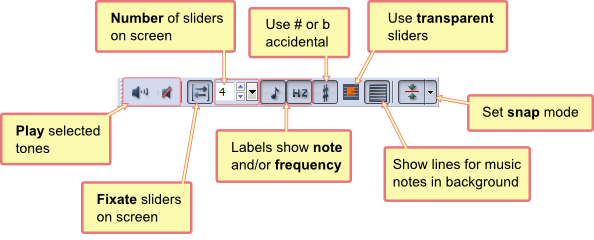
Afficher les curseurs de note
Vous pouvez définir le nombre de curseurs affichés dans la barre d’outils ou sur la page de paramètres Curseurs de note. Vous pouvez aussi y choisir comment afficher les étiquettes de chaque curseur, et s’il faut afficher le nom de la note et la valeur de la fréquence.
Manipuler les curseurs de note
Le tableau suivant répertorie les différentes commandes de souris que vous pouvez utiliser pour manipuler les curseurs de note. Reportez-vous à Éléments principaux d’un curseur de note pour les éléments du curseur.
| Action de la souris | Effet |
|---|---|
* Changer la fréquence* |
|
Clic + glisser une ligne |
Déplace la ligne. Si l’accrochage est activé, la ligne s’accroche à la note tempérée la plus proche ou au pic spectral le plus proche. |
Maj + clic + glisser |
Déplace la ligne par pas de 1 cent. Cela permet plus de précision que le déplacement normal. |
Ctrl + Maj + clic + glisser |
Déplace la ligne par pas de 1/4 de cent. Cela permet la plus grande précision. |
Double-clic dans un espace vide |
Déplace la fondamentale du curseur à cette position. C’est utile lorsque le curseur se trouve en dehors de la plage visible. |
* Changer la fréquence ou la position temporelle* |
|
Clic + glisser la poignée de déplacement |
Déplace la position temporelle ou la position en fréquence du curseur, selon la direction du mouvement. |
* Changer le nombre d’harmoniques et de sous-tons affichés* |
|
Déplacer la poignée de taille des harmoniques |
Change le nombre d’harmoniques affichées pour ce curseur. |
Déplacer la poignée de taille des sous-tons |
Change le nombre de sous-tons (ou sous-harmoniques) affichés pour ce curseur. |
Double-clic sur la poignée de taille des harmoniques ou des sous-tons |
Remet à zéro le nombre d’harmoniques ou de sous-tons. |
* Accrocher la ligne à une fréquence de référence* |
|
Alt + clic + glisser |
Déplace la ligne, mais avec un comportement d’accrochage inversé. Par exemple, si l’accrochage est activé, maintenir Alt enfoncée pendant le déplacement de la ligne désactive l’accrochage, et inversement. |
Ctrl + clic + glisser |
Déplace la ligne et l’accroche à la ligne la plus proche du curseur de gauche, ou du curseur qui a actuellement le focus. C’est très utile pour construire des intervalles précis. Par exemple, pour créer une quinte juste, accrochez la deuxième harmonique d’un curseur à la troisième harmonique d’un autre. |
Ctrl + Alt + clic + glisser |
Déplace la ligne et l’accroche à la ligne la plus proche du curseur de gauche, même si le focus est sur un autre curseur. C’est utile pour construire rapidement des gammes. |
* Autres commandes* |
|
Clic droit sur une étiquette |
Ouvre le menu contextuel de ce curseur. |
Sélectionner et jouer les sons des curseurs
Les étiquettes des curseurs de note affichent des informations sur la fréquence et la note correspondantes, mais elles servent aussi de boutons qui permettent de rejouer le son correspondant lorsque vous cliquez dessus. Ceci est expliqué dans ???.
Une fois que vous avez cliqué sur l’étiquette d’un curseur, ce curseur a le focus et vous pouvez utiliser les touches fléchées du clavier pour monter et descendre rapidement dans la série harmonique.
Accrochage des curseurs
Lorsque vous déplacez des curseurs, il peut être utile d’accrocher la ligne manipulée à une référence. Il peut s’agir d’une note de musique, d’un pic voisin dans le spectre ou d’un autre curseur. Vous pouvez contrôler le comportement d’accrochage actuel dans la barre d’outils, sur la page de paramètres des curseurs et en utilisant des touches de modification lors du déplacement d’un curseur, comme expliqué dans Commandes de souris des curseurs de note.
Fixer les curseurs à l’écran ou sur la chronologie
Par défaut, les curseurs sont fixés à l’écran. Lorsque l’enregistrement sous-jacent avance dans le temps, les curseurs restent à la même position à l’écran. Cela vous permet d’utiliser un petit nombre de curseurs comme référence, par exemple pour travailler la hauteur ou pour mesurer les harmoniques d’un son.
Les curseurs peuvent aussi être fixés sur la chronologie (lorsque l’option « Fixer les curseurs à l’écran » n’est pas cochée). Dans ce cas, chaque curseur a un instant de début et de fin précis, comme les notes d’un morceau de musique. Cela peut servir à transcrire les notes d’un enregistrement, ou à construire de nouvelles compositions ou gammes. Dans ce mode, la chronologie affiche une vue miniature de tous les curseurs de note d’un enregistrement :
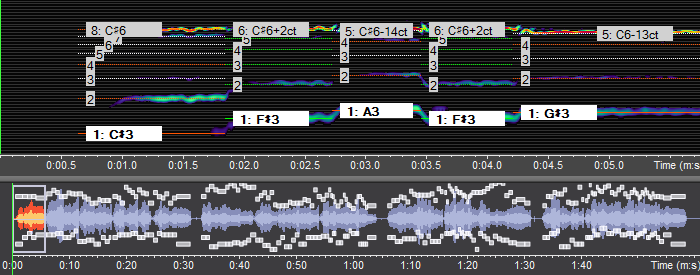
Curseurs de note fixés sur la chronologie montre un enregistrement d’environ 2 minutes. Dans la partie supérieure de l’image, le spectrogramme affiche les cinq premières secondes. La partie inférieure contient la chronologie avec une vue d’ensemble du morceau entier, y compris une vue miniature des curseurs de note. La ligne inférieure montre les fondamentales, et la ligne supérieure les harmoniques les plus élevées de chaque note.
Modifier les curseurs de note
- Insérer un curseur de note à la sélection
-
Lorsque les curseurs sont fixés à l’écran, vous pouvez simplement ajouter des curseurs en augmentant leur nombre sur la page de paramètres des curseurs ou dans la barre d’outils. Cela ne fonctionne pas lorsque les curseurs sont fixés dans le temps. Vous pouvez alors sélectionner une période de temps, puis cliquer sur . Le curseur est inséré pour la période sélectionnée, et il prend la fréquence de la fondamentale la plus fréquente de cette période. Si vous ne voyez pas le nouveau curseur, faites défiler l’échelle de fréquence ou effectuez un zoom arrière.
- Utiliser l’outil de transcription des notes
-
Pour accélérer la sélection d’une plage de temps et l’insertion d’un nouveau curseur pour des notes consécutives, vous pouvez utiliser l’outil de transcription des notes du menu Notes. Lorsque l’outil est activé, le pointeur de la souris prend la forme d’un symbole de note : +
 +
Il vous suffit alors de cliquer sur les limites des notes consécutives sur le
spectrogramme, et l’outil de transcription insère un nouveau curseur de note
à chaque clic.
+
Pour quitter l’outil de transcription, vous pouvez double-cliquer, faire un clic droit, appuyer sur
Échap ou appuyer sur le raccourci clavier de l’outil de transcription
(par défaut, T).
+
Il vous suffit alors de cliquer sur les limites des notes consécutives sur le
spectrogramme, et l’outil de transcription insère un nouveau curseur de note
à chaque clic.
+
Pour quitter l’outil de transcription, vous pouvez double-cliquer, faire un clic droit, appuyer sur
Échap ou appuyer sur le raccourci clavier de l’outil de transcription
(par défaut, T). - Supprimer les curseurs de note sélectionnés
-
Cette commande supprime tous les curseurs de la sélection actuelle sans affecter les données audio de cette période.
- Espacer uniformément les curseurs de note dans la sélection
-
Cette commande fait en sorte que les curseurs de la sélection actuelle aient tous la même largeur et soient adjacents, sans chevauchement.
- Trier les curseurs de note par hauteur
-
Cette commande peut réordonner les curseurs sélectionnés de façon à ce qu’ils soient triés selon leur fréquence fondamentale, le curseur dont la fondamentale est la plus basse venant en premier. Cela peut servir, par exemple, lors de la construction de gammes.
- Échanger le sous-ton et la fondamentale
-
Si un curseur possède des sous-tons (autrement dit, si la poignée de taille des sous-tons a été tirée vers le bas), cette commande fait du sous-ton le plus bas la nouvelle fondamentale. Elle figure aussi dans le menu contextuel du curseur.
Mode de pratique des notes
Si vous souhaitez vous exercer à chanter des motifs ou des compositions précis, vous pouvez cliquer sur les curseurs d’une fenêtre pour piloter le curseur unique d’une autre. Pour comprendre comment cela fonctionne, fermez d’abord toutes les fenêtres ouvertes en cliquant sur . Ouvrez ensuite deux nouvelles fenêtres en cliquant deux fois sur . Disposez les fenêtres en cliquant sur . Créez maintenant trois curseurs de note dans la première fenêtre et un curseur de note dans la seconde. Déplacez les curseurs de la première fenêtre pour qu’ils aient des fréquences différentes. Cliquez ensuite sur leurs étiquettes. Vous remarquerez que le curseur de la seconde fenêtre saute toujours à l’étiquette sur laquelle vous avez cliqué dans la première fenêtre.
Lorsque vous chargez un enregistrement existant dans la première fenêtre et que vous avez un nouvel enregistrement dans la seconde, le mode de pratique permet de travailler la hauteur et le timbre des notes d’un morceau existant une par une.
Charger et enregistrer les curseurs
Lorsqu’un enregistrement contenant des curseurs de note est enregistré, les curseurs sont automatiquement enregistrés dans le fichier pour la plupart des formats de fichier. Il est toutefois aussi possible d’enregistrer les curseurs dans un fichier séparé, par exemple pour enregistrer la piste de notes après la transcription d’un fichier. Ceci est décrit dans ???.