
Notes de version
Les nouveautés, améliorations et corrections de chaque version de VoceVista. Les versions antérieures à la 6.0 figurent sous le nom utilisé à l’époque, VoceVista Video.
VoceVista 6.0
Nous mettons enfin la vidéo dans « VoceVista Video ». La version 6.0 fait de la vidéo un élément à part entière de VoceVista : enregistrez depuis une caméra ou ouvrez un fichier vidéo, lisez la vidéo en synchronisation avec l’analyse du son, parcourez-la image par image et apportez-y de légères modifications. Ajoutez une piste audio enregistrée séparément, et VoceVista l’aligne pour vous sur la vidéo. Exportez ensuite la vidéo modifiée, ou transformez l’analyse elle-même en une vidéo précise.
La version 6.0.2 est la première version officielle de VoceVista 6.0. Elle fait suite à la bêta publique 6.0.1 et ajoute, entre autres, la pellicule vidéo, les statistiques EGG, le plancher de bruit du spectre et six nouvelles langues d’interface.

Points forts de cette version :
- Vidéo intégrée : enregistrement, lecture, avance image par image, montage et export (VoceVista Video et Pro)
- Ajout d’une seconde piste audio, synchronisée automatiquement (VoceVista Video et Pro)
- Des projets qui réunissent la vidéo, les pistes audio et les modifications (VoceVista Video et Pro)
- Exporter la vue en vidéo : l’analyse sous forme de vidéo à fréquence d’images constante (VoceVista Video et Pro)
- Mode sombre
- Gestes du pavé tactile sur macOS : zoom par pincement directionnel et défilement par balayage avec inertie
- Canaux stéréo en pistes séparées dans la forme d’onde et la chronologie
- Un plancher de bruit pour le spectre : voyez ses niveaux les plus bas sans modifier le spectrogramme
- Une bibliothèque d’exemples, avec des enregistrements à télécharger
- Statistiques EGG et statistiques de plage de hauteur (VoceVista Pro)
- Six nouvelles langues d’interface
- Nouveaux noms d’édition : VoceVista Basic, VoceVista Video et VoceVista Pro
Nouveaux noms d’édition
Avec la version 6.0, les trois éditions portent toutes le nom VoceVista :
| Édition | Anciennement | Ce qu’elle apporte |
|---|---|---|
| VoceVista Basic | Overtone Analyzer | Analyse de la hauteur et du spectre en temps réel |
| VoceVista Video | VoceVista Video (inchangé) | Vidéo, filtres de fréquence, comparaison côte à côte, graphique des voyelles |
| VoceVista Pro | VoceVista Video Pro | Mesures haute résolution, marqueurs, statistiques, LTAS, analyse du vibrato, EGG |
« VoceVista » seul désigne désormais l’application dans son ensemble. L’édition supérieure abandonne « Video » dans son nom, car toutes les éditions à partir de VoceVista Video incluent les fonctions vidéo.
Les licences existantes restent valables : une licence Overtone Analyzer active VoceVista Basic, et une licence VoceVista Video Pro active VoceVista Pro. Vos paramètres sont repris eux aussi. Sous Windows, le programme d’installation remplace votre installation 5.x. La version 6.0 nécessite une licence dont la période de mises à jour la couvre. Si la vôtre a expiré, un message vous prévient avant toute modification, et vous pouvez la renouveler à partir de là.
Nouvelles fonctionnalités : toutes les éditions
Mode sombre
VoceVista dispose désormais d’un thème sombre. Choisissez Suivre le système, Clair ou Sombre dans Paramètres > Paramètres avancés > Interface utilisateur > Apparence. Les vues d’analyse, les icônes et les boîtes de dialogue suivent toutes le thème.
Gestes du pavé tactile sur macOS
Sur le pavé tactile d’un Mac, vous pouvez désormais zoomer et faire défiler avec les gestes que vous connaissez dans d’autres applications.
- Pincez pour zoomer. Avec le pincement directionnel, la direction de vos doigts détermine ce qui est zoomé : horizontale pour le temps, verticale pour la fréquence, diagonale pour les deux. Le pincement simple zoome sur l’axe principal de la vue.
- Balayez avec deux doigts pour faire défiler, avec la même inertie qu’ailleurs dans macOS.
- Les gestes fonctionnent dans les vues à long terme et à court terme, la forme d’onde, les échelles, les vues EGG et vibrato et le graphique des voyelles.
- Choisissez le pincement directionnel ou le pincement simple dans Paramètres > Navigation > Pavé tactile.
- Aide > Afficher l’aide des gestes du pavé tactile indique quel geste a été reconnu et ce qu’il fait.
Canaux stéréo en pistes séparées
La forme d’onde et la chronologie peuvent afficher les canaux gauche et droit d’un fichier stéréo sous forme de deux pistes. Faites un clic droit sur la forme d’onde ou la chronologie et choisissez Afficher les canaux stéréo comme pistes séparées, ou réglez cette option dans Paramètres > Vue de l’analyseur > Forme d’onde. Les boutons de chaque piste permettent de l’activer, de l’écouter seule ou de la masquer, et l’analyse et la lecture suivent les pistes que vous activez.
Plancher de bruit du spectre
Le spectre et le spectrogramme partagent une même plage dynamique, si bien qu’une plage adaptée au spectrogramme coupe souvent le bas du spectre. Le nouveau réglage Plancher de bruit dans Paramètres > Palette de couleurs prolonge le spectre sous la plage dynamique du nombre de décibels que vous choisissez : vous voyez ainsi son plancher de bruit, et le spectrogramme reste tel quel.
- Pour le modifier directement, maintenez la touche Ctrl (⌘ sur un Mac) enfoncée pendant que vous faites glisser l’échelle d’intensité du spectre.
- Le spectre normalisé n’est pas concerné.
Bibliothèque d’exemples
Aide > Ouvrir un fichier d’exemple… ouvre la nouvelle bibliothèque d’exemples : des enregistrements d’exemple et des profils de paramètres, regroupés par type et filtrables par étiquettes. Un exemple est téléchargé la première fois que vous l’ouvrez : le programme d’installation est ainsi plus léger, et la bibliothèque peut s’enrichir entre deux versions.
Les fichiers se rouvrent tels que vous les avez laissés
Lorsque vous rouvrez un fichier, VoceVista restaure le zoom, la plage visible, la position de lecture et la sélection. Un fichier modifié entre-temps dans un autre programme s’ouvre avec la vue par défaut. Vous pouvez désactiver cette fonction dans Paramètres > Paramètres avancés.
Enregistrement
- Audio système sur macOS : enregistrez ce que joue votre Mac, par exemple un appel vidéo, avec la source d’enregistrement de l’audio système (macOS 14.4 ou ultérieur).
- Suppression du bruit sous Windows : sous Windows, de nombreux microphones ont une suppression du bruit ou d’autres améliorations audio activées, qui suppriment aussi les passages faibles de la voix. VoceVista le détecte désormais et propose de les désactiver. Une nouvelle option des paramètres avancés enregistre sans ces améliorations et ne touche pas aux paramètres de Windows.
- ASIO : VoceVista ne modifie plus la taille de la mémoire tampon des périphériques ASIO. Il utilise la taille définie dans le panneau de configuration du pilote.
Export audio
Fichier > Exporter l’audio… exporte l’enregistrement ou la sélection au format de votre choix, avec des réglages de qualité propres à chaque format. Exportez l’audio tel que modifié, ou tel que vous l’entendez, avec les filtres de fréquence et la vitesse de lecture appliqués. Vous pouvez aussi choisir la plage de temps : la sélection, la plage visible ou l’enregistrement entier.
Navigation
- Le zoom est désormais sans perte : zoomez puis dézoomez, à la molette de la souris ou par pincement, et vous revenez exactement à votre point de départ.
- La vue défile lorsque vous approchez le curseur de son bord.
- Faire glisser l’échelle de temps ne déplace plus le curseur de lecture.
- Échap ferme les paramètres et la plupart des boîtes de dialogue.
Six nouvelles langues
VoceVista est désormais aussi disponible en catalan, en tchèque, en italien, en suédois, en chinois traditionnel et en turc, soit 15 langues d’interface au total. Les textes anglais ont été revus pour plus de clarté et de cohérence, et les traductions dans toutes les langues ont été mises à jour.
Et aussi
- VoceVista apparaît dans Ouvrir avec pour les fichiers audio et vidéo pris en charge sur macOS et Windows, sans devenir l’application par défaut.
- Des boutons d’aide dans beaucoup plus de boîtes de dialogue ouvrent la page correspondante du manuel en ligne.
- Une nouvelle page Forme d’onde dans Paramètres > Vue de l’analyseur regroupe les options de la forme d’onde.
- Les nombres décimaux suivent les paramètres régionaux de votre système dans toute l’application.
Nouvelles fonctionnalités : VoceVista Video et supérieures
Vidéo entièrement intégrée
Ouvrez un fichier vidéo, et il est lu en synchronisation avec l’analyse du son. Il s’agit d’un lecteur destiné à examiner une interprétation, pas d’une station de montage.
- Avancez image par image dans les deux sens avec le clavier, ou avec Maj et la molette de la souris. VoceVista garde en mémoire les images voisines, si bien que l’avance image par image et le déplacement dans la vidéo restent fluides.
- Zoomez, déplacez, faites pivoter et retournez l’image en miroir. Ajuster le cadre à la vidéo rogne aussi les bandes noires qui font partie de la vidéo elle-même.
- Placez la vidéo là où cela vous convient : flottante par-dessus l’analyse (par défaut), au-dessus de celle-ci, à côté de la forme d’onde ou de la chronologie, ou agrandie. Faites un clic droit sur la vidéo pour choisir.
- Survolez la vidéo avec la souris pour afficher les commandes de lecture, une barre de progression, la vitesse de lecture et des sauts de 10 secondes.
- La Pellicule vidéo affiche des vignettes le long de la forme d’onde et de la chronologie. Activez-la dans leurs menus contextuels.
- Les vidéos HDR d’iPhone sont lues avec des couleurs correctes, et les vidéos sans piste son s’ouvrent aussi.
Enregistrer depuis une caméra
Enregistrez la vidéo en même temps que l’audio depuis une webcam ou une autre caméra. Un aperçu en direct montre l’image avant que vous ne commenciez. Choisissez la caméra, la résolution, le mode miroir et l’emplacement de la vidéo dans Paramètres > Enregistrement > Vidéo, où vous pouvez aussi régler les paramètres propres à la caméra. L’enregistrement utilise l’encodeur vidéo matériel de votre ordinateur lorsqu’il est disponible.
Modifier la vidéo et enregistrer des projets
- Rogner, couper, copier, coller et supprimer s’appliquent à la vidéo en même temps qu’à l’audio.
- Enregistrez votre travail sous forme de projet (.vvproj). Un projet réunit la vidéo, les pistes audio, vos modifications et la vue, et il fait référence aux fichiers multimédias d’origine. Lorsque vous enregistrez une vidéo, ou un fichier audio compressé modifié, VoceVista propose d’enregistrer un projet.
- Enregistrer le projet sous peut copier tous les médias dans le dossier du projet, pour que vous puissiez archiver le projet ou le transférer sur un autre ordinateur.
- Fichier > Médias du projet… liste les fichiers multimédias qu’utilise un projet, avec leur format, leur durée et leur emplacement.
Ajouter une seconde piste audio
Vous avez enregistré le son séparément, par exemple avec un meilleur microphone que celui de la caméra ? Fichier > Ajouter une seconde piste audio… l’importe et l’aligne automatiquement sur le son de la caméra. Affinez le décalage avec Ajuster les décalages des pistes, et activez, écoutez seule ou masquez chaque piste avec ses boutons sur la forme d’onde. La seconde piste est enregistrée avec le projet.
Export vidéo
Fichier > Exporter la vidéo… enregistre la vidéo modifiée. L’audio peut être stocké sans perte (ALAC) dans le fichier MP4, pour que le son garde toute sa qualité, et l’export utilise l’encodeur matériel lorsqu’il est disponible. Comme pour l’audio, choisissez la plage de temps et si la vidéo doit être exportée telle que modifiée ou telle que lue.
Exporter la vue en vidéo
Fichier > Exporter la vue en vidéo… transforme la lecture d’une plage de temps en une vidéo des vues d’analyse, avec le son. VoceVista effectue le rendu de la vidéo image par image au lieu de capturer l’écran : elle a donc une fréquence d’images précise et constante, quelle que soit la rapidité de votre ordinateur. La vitesse de lecture est respectée : à demi-vitesse, la vidéo dure deux fois plus longtemps. Choisissez les vues à inclure, la fréquence d’images et la qualité. La vidéo de la caméra peut en faire partie.
Export d’images
L’export d’images propose désormais PNG, JPEG et WebP, avec un réglage de qualité pour JPEG et WebP, et peut inclure l’image de la vidéo. Les vues que vous sélectionnez pour l’export sont activées pour vous.
Ouvrir le lien web
Fichier > Ouvrir le lien web… bénéficie de plusieurs améliorations :
- Choisissez entre l’audio seul et l’audio avec la vidéo, et sélectionnez les formats séparément.
- Les sites web qui vous demandent de vous connecter peuvent utiliser la connexion de votre navigateur web.
- Des messages plus clairs lorsqu’un téléchargement échoue, et de nouvelles tentatives automatiques lorsqu’un site limite les téléchargements.
- Le composant de téléchargement s’exécute dans un bac à sable restreint pour plus de sécurité.
Nouvelles fonctionnalités : VoceVista Pro
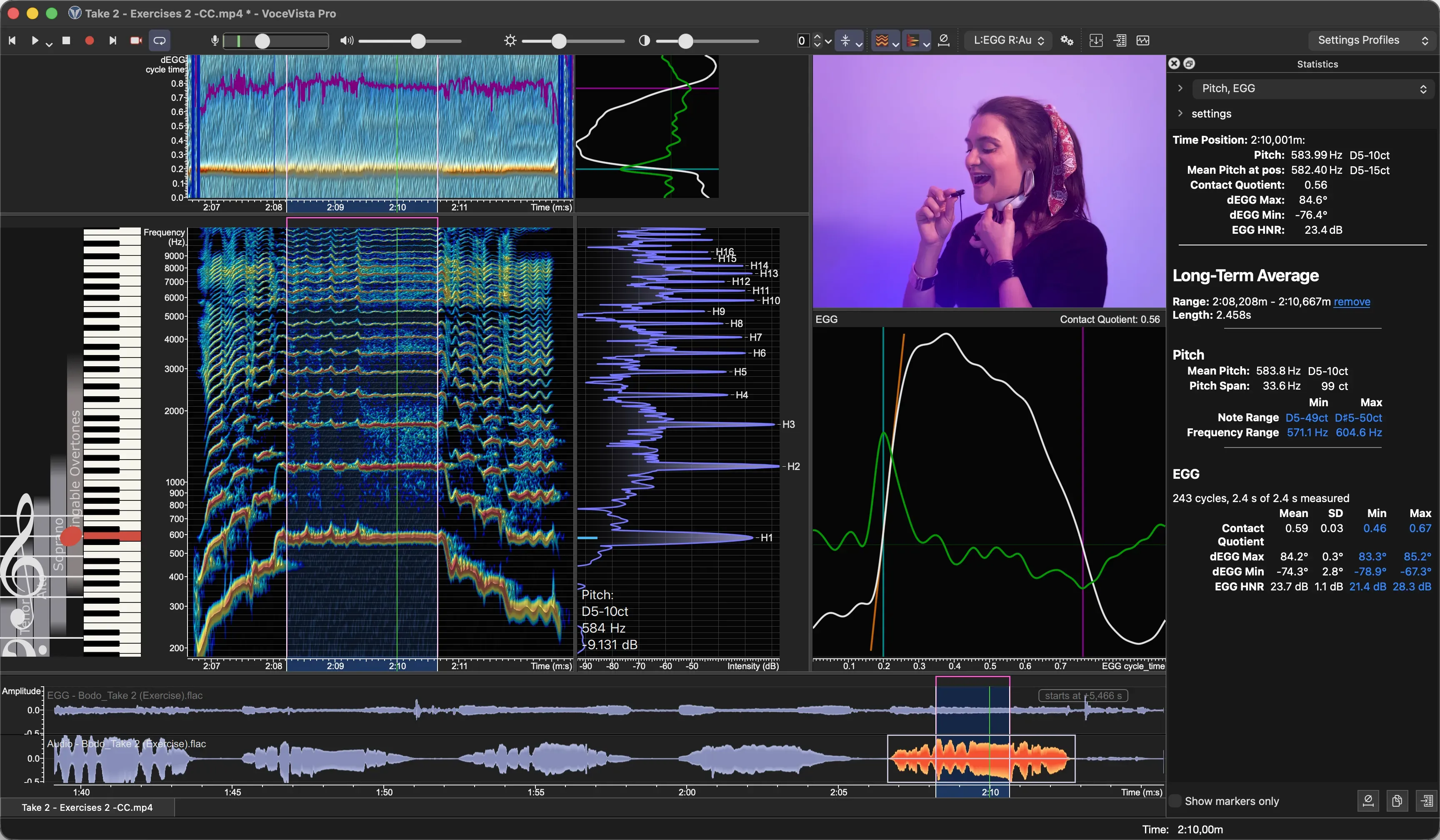
Statistiques EGG
Le panneau de statistiques indique désormais des mesures EGG pour la sélection ou un marqueur : quotient de contact, dEGG Max, dEGG Min et HNR de l’EGG, qui montre à quel point le signal EGG est périodique et exempt de bruit. La valeur la plus basse et la plus haute sont des liens qui vous amènent à leur position. Fichier > Exporter les données… exporte aussi les statistiques EGG.
Statistiques de plage de hauteur
Pour une sélection, le panneau de statistiques affiche désormais la hauteur moyenne et l’étendue de hauteur, ainsi que la note et la fréquence les plus basses et les plus hautes. Là aussi, les extrêmes sont des liens vers leur position dans l’enregistrement.
Analyse EGG révisée
- Un nouveau filtre placé avant l’analyse EGG supprime un biais de la hauteur et du HNR de l’EGG qu’elle mesure. Les valeurs mesurées avec la 6.0 peuvent donc différer de celles de la 5.x, et le HNR de l’EGG est plus élevé.
- L’ouverture glottique est détectée de façon plus fiable dans les enregistrements bruités.
- Pendant un enregistrement, les vues EGG affichent les données les plus récentes, et un cycle brièvement indistinct ne vide plus l’affichage.
- Le fait qu’un canal contienne de l’audio ou un signal EGG est enregistré avec le fichier.
- Exporter les données comporte une nouvelle feuille Historique de l’EGG avec le quotient de contact et la hauteur au fil du temps.
Marqueurs
- La recherche de marqueurs trouve désormais des parties de mots, ignore la casse et met en surbrillance ce qu’elle a trouvé.
- Nettoyer l’historique des marqueurs dans les paramètres avancés supprime les entrées des fichiers que vous n’avez pas ouverts depuis un certain temps.
- Faites glisser un marqueur ou son bord au-delà de l’extrémité de la bande des marqueurs, et la vue défile en même temps.
- Les marqueurs affichent une info-bulle avec leur nom, leur position et la façon de les déplacer.
- Ctrl+clic (⌘+clic sur un Mac) sélectionne plusieurs marqueurs.
- Activer un marqueur déjà visible ne fait plus défiler la vue.
Plusieurs fenêtres du même fichier
Les fenêtres qui affichent le même fichier restent désormais cohérentes : les modifications, l’annulation, la sélection et la position de lecture sont partagées entre elles. VoceVista rouvre un fichier avec toutes ses fenêtres telles qu’elles étaient.
Améliorations
- Après une sauvegarde, un fichier se rouvre sans recalculer ses données d’analyse.
- Les fichiers FLAC 24 bits et 32 bits sont lus dans leur pleine résolution.
- Générateur de son : les valeurs de modulation sont appliquées dans l’unité affichée (cents, dB ou pourcentage). Les profils des versions précédentes sont convertis et sonnent donc comme avant.
- Les opérations longues, comme la vérification du système, l’ajout d’une seconde piste audio ou l’export de l’historique de l’EGG, affichent leur progression et peuvent être annulées.
- Les cases à cocher des listes réagissent à chaque clic, même lorsque vous cliquez rapidement.
- L’affichage se rétablit après une mise en veille ou une réinitialisation du pilote graphique au lieu de se figer.
- Sous Windows, l’outil de rapport de plantage détecte désormais aussi les blocages et d’autres types d’erreurs, et chaque rapport inclut le journal de la session qui a planté.
- Sous Windows 11, VoceVista utilise le style de Windows 11.
- Affichage plus rapide des échelles et du piano.
Corrections
- Récupération après plantage : un enregistrement qui ne pouvait pas être restauré après un plantage pouvait être perdu. Ces prises sont désormais conservées sous forme de fichiers WAV complets dans un dossier portant le nom de votre édition (par exemple « VoceVista Pro Recovered Files ») de votre dossier Documents, et VoceVista vous les signale au démarrage suivant.
- L’enregistrement en stéréo affichait un mixage mono dans la forme d’onde.
- L’enregistrement 24 bits de l’audio système sur macOS produisait un son défectueux.
- Les gestes du pavé tactile pouvaient cesser de répondre jusqu’au redémarrage de VoceVista.
- Sur macOS, la barre d’outils de la portée se détachait de la fenêtre lorsque celle-ci était déplacée.
- Correction d’un plantage possible lors de l’activation de la vue à long terme.
- À certains niveaux de zoom, la touche de piano mise en surbrillance était décalée par rapport à sa note.
- La fenêtre temporelle FFT des paramètres de l’analyseur ne conservait pas une nouvelle valeur.
- Changer de profil pouvait abîmer les icônes de la barre d’outils.
- Les fichiers exportés pouvaient recevoir un nom vide ou une extension en double.
- Insérer le son généré : le bouton Annuler insérait quand même le son.
- Exporter un fichier MIDI : « Ajuster la hauteur à la note de piano la plus proche » fonctionnait à l’envers.
- Problèmes d’affichage du pointeur de la souris et des cases à cocher sur macOS Tahoe.
Depuis la bêta publique
Si vous avez testé la bêta publique 6.0.1, voici les principaux ajouts de la version 6.0.2 :
- Pellicule vidéo, et avance image par image plus fluide grâce au nouveau cache d’images
- Statistiques EGG et de plage de hauteur, export de l’historique de l’EGG et analyse EGG révisée
- Les fichiers se rouvrent avec leur vue précédente
- Le plancher de bruit du spectre
- Détection de la suppression du bruit sous Windows, et correction de la mémoire tampon ASIO
- Types de fichiers et qualité de l’export d’images, et plages de temps pour l’export audio et vidéo
- Types et étiquettes dans la bibliothèque d’exemples
- Six nouvelles langues d’interface
- Les nouveaux noms d’édition, et un programme d’installation qui met à niveau les installations 5.x
- De nombreuses corrections de problèmes découverts pendant la bêta
VoceVista Video 5.11
Cette mise à jour apporte des améliorations importantes à toutes les éditions de VoceVista Video. Sous le capot, nous avons modernisé le backend graphique afin de préparer de futures améliorations techniques (notamment l’exécution sur iPad), tout en améliorant les performances, la qualité visuelle et la compatibilité avec les pilotes.
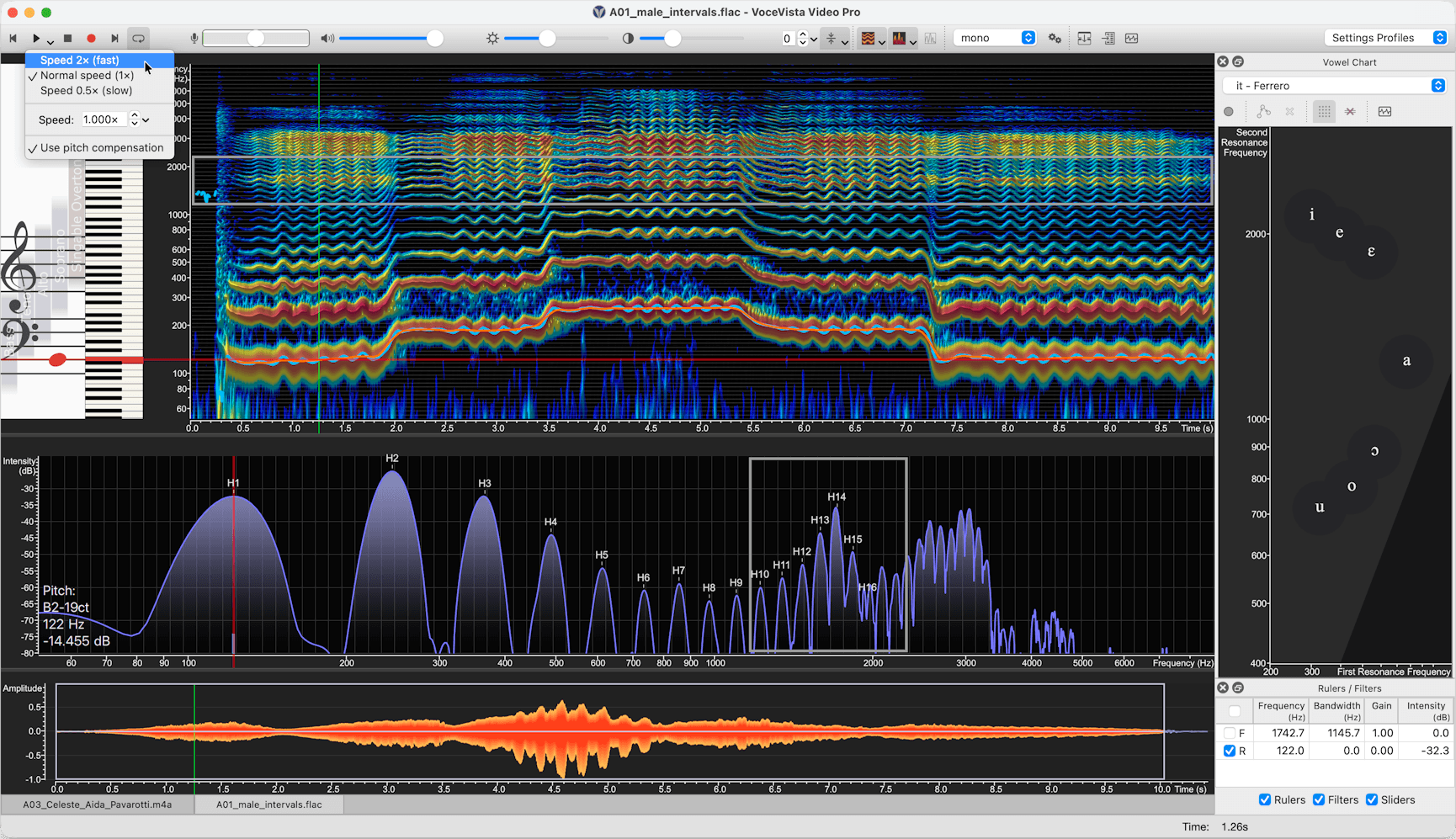
Points forts de cette version :
- Disposition empilée avec spectre horizontal
- Remplissage en dégradé semi-transparent pour le spectre
- Lecture inversée
- Lecture au ralenti / accélérée (VoceVista Video Pro)
- Vue de la liste des filtres (VoceVista Video Pro)
- Améliorations des paramètres de l’analyseur : contrôle plus varié et plus précis des fenêtres de temps du spectre et de la hauteur, avec la possibilité de les dissocier
Nouvelles fonctionnalités : toutes les éditions
Lecture inversée
Analysez des détails phonétiques ou des attaques vocales en lisant l’audio à l’envers.
- Mettez en surbrillance une sélection, ou ne faites aucune sélection pour inverser tout le fichier.
- Sélectionnez Édition > Inverser, puis appuyez sur Lecture.
Spectre horizontal empilé
Une nouvelle option de disposition qui permet à la vue à court terme de s’étendre sur toute la largeur de la vue à long terme, pour une résolution visuelle plus élevée lors de l’analyse des harmoniques.
- Basculement rapide : cliquez sur la flèche vers le bas à côté du bouton Vue à court terme dans la barre d’outils et choisissez Spectre horizontal.
- Paramètres : allez dans Paramètres > Vue de l’analyseur > Acoustique et sélectionnez Horizontal. Assurez-vous que Sous le spectrogramme est coché pour empiler les vues verticalement, ou décochez cette option pour les placer côte à côte.
Comme le spectre horizontal empilé convient mieux à la plupart des flux de travail, les boutons d’orientation du spectrogramme sont désormais masqués par défaut. Vous pouvez les réactiver dans les paramètres de la barre d’outils si vous souhaitez y accéder rapidement.
Préréglage de spectrogramme à large bande
Un nouveau préréglage permet de passer facilement d’un spectrogramme à bande étroite à un spectrogramme à large bande sans modifier manuellement les paramètres FFT.
Remplissage du spectre en dégradé (semi-transparent)
Un remplissage en dégradé semi-transparent est désormais disponible pour le spectre à court terme, ce qui améliore la visibilité des lignes d’intensité des harmoniques situées en dessous.
- Ouvrez Paramètres > Vue de l’analyseur et cochez Utiliser un remplissage en dégradé.
- Disponible pour les trois types de spectre qui utilisent un remplissage.
Fenêtres de temps distinctes pour le spectre et le spectrogramme
Les paramètres de l’analyseur offrent désormais un contrôle plus varié et plus précis des fenêtres de temps utilisées pour le spectre et le spectrogramme, et vous pouvez dissocier les deux afin d’optimiser chacune indépendamment. Par exemple, vous pouvez privilégier la précision temporelle dans le spectrogramme tout en conservant une résolution de fréquence extrêmement élevée dans le spectre.
- Ouvrez Paramètres > Paramètres de l’analyseur.
- Décochez Lier les fenêtres de temps. Des commandes distinctes apparaissent pour le spectrogramme et le spectre.
Améliorations de la forme d’onde
- L’affichage de la forme d’onde présente désormais des lignes de grille en arrière-plan pour faciliter la lecture de l’amplitude.
- Une nouvelle commande réinitialise le zoom d’amplitude de la forme d’onde en un seul clic.
Lignes d’arrière-plan du spectrogramme plus intelligentes
Les lignes d’arrière-plan du spectrogramme offrent désormais plusieurs options d’affichage : notes de piano, incréments de fréquence ou graduations de l’échelle associée. Choisissez la référence qui convient le mieux à votre analyse.
Traductions et info-bulles actualisées
Les traductions et les info-bulles ont été entièrement revues dans toute l’application, pour plus de clarté et de cohérence.
Nouveaux raccourcis clavier par défaut
De nombreuses commandes qui n’avaient pas de raccourci clavier disposent désormais d’un raccourci par défaut judicieux, ce qui accélère les actions courantes.
Nouvelles fonctionnalités : VoceVista Video et supérieures
Taille réglable des filtres de fréquence
Affinez la sélectivité de vos filtres de fréquence en réglant la taille du filtre.
- Comportement : des valeurs plus élevées réduisent la plage effective pour un filtrage plus précis, tandis que des valeurs plus faibles l’élargissent.
- Action : Paramètres > Paramètres avancés > Filtres de fréquence > Taille du filtre.
- Remarque : des valeurs plus élevées (plus étroites) peuvent introduire une légère latence lors de la lecture en temps réel. Les modifications s’appliquent automatiquement à tous les filtres actifs.
Insertion d’un filtre à la position du curseur
Vous pouvez désormais insérer un nouveau filtre de fréquence directement à la position actuelle du curseur, au lieu de toujours l’insérer à un emplacement par défaut.
Design affiné des filtres de fréquence
Les filtres de fréquence ont un design plus épuré, avec notamment une épaisseur de ligne réglable pour une meilleure visibilité sur les écrans haute résolution ou avec des spectrogrammes complexes à plusieurs couches.
- Ouvrez Paramètres > Polices et couleurs > Couleurs > Règles et filtres > Ligne du cadre du filtre de fréquence et saisissez une valeur plus élevée pour épaissir la ligne.
Réglages par défaut plus épurés pour le graphique des voyelles
Les règles de résonance ne sont plus affichées par défaut. Elles apparaissent dès que vous cliquez sur le graphique des voyelles, ce qui garde l’interface dégagée jusqu’à ce que vous en ayez besoin.
Verrouillage du rapport d’aspect du graphique des voyelles
Pour préserver la rigueur scientifique de vos données F1 / F2, le graphique des voyelles dispose désormais d’un verrouillage du rapport d’aspect. Cela évite que les coordonnées de fréquence soient déformées lorsque la fenêtre est redimensionnée.
- Par défaut : activé.
- Basculement rapide : faites un clic droit sur le Graphique des voyelles et choisissez Verrouiller le rapport d’aspect.
- Paramètre global : Paramètres > Paramètres avancés > Graphique des voyelles > Verrouiller le rapport d’aspect.
Nouvelles fonctionnalités : VoceVista Video Pro
Vitesse de lecture variable
Ralentissez ou accélérez la lecture pour analyser en détail des mouvements articulatoires rapides ou un vibrato subtil.
- Compensation de hauteur : activez-la pour conserver une hauteur stable lorsque vous changez la vitesse (étirement temporel). Désactivez-la pour laisser la hauteur monter ou descendre naturellement avec la vitesse (rééchantillonnage).
- Utilisation : sélectionnez une partie de l’enregistrement, ou ne faites aucune sélection pour l’appliquer à tout le fichier.
- Action : cliquez sur la flèche vers le bas entre les boutons Lecture et Arrêter, puis choisissez un préréglage ou saisissez une valeur personnalisée.
- Contrôle global : la vitesse et la compensation de hauteur peuvent aussi être gérées via Paramètres > Lecture.
Vue de la liste des filtres
Une nouvelle vue en liste dédiée à la gestion de vos filtres de fréquence. Voyez tous les filtres d’un coup d’œil, modifiez-les et activez-les ou désactivez-les sans avoir à les chercher dans le spectrogramme.
Modification numérique de la plage d’un marqueur
Les plages des marqueurs peuvent désormais être définies en saisissant des valeurs numériques précises, en plus du glissement, ce qui est utile lorsque vous avez besoin de sélections exactes et reproductibles.
Affichage mini-EGG
Un nouvel affichage compact qui visualise la relation entre le wavegramme de l’EGG et le cycle glottique, pour une vision plus claire du comportement glottique en un coup d’œil.
Disposition empilée de l’EGG à court terme
Une nouvelle option de disposition place l’EGG à court terme au-dessus de l’audio à court terme, ce qui rend l’organisation visuelle des vues EGG et audio plus cohérente.
Améliorations
- Fonction de fenêtre FFT gaussienne ajoutée pour la compatibilité avec Praat, utile pour recouper les analyses entre les deux applications (Paramètres > Paramètres de l’analyseur).
- Sous macOS, VoceVista empêche désormais de lancer accidentellement l’application directement depuis le programme d’installation DMG monté, ce qui évite la confusion que cela peut entraîner.
Corrections
- Le spectre non filtré n’apparaît plus lorsque tous les filtres sont supprimés ou désactivés.
- Suppression du canal alpha de la table des couleurs dans la boîte de dialogue contextuelle des couleurs.
- Correction d’incohérences d’arrondi entre les lignes du curseur sur les échelles et sur le spectrogramme.
- Rétablissement du menu contextuel de l’indicateur de niveau permettant de choisir le périphérique d’entrée sur les périphériques qui n’offrent pas de contrôle logiciel du volume.
VoceVista Video 5.10.0
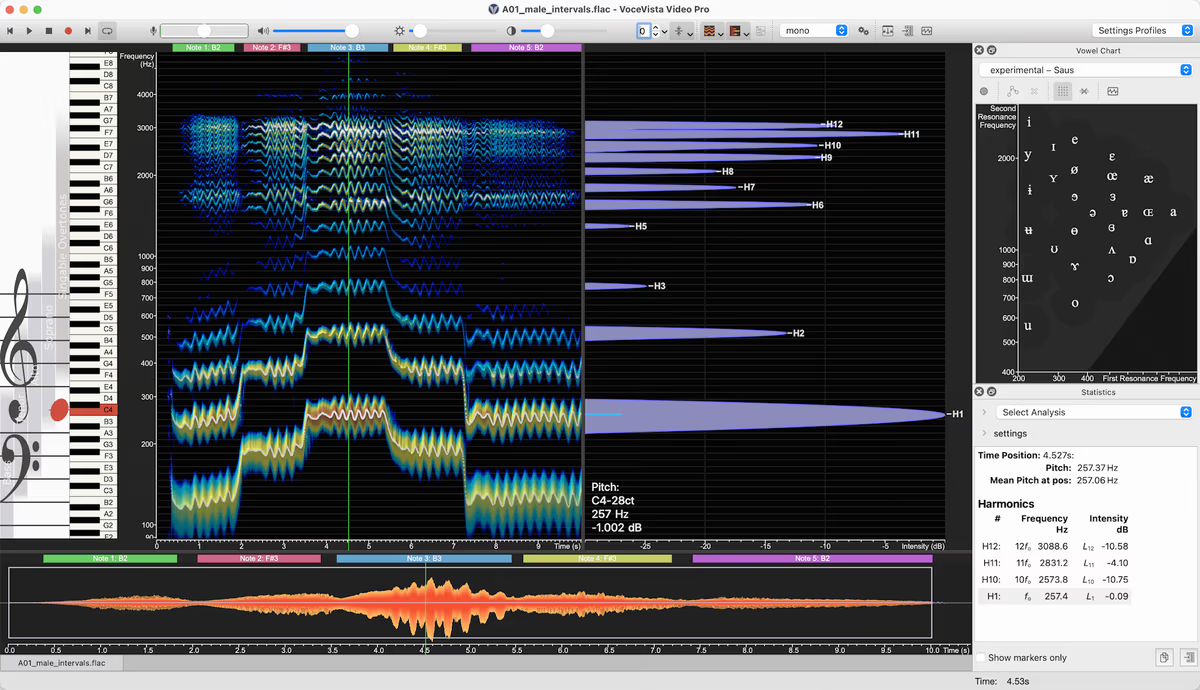
Cette mise à jour apporte des améliorations importantes à VoceVista Video, avec une compatibilité accrue avec les derniers systèmes d’exploitation, de nouvelles fonctions de visualisation pour l’analyse spectrale et des outils affinés pour la génération de sons et le filtrage des fréquences. Parmi les points forts figurent l’étiquetage des harmoniques spectrales, la refonte des filtres de fréquence et la superposition des pics spectraux sur le spectrogramme dans VoceVista Video Pro.
Nouvelles fonctionnalités
Toutes les éditions
- Aspect visuel et affichage
-
- étiquetage des harmoniques spectrales
- Entrée/sortie audio
-
- possibilité de sélectionner le canal d’entrée sur les périphériques multicanaux
- échelle d’amplitude de la chronologie
- Système et performances
-
- meilleure compatibilité avec macOS Tahoe
- meilleure compatibilité avec Windows 11
- Paramètres et configuration
-
- résolutions temporelles du spectre et de la hauteur
- Interface utilisateur
-
- saisie de la fréquence d’un curseur sous forme de texte
- déplacement de la sélection
- Générateur de son
-
- nouvelles options de normalisation, les amplitudes ne sont plus normalisées par défaut
- modificateur par paliers : construction de gammes avec des paliers de volume synchronisés avec les paliers de hauteur
Édition VVV et supérieures
- Export
-
- « Exporter l’image » peut inclure le graphique des voyelles
- Filtres de fréquence
-
- Nouveau design des filtres de fréquence
- bouton de filtre solo
- Graphique des voyelles
-
- nouveaux profils de graphique des voyelles : voyelles régulièrement espacées (expérimental), « aucune voyelle » pour un graphique des voyelles vide, et nouveaux profils américains d’après Hillenbrand
VoceVista Video Pro
- Aspect visuel et affichage
-
- affichage de la superposition des pics spectraux sur le spectrogramme
- Gestion des fichiers
-
- retrait des fichiers sélectionnés de la liste des marqueurs
- Fonctions d’analyse
-
- notation scientifique des harmoniques dans le panneau de statistiques
Améliorations
- Aspect visuel et affichage
-
- la molette de la souris sur la vue à court terme zoome la plage de fréquences
- dessin du curseur de plage de temps : réticule plus épais, curseur de plage de temps dessiné pour les fichiers très courts
- prise en charge de plusieurs écrans
- remise à l’échelle de l’interface lors d’un changement d’écran
- Fonctions d’analyse
-
- meilleure précision de la détection de hauteur (ce qui améliore aussi la détection du vibrato)
- Analyse du vibrato
- dessin des cycles de vibrato de la limite de début à la limite de fin, au lieu de centre à centre. Cela ne modifie pas le résultat de l’analyse, mais la vue du vibrato paraît plus remplie.
- Type d’analyse : harmoniques
- amélioration de la sortie Excel
- lissage des courbes
- amélioration des performances
- affichage de la plage de temps du spectre dans le panneau de statistiques
- suppression des entrées obsolètes de la liste des marqueurs
- Fonctions de fenêtre FFT
- Dolph-Chebyshev devient la nouvelle fonction de fenêtre par défaut
- ajout de Hann-Poisson
- Export
-
- export de données
- enregistrement d’un fichier audio pour le contenu du spectre à court terme
- la boîte de dialogue d’export de données devient non modale
- l’export d’image devient non modal
- suppression du message de confirmation pour l’export d’image
- export de données
- Gestion des fichiers
-
- types de fichiers de la boîte de dialogue d’ouverture de fichier
- ajout de .aif et .m4v comme types de fichiers pris en charge dans la boîte de dialogue d’ouverture
- le cache est toujours vidé lorsque le numéro de build change
- mémorisation du dernier type de fichier enregistré
- types de fichiers de la boîte de dialogue d’ouverture de fichier
- Système et performances
-
- Épingler l’application à la barre des tâches : prise en charge de Windows 11 24H2
- expérience de mise à jour
- fermeture automatique de l’avis de mise à niveau au bout de 20 secondes
- outil de benchmark : ajout de benchmarks supplémentaires
- Interface utilisateur
-
- entrée du menu contextuel de la portée pour suivre la note actuelle
- menu contextuel du piano
- menu contextuel de la portée
- Paramètres et configuration
-
- boîte de dialogue « Polices et couleurs »
- possibilité de régler l’épaisseur de la ligne du curseur temporel
- paramètres d’usine
- révision des barres d’outils prédéfinies
- les profils par défaut apparaissent en premier
- boîte de dialogue « Polices et couleurs »
- Générateur de son
-
- courbes de modulation
- pour les modificateurs sinusoïdaux et de bruit, utilisation d’une fréquence par défaut de 1,0 Hz (au lieu de 5,0) pour les modificateurs secondaires
- utilisation des cents pour les modificateurs de gradient de fréquence
- courbes de modulation
Corrections
- Aspect visuel et affichage
-
- légende des couleurs : correction de quelques problèmes de dimensionnement
- synchronisation du spectrogramme et de l’échelle de temps
- révision de l’orientation avec y=temps
- le curseur saute après l’arrêt de la lecture
- onglets de projet mal alignés en vue partagée
- dépendances des échelles dans la disposition de la fenêtre : l’échelle d’amplitude n’est plus tronquée
- Export
-
- l’export d’image affiche une zone erronée pour le spectre horizontal + échelles
- Gestion des fichiers
-
- la sélection du canal stéréo n’est pas utilisée lors du chargement
- Interface utilisateur
-
- suppression des entrées de fichiers récents non valides après un échec d’ouverture
- plantage lors de l’appui sur Espace avec un menu ouvert
- le curseur de l’échelle de temps ne fonctionne pas avec le spectrogramme horizontal
- plantage lors d’un zoom trop important sur la chronologie
- certaines étiquettes de curseur sont vides
- la touche C0 du piano ne peut pas être jouée
- Paramètres et configuration
-
- disposition de la boîte de dialogue des options : amélioration de l’aspect visuel et correction de bugs de mise en page
- mise à jour d’AnalyzerInputOptionsDialog lorsque le taux d’échantillonnage change
- Entrée/sortie audio
-
- plantage lors de la fermeture de l’application pendant la lecture
- Générateur de son
-
- générateur de piste de clic : correction de quelques erreurs de calcul
- appuyer sur Espace après avoir cliqué sur « Générer » n’arrête pas la lecture
- Graphique des voyelles
-
- le graphique des voyelles est trop large avec un nom de profil personnalisé long
VoceVista Video 5.9.2
Version corrective apportant les améliorations et corrections suivantes.
Changements et corrections
- Le composant de téléchargement de médias s’exécute dans un environnement isolé (sandbox) avec un accès limité au système, pour plus de sécurité.
- Correction de plusieurs problèmes d’enregistrement de fichiers compressés modifiés, tels que mp3 et flac.
- La boîte de dialogue de progression des fichiers s’affiche toujours, même lorsque de nombreux petits fichiers sont ouverts ensemble.
- Correction d’un plantage potentiel à la fermeture de l’application.
- Mémorisation de la position de la boîte de dialogue de normalisation.
VoceVista Video 5.9.1
Nouvelles langues de l’interface utilisateur
- Japonais
- Coréen
Corrections
- correction d’un plantage possible lors de la conversion de mono en stéréo
- diverses corrections mineures
Versions antérieures
- VoceVista Video 5.9.0
- VoceVista Video 5.8.0
- VoceVista Video 5.7.0
- VoceVista Video 5.6.3
- VoceVista Video 5.6.2
- VoceVista Video 5.6.1
- VoceVista Video 5.6.0
- VoceVista Video 5.5.0
- VoceVista Video 5.4.2
- VoceVista Video 5.4.1
- VoceVista Video 5.4.0
- VoceVista Video 5.3.4
- VoceVista Video 5.3
- VoceVista Video 5.2.0
- VoceVista Video 5.1.0
- VoceVista Video 5.0.2