
Notas de la versión
Las novedades, mejoras y correcciones de cada versión de VoceVista. Las versiones anteriores a la 6.0 figuran con el nombre que se usaba entonces, VoceVista Video.
VoceVista 6.0
Por fin ponemos el vídeo en «VoceVista Video». La versión 6.0 convierte el vídeo en una parte de pleno derecho de VoceVista: grabe desde una cámara o abra un archivo de vídeo, reprodúzcalo sincronizado con el análisis del sonido, recórralo fotograma a fotograma y haga ediciones sencillas. Añada una pista de audio grabada por separado y VoceVista la alineará con el vídeo por usted. Después, exporte el vídeo editado o convierta el propio análisis en un vídeo preciso.
La versión 6.0.2 es la primera versión oficial de VoceVista 6.0. Sucede a la beta pública 6.0.1 y añade, entre otras cosas, la tira de imágenes del vídeo, las estadísticas de EGG, el suelo de ruido del espectro y seis nuevos idiomas de la interfaz.

Novedades destacadas de esta versión:
- Vídeo integrado: grabar, reproducir, avanzar fotograma a fotograma, editar y exportar (VoceVista Video y Pro)
- Añadir una segunda pista de audio y sincronizarla automáticamente (VoceVista Video y Pro)
- Proyectos que mantienen juntos el vídeo, las pistas de audio y las ediciones (VoceVista Video y Pro)
- Exportar vista como vídeo: el análisis como vídeo con una velocidad de fotogramas constante (VoceVista Video y Pro)
- Modo oscuro
- Gestos del trackpad en macOS: pellizco direccional para ampliar y desplazamiento con inercia al deslizar
- Canales estéreo como pistas separadas en la forma de onda y la cronología
- Un suelo de ruido para el espectro: vea sus niveles más bajos sin cambiar el espectrograma
- Una biblioteca de ejemplos con grabaciones de muestra para descargar
- Estadísticas de EGG y del rango de tono (VoceVista Pro)
- Seis nuevos idiomas de la interfaz
- Nuevos nombres de edición: VoceVista Basic, VoceVista Video y VoceVista Pro
Nuevos nombres de edición
Con la 6.0, las tres ediciones llevan el nombre VoceVista:
| Edición | Antes | Qué añade |
|---|---|---|
| VoceVista Basic | Overtone Analyzer | Análisis del tono y del espectro en tiempo real |
| VoceVista Video | VoceVista Video (sin cambios) | Vídeo, filtros de frecuencia, comparación lado a lado, gráfico de vocales |
| VoceVista Pro | VoceVista Video Pro | Medición de alta resolución, marcadores, estadísticas, espectro a largo plazo, análisis del vibrato, EGG |
«VoceVista», por sí solo, designa ahora la aplicación en su conjunto. La edición superior pierde «Video» en su nombre porque todas las ediciones a partir de VoceVista Video incluyen las funciones de vídeo.
Las licencias existentes se mantienen: una licencia de Overtone Analyzer activa VoceVista Basic, y una licencia de VoceVista Video Pro activa VoceVista Pro. También se conserva su configuración. En Windows, el instalador sustituye su instalación de la 5.x. La versión 6.0 requiere una licencia cuyo periodo de actualizaciones la cubra. Si el suyo ha finalizado, se le avisará antes de realizar ningún cambio y podrá renovarla desde ahí.
Nuevas funciones: todas las ediciones
Modo oscuro
VoceVista tiene ahora un tema oscuro. Elija Seguir al sistema, Claro u Oscuro en Configuración > Configuración avanzada > Interfaz de usuario > Apariencia. Las vistas de análisis, los iconos y los cuadros de diálogo siguen el tema.
Gestos del trackpad en macOS
En el trackpad de un Mac, ahora puede ampliar y desplazarse con los gestos que ya conoce de otras aplicaciones.
- Pellizcar para ampliar. Con el pellizco direccional, la dirección de los dedos decide qué se amplía: horizontal para el tiempo, vertical para la frecuencia, diagonal para ambos. El pellizco simple amplía el eje principal de la vista.
- Deslice con dos dedos para desplazarse, con la misma inercia que en el resto de macOS.
- Los gestos funcionan en las vistas a largo plazo y a corto plazo, la forma de onda, las escalas, las vistas de EGG y de vibrato y el gráfico de vocales.
- Elija el pellizco direccional o el simple en Configuración > Navegación > Trackpad.
- Ayuda > Mostrar ayuda de gestos del trackpad muestra qué gesto se ha reconocido y qué hace.
Canales estéreo como pistas separadas
La forma de onda y la cronología pueden mostrar los canales izquierdo y derecho de un archivo estéreo como dos pistas. Haga clic con el botón derecho en la forma de onda o en la cronología y elija Mostrar canales estéreo como pistas separadas, o actívelo en Configuración > Vista del analizador > Forma de onda. Los botones de cada pista permiten activarla, ponerla en solo u ocultarla, y el análisis y la reproducción siguen las pistas que active.
Suelo de ruido del espectro
El espectro y el espectrograma comparten un mismo rango dinámico, de modo que un rango adecuado para el espectrograma a menudo recorta la parte inferior del espectro. El nuevo ajuste Suelo de ruido en Configuración > Editor de mapa de color extiende el espectro por debajo del rango dinámico tantos decibelios como elija, para que pueda ver su suelo de ruido mientras el espectrograma sigue igual.
- Para cambiarlo directamente, mantenga pulsada la tecla Ctrl (⌘ en un Mac) mientras arrastra la escala de intensidad del espectro.
- El espectro normalizado no se ve afectado.
Biblioteca de ejemplos
Ayuda > Abrir archivo de ejemplo… abre la nueva biblioteca de ejemplos: grabaciones de muestra y perfiles de configuración, agrupados por tipo y filtrados por etiquetas. Cada ejemplo se descarga la primera vez que lo abre, de modo que el instalador es más pequeño y la biblioteca puede crecer entre versiones.
Los archivos se vuelven a abrir tal como los dejó
Al volver a abrir un archivo, VoceVista restaura el zoom, el rango visible, la posición de reproducción y la selección. Un archivo que se haya modificado desde entonces en otro programa se abre con la vista predeterminada. Puede desactivar esta función en Configuración > Configuración avanzada.
Grabación
- Audio del sistema en macOS: grabe lo que reproduce su Mac, por ejemplo una videollamada, con la fuente de grabación de audio del sistema (macOS 14.4 o posterior).
- Supresión de ruido en Windows: muchos micrófonos en Windows tienen activada la supresión de ruido u otras mejoras, que también eliminan partes suaves de la voz. VoceVista ahora lo detecta y le ofrece desactivarlas. Una nueva opción de la configuración avanzada graba sin estas mejoras y deja intacta la configuración de Windows.
- ASIO: VoceVista ya no cambia el tamaño de búfer de los dispositivos ASIO. Utiliza el tamaño establecido en el panel de control del controlador.
Exportar audio
Archivo > Exportar audio… guarda la grabación o la selección en el formato que elija, con ajustes de calidad para cada formato. Exporte el audio tal como está editado, o tal como lo oye, con los filtros de frecuencia y la velocidad de reproducción aplicados. También puede elegir el rango de tiempo: la selección, el rango visible o toda la grabación.
Navegación
- El zoom es ahora exacto: amplíe y vuelva a reducir, con la rueda del ratón o con un pellizco, y estará exactamente donde empezó.
- La vista se desplaza cuando mueve el cursor cerca de su borde.
- Arrastrar la escala de tiempo ya no mueve el cursor de reproducción.
- Esc cierra la configuración y la mayoría de los cuadros de diálogo.
Seis nuevos idiomas
VoceVista está ahora disponible también en catalán, checo, italiano, sueco, chino tradicional y turco, con lo que suma 15 idiomas de interfaz en total. Se han revisado los textos en inglés para que sean más claros y coherentes, y se han actualizado las traducciones en todos los idiomas.
Más
- VoceVista aparece en Abrir con para los archivos de audio y vídeo compatibles en macOS y Windows, sin sustituir a la aplicación predeterminada.
- Los botones de ayuda de muchos más cuadros de diálogo abren la página correspondiente del manual en línea (en inglés).
- Una nueva página Forma de onda en Configuración > Vista del analizador reúne las opciones de la forma de onda.
- Los números decimales siguen la configuración regional del sistema en toda la aplicación.
Nuevas funciones: VoceVista Video y superiores
Vídeo totalmente integrado
Abra un archivo de vídeo y se reproducirá sincronizado con el análisis del sonido. Es un reproductor para examinar una interpretación, no una estación de edición.
- Avance fotograma a fotograma en ambas direcciones con el teclado, o con Mayús y la rueda del ratón. VoceVista mantiene en memoria los fotogramas cercanos, de modo que el avance por fotogramas y el desplazamiento por el vídeo siguen siendo fluidos.
- Amplíe, desplace, gire y refleje la imagen. Ajustar marco al vídeo también recorta las franjas negras que forman parte del propio vídeo.
- Coloque el vídeo donde le convenga: flotando sobre el análisis (la opción predeterminada), encima de él, junto a la forma de onda o la cronología, o maximizado. Haga clic con el botón derecho en el vídeo para elegir.
- Mueva el ratón sobre el vídeo para ver los controles de reproducción, una barra de posición, la velocidad de reproducción y saltos de 10 segundos.
- Tira de imágenes del vídeo muestra miniaturas a lo largo de la forma de onda y la cronología. Actívela en sus menús contextuales.
- Los vídeos HDR de iPhone se reproducen con los colores correctos, y también se abren los vídeos sin pista de sonido.
Grabar desde una cámara
Grabe vídeo junto con el audio desde una cámara web u otra cámara. Una vista previa en directo muestra la imagen antes de empezar. Elija la cámara, la resolución, el modo espejo y dónde aparece el vídeo en Configuración > Grabación > Vídeo, donde también puede ajustar la configuración propia de la cámara. La grabación utiliza el codificador de vídeo por hardware de su ordenador cuando está disponible.
Editar vídeo y guardar proyectos
- Recortar, cortar, copiar, pegar y eliminar se aplican al vídeo junto con el audio.
- Guarde su trabajo como proyecto (.vvproj). Un proyecto mantiene juntos el vídeo, las pistas de audio, sus ediciones y la vista, y hace referencia a los archivos multimedia originales. Cuando guarda un vídeo, o un archivo de audio comprimido editado, VoceVista le ofrece guardar un proyecto.
- Guardar proyecto como puede copiar todos los archivos multimedia en la carpeta del proyecto, para que pueda archivar el proyecto o trasladarlo a otro ordenador.
- Archivo > Medios del proyecto… muestra los archivos multimedia que utiliza un proyecto, con su formato, duración y ubicación.
Añadir una segunda pista de audio
¿Grabó el sonido por separado, por ejemplo con un micrófono mejor que el de la cámara? Archivo > Añadir segunda pista de audio… lo importa y lo alinea automáticamente con el sonido propio de la cámara. Ajuste con precisión el desfase con Ajustar desfases de pista, y active, ponga en solo u oculte cada pista con sus botones en la forma de onda. La segunda pista se guarda con el proyecto.
Exportar vídeo
Archivo > Exportar vídeo… guarda el vídeo editado. El audio se puede almacenar sin pérdida (ALAC) dentro del archivo MP4, de modo que el sonido conserva toda su calidad, y la exportación utiliza el codificador por hardware cuando está disponible. Como con el audio, elija el rango de tiempo y si desea exportar el vídeo tal como está editado o tal como se reproduce.
Exportar vista como vídeo
Archivo > Exportar vista como vídeo… convierte la reproducción de un rango de tiempo en un vídeo de las vistas de análisis, con sonido. VoceVista genera el vídeo fotograma a fotograma en lugar de capturar la pantalla, por lo que tiene una velocidad de fotogramas precisa y constante, sea cual sea la velocidad de su ordenador. Se respeta la velocidad de reproducción: a media velocidad, el vídeo dura el doble. Elija las vistas que desea incluir, la velocidad de fotogramas y la calidad. El vídeo de la cámara puede formar parte de él.
Exportación de imágenes
La exportación de imágenes ofrece ahora PNG, JPEG y WebP, con un ajuste de calidad para JPEG y WebP, y puede incluir la imagen del vídeo. Las vistas que selecciona para exportar se activan automáticamente.
Abrir enlace web
Archivo > Abrir enlace web… incluye varias mejoras:
- Elija entre solo audio y audio con vídeo, y seleccione los formatos por separado.
- Los sitios web que piden iniciar sesión pueden usar la sesión iniciada en su navegador web.
- Mensajes más claros cuando falla una descarga, y reintentos automáticos cuando un sitio limita las descargas.
- El componente de descarga se ejecuta en un entorno aislado restringido para mayor seguridad.
Nuevas funciones: VoceVista Pro
Estadísticas de EGG
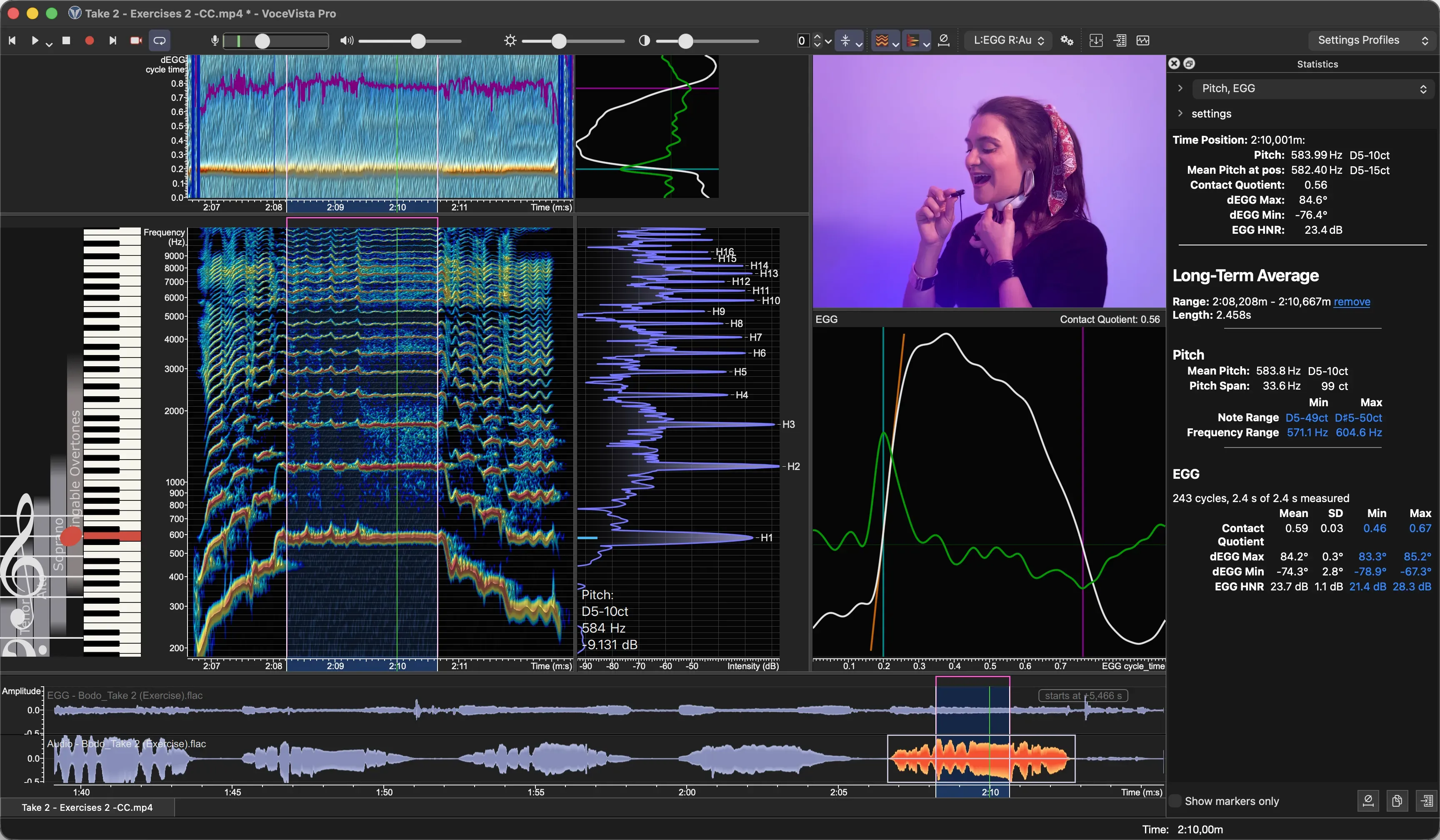
El panel de estadísticas muestra ahora mediciones de EGG para la selección o para un marcador: índice de contacto, dEGG Max, dEGG Mín y HNR de EGG, que indica lo periódica y libre de ruido que es la señal de EGG. Los valores mínimo y máximo son enlaces que le llevan a su posición. Archivo > Exportar datos… también exporta las estadísticas de EGG.
Estadísticas del rango de tono
Para una selección, el panel de estadísticas muestra ahora el tono medio y la amplitud de tono, además de la nota y la frecuencia más graves y más agudas. También aquí, los extremos son enlaces a su posición en la grabación.
Análisis de EGG revisado
- Un nuevo filtro previo al análisis de EGG elimina un sesgo en su tono y en el HNR de EGG. Por eso, los valores medidos con la 6.0 pueden diferir de los de la 5.x, y el HNR de EGG da valores más altos.
- La apertura glótica se detecta de forma más fiable en grabaciones con ruido.
- Durante una grabación, las vistas de EGG muestran los datos más recientes, y un ciclo momentáneamente poco claro ya no deja la visualización en blanco.
- Que un canal contenga audio o EGG se guarda con el archivo.
- Exportar datos tiene una nueva hoja Historial de EGG con el índice de contacto y el tono a lo largo del tiempo.
Marcadores
- La búsqueda de marcadores encuentra ahora partes de palabras, no distingue entre mayúsculas y minúsculas, y resalta lo que encuentra.
- Limpiar el historial de marcadores, en la configuración avanzada, elimina las entradas de los archivos que no ha abierto desde hace tiempo.
- Arrastre un marcador o su borde más allá del final de la banda de marcadores y la vista se desplazará con él.
- Los marcadores muestran una información sobre herramientas con su nombre, su posición y cómo moverlos.
- Ctrl+clic (⌘+clic en un Mac) selecciona varios marcadores.
- Activar un marcador que ya está visible ya no desplaza la vista.
Varias ventanas del mismo archivo
Las ventanas que muestran el mismo archivo se mantienen ahora coherentes: las ediciones, la acción de deshacer, la selección y la posición de reproducción se trasladan de una a otra. VoceVista vuelve a abrir un archivo con todas sus ventanas tal como estaban.
Mejoras
- Después de guardar, un archivo se vuelve a abrir sin recalcular sus datos de análisis.
- Los archivos FLAC de 24 y 32 bits se leen con su resolución completa.
- Generador de sonido: las cantidades de modulación se aplican en la unidad mostrada (cents, dB o porcentaje). Los perfiles de versiones anteriores se convierten, de modo que suenan como antes.
- Las operaciones largas, como la comprobación del sistema, la adición de una segunda pista de audio o la exportación del historial de EGG, muestran su progreso y se pueden cancelar.
- Las casillas de las listas responden a cada clic, también cuando se hace clic rápidamente.
- La visualización se recupera tras la suspensión o un reinicio del controlador gráfico, en lugar de quedarse congelada.
- En Windows, el notificador de bloqueos ahora también detecta los cuelgues y más tipos de errores, y cada informe incluye el registro de la sesión que falló.
- En Windows 11, VoceVista utiliza el estilo de Windows 11.
- Dibujo más rápido de las escalas y del piano.
Correcciones
- Recuperación tras un bloqueo: una grabación que no se podía restaurar tras un bloqueo podía perderse. Ahora esas tomas se conservan como archivos WAV completos en una carpeta con el nombre de su edición (por ejemplo, «VoceVista Pro Recovered Files») dentro de su carpeta Documentos, y VoceVista le avisa de ellas en el siguiente inicio.
- La grabación en estéreo mostraba una mezcla mono en la forma de onda.
- La grabación de 24 bits del audio del sistema en macOS producía un audio defectuoso.
- Los gestos del trackpad podían dejar de responder hasta reiniciar VoceVista.
- En macOS, la barra de herramientas de la vista de pentagrama se separaba de la ventana al moverla.
- Se ha corregido un posible bloqueo al activar la vista a largo plazo.
- En algunos niveles de zoom, la tecla de piano resaltada estaba desplazada respecto a su nota.
- La ventana de tiempo de la FFT en la Configuración del analizador no conservaba un valor nuevo.
- Cambiar de perfil podía estropear los iconos de la barra de herramientas.
- Los archivos exportados podían recibir un nombre vacío o una extensión duplicada.
- Insertar sonido generado: Cancelar insertaba el sonido de todos modos.
- Exportar archivo MIDI: «Ajustar el tono a la nota de piano más cercana» funcionaba al revés.
- Problemas de visualización del puntero del ratón y de las casillas en macOS Tahoe.
Desde la beta pública
Si probó la beta pública 6.0.1, estas son las principales novedades de la 6.0.2:
- Tira de imágenes del vídeo, y avance por fotogramas más fluido con la nueva caché de fotogramas
- Estadísticas de EGG y del rango de tono, la exportación del historial de EGG y el análisis de EGG revisado
- Los archivos se vuelven a abrir con su vista anterior
- El suelo de ruido del espectro
- Detección de la supresión de ruido en Windows, y la corrección del búfer ASIO
- Tipos de archivo y calidad en la exportación de imágenes, y rangos de tiempo para la exportación de audio y vídeo
- Tipos y etiquetas en la biblioteca de ejemplos
- Seis nuevos idiomas de la interfaz
- Los nuevos nombres de edición, y un instalador que actualiza las instalaciones de la 5.x
- Muchas correcciones de problemas detectados durante la beta
VoceVista Video 5.11
Esta actualización aporta mejoras significativas a todas las ediciones de VoceVista Video. Internamente, hemos actualizado el backend gráfico para sentar las bases de futuras mejoras técnicas (entre ellas, el funcionamiento en iPad), y al mismo tiempo hemos mejorado el rendimiento, la calidad visual y la compatibilidad con controladores.
Novedades destacadas de esta versión:
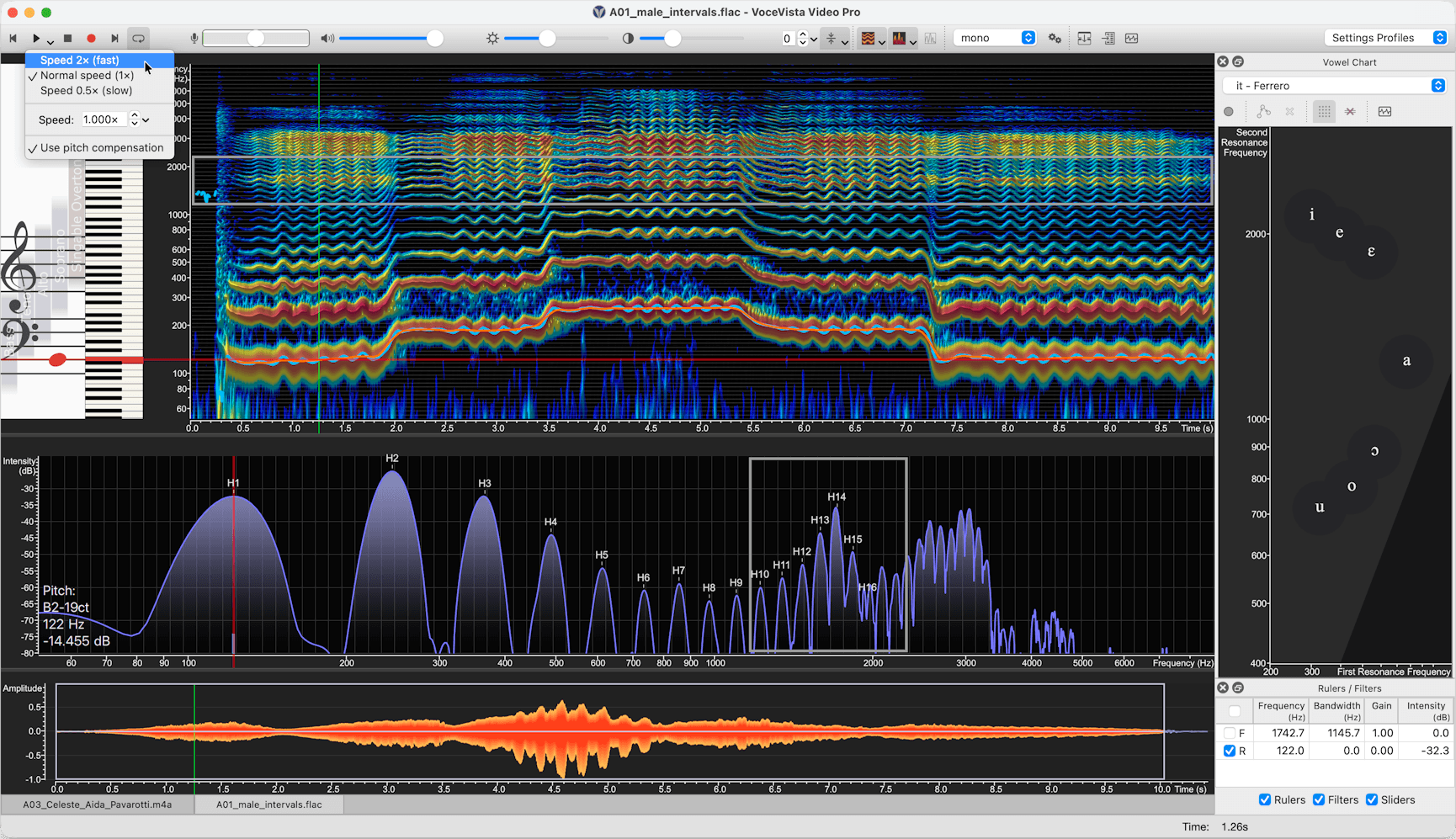
- Disposición del espectro horizontal apilado
- Relleno de gradiente semitransparente para el espectro
- Reproducción inversa
- Reproducción a cámara lenta / rápida (VoceVista Video Pro)
- Vista de lista de filtros (VoceVista Video Pro)
- Mejoras en la Configuración del analizador: control más variado y preciso de las ventanas de tiempo del espectro y del tono, con la opción de desvincularlas
Nuevas funciones: todas las ediciones
Reproducción inversa
Analice detalles fonéticos o ataques vocales reproduciendo el audio al revés.
- Resalte una selección, o no seleccione nada para invertir todo el archivo.
- Seleccione Editar > Invertir y pulse Reproducir.
Espectro horizontal apilado
Una nueva opción de disposición que permite que la vista a corto plazo ocupe todo el ancho de la vista a largo plazo, lo que le ofrece una mayor resolución visual para el análisis armónico.
- Activación rápida: haga clic en la flecha abajo junto al botón Vista a corto plazo de la barra de herramientas y elija Espectro horizontal.
- Configuración: vaya a Configuración > Vista del analizador > Acústica y seleccione Horizontal. Asegúrese de que Debajo del espectrograma está marcado para apilar las vistas verticalmente, o desmárquelo para colocarlas una al lado de la otra.
Como el espectro horizontal apilado se adapta mejor a la mayoría de los flujos de trabajo, los botones de orientación del espectrograma están ahora ocultos de forma predeterminada. Puede volver a activarlos en la configuración de la barra de herramientas si desea tenerlos a mano.
Ajuste predefinido de espectrograma de banda ancha
Un nuevo ajuste predefinido permite cambiar fácilmente entre las vistas de espectrograma de banda estrecha y de banda ancha sin modificar manualmente la configuración de la FFT.
Relleno del espectro con gradiente (semitransparente)
Ahora hay un relleno de gradiente semitransparente disponible para el espectro a corto plazo, que mejora la visibilidad de las líneas de intensidad armónica subyacentes.
- Abra Configuración > Vista del analizador y marque Usar relleno de gradiente.
- Disponible para los tres tipos de espectro que usan relleno.
Ventanas de tiempo separadas para el espectro y el espectrograma
La Configuración del analizador ofrece ahora un control más variado y preciso de las ventanas de tiempo utilizadas para el espectro y el espectrograma, y puede desvincular ambas para optimizar cada una por separado. Por ejemplo, puede dar prioridad a la precisión temporal en el espectrograma y mantener a la vez una resolución de frecuencia ultraalta en el espectro.
- Abra Configuración > Configuración del analizador.
- Desmarque Vincular ventanas de tiempo. Aparecen controles separados para el espectrograma y el espectro.
Mejoras en la forma de onda
- La forma de onda muestra ahora líneas de cuadrícula de fondo que sirven de referencia para la amplitud.
- Un nuevo comando restablece el zoom de amplitud de la forma de onda con un solo clic.
Líneas de fondo del espectrograma más inteligentes
Las líneas de fondo del espectrograma ofrecen ahora varias opciones de visualización: notas de piano, incrementos de frecuencia o las marcas de la escala asociada. Elija la referencia que mejor se adapte a su análisis.
Traducciones e información sobre herramientas renovadas
Se han revisado a fondo las traducciones y la información sobre herramientas de toda la aplicación para que sean más claras y coherentes.
Nuevos atajos de teclado predeterminados
Muchos comandos que antes no tenían atajo de teclado tienen ahora uno predeterminado razonable, lo que agiliza las acciones habituales.
Nuevas funciones: VoceVista Video y superiores
Tamaño ajustable de los filtros de frecuencia
Ajuste con precisión la selectividad de sus filtros de frecuencia modificando el tamaño del filtro.
- Comportamiento: los valores más altos estrechan el rango efectivo para un filtrado más preciso, mientras que los valores más bajos lo ensanchan.
- Acción: Configuración > Configuración avanzada > Filtros de frecuencia > Tamaño del filtro.
- Nota: los valores más altos (más estrechos) pueden introducir una ligera latencia durante la reproducción en tiempo real. Los cambios se aplican automáticamente a todos los filtros activos.
Insertar un filtro en la posición del cursor
Ahora puede insertar un nuevo filtro de frecuencia directamente en la posición actual del cursor, en lugar de hacerlo siempre en una ubicación predeterminada.
Diseño visual renovado de los filtros de frecuencia
Los filtros de frecuencia tienen un diseño visual más limpio, que incluye un grosor de línea ajustable para verlos mejor en pantallas de alta resolución o en espectrogramas complejos de varias capas.
- Abra Configuración > Fuentes y colores > Colores > Reglas y filtros > Línea de marco del filtro de frecuencia e introduzca un valor más alto para engrosar la línea.
Gráfico de vocales más despejado de forma predeterminada
Las reglas de resonancia ya no se muestran de forma predeterminada. Aparecen en cuanto hace clic en el gráfico de vocales, lo que mantiene la interfaz despejada hasta que las necesita.
Bloqueo de la relación de aspecto del gráfico de vocales
Para preservar la integridad científica de sus datos de F1 / F2, el gráfico de vocales incluye ahora un bloqueo de la relación de aspecto. Esto evita que las coordenadas de frecuencia se distorsionen al cambiar el tamaño de la ventana.
- Valor predeterminado: activado.
- Activación rápida: haga clic con el botón derecho en el Gráfico de vocales y elija Bloquear relación de aspecto.
- Ajuste general: Configuración > Configuración avanzada > Gráfico de vocales > Bloquear relación de aspecto.
Nuevas funciones: VoceVista Video Pro
Velocidad de reproducción variable
Ralentice o acelere la reproducción para analizar en detalle movimientos articulatorios rápidos o un vibrato sutil.
- Compensación del tono: actívela para mantener estable el tono al cambiar la velocidad (estiramiento temporal). Desactívela para que el tono suba o baje de forma natural con la velocidad (remuestreo).
- Uso: seleccione una parte de la grabación, o no seleccione nada para aplicarlo a todo el archivo.
- Acción: haga clic en la flecha abajo situada entre los botones Reproducir y Detener, y elija un ajuste predefinido o introduzca un valor personalizado.
- Control general: la velocidad y la compensación del tono también se pueden gestionar en Configuración > Reproducción.
Vista de lista de filtros
Una nueva vista de lista dedicada a gestionar sus filtros de frecuencia. Vea todos los filtros de un vistazo, edítelos y actívelos o desactívelos sin tener que buscarlos por el espectrograma.
Edición numérica del rango de los marcadores
Los rangos de los marcadores ahora se pueden establecer introduciendo valores numéricos precisos, además de arrastrándolos, lo que resulta útil cuando necesita selecciones exactas y repetibles.
Visualización Mini EGG
Una nueva visualización compacta que muestra la relación entre el EGG Wavegram y el ciclo glótico, para ver más claramente el comportamiento glótico de un vistazo.
Disposición apilada del EGG a corto plazo
Una nueva opción de disposición coloca el EGG a corto plazo encima del audio a corto plazo, lo que hace más coherente la organización visual de las vistas de EGG y de audio.
Mejoras
- Función de ventana FFT gaussiana añadida por compatibilidad con Praat, útil para contrastar análisis entre las dos aplicaciones (Configuración > Configuración del analizador).
- En macOS, VoceVista impide ahora que se ejecute por accidente directamente desde el instalador DMG montado, lo que evita la confusión que eso puede causar.
Correcciones
- El espectro sin filtrar ya no aparece cuando se eliminan o desactivan todos los filtros.
- Se ha eliminado el canal alfa de la tabla de colores del cuadro de diálogo emergente de color.
- Se han corregido incoherencias de redondeo entre las líneas del cursor en las escalas y en el espectrograma.
- Se ha restaurado el menú contextual del medidor de nivel para elegir el dispositivo de entrada en los dispositivos que no ofrecen un control de volumen por software.
VoceVista Video 5.10.0
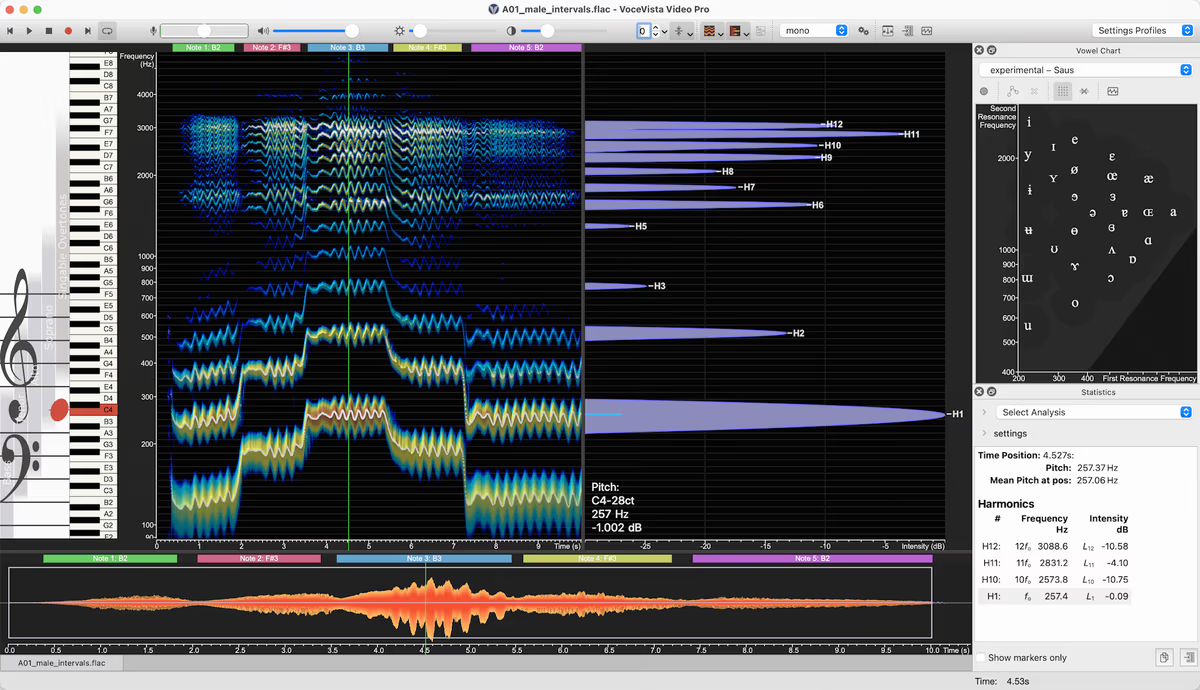
Esta actualización aporta mejoras significativas a VoceVista Video, con una mayor compatibilidad con los sistemas operativos más recientes, nuevas funciones de visualización para el análisis espectral y herramientas perfeccionadas para la generación de sonido y el filtrado de frecuencias. Entre las novedades principales figuran el etiquetado de los armónicos espectrales, el rediseño de los filtros de frecuencia y la superposición de picos espectrales en el espectrograma en VoceVista Video Pro.
Nuevas funciones
Todas las ediciones
- Aspecto visual y visualización
-
- etiquetado de los armónicos espectrales
- Entrada/salida de audio
-
- posibilidad de seleccionar el canal de entrada en dispositivos multicanal
- escala de amplitud de la cronología
- Sistema y rendimiento
-
- mejor compatibilidad con macOS Tahoe
- mejor compatibilidad con Windows 11
- Ajustes y configuración
-
- resoluciones de tiempo del espectro y del tono
- Interfaz de usuario
-
- introducción de la frecuencia de un control deslizante como texto
- desplazamiento de la selección
- Generador de sonido
-
- nuevas opciones de normalización; de forma predeterminada, las magnitudes ya no se normalizan
- modificador de pasos: construcción de escalas con pasos de volumen sincronizados con los pasos de tono
Edición VVV y superiores
- Exportación
-
- Exportar imagen puede incluir el gráfico de vocales
- Filtros de frecuencia
-
- Nuevo diseño visual de los filtros de frecuencia
- botón de filtro en solo
- Gráfico de vocales
-
- nuevos perfiles del gráfico de vocales: vocales experimentales espaciadas uniformemente, «sin vocales» para un gráfico de vocales vacío y nuevos perfiles estadounidenses de Hillenbrand
VoceVista Video Pro
- Aspecto visual y visualización
-
- superposición de los picos espectrales en el espectrograma
- Gestión de archivos
-
- eliminación de los archivos seleccionados de la lista de marcadores
- Funciones de análisis
-
- notación científica de los armónicos en el panel de estadísticas
Mejoras
- Aspecto visual y visualización
-
- la rueda del ratón sobre la vista a corto plazo amplía el rango de frecuencia
- dibujo del control deslizante del rango de tiempo: retícula más gruesa, y el control se dibuja también en archivos muy cortos
- compatibilidad con varios monitores
- la interfaz se reescala al cambiar de pantalla
- Funciones de análisis
-
- mayor precisión de la detección de tono (lo que también mejora la detección del vibrato)
- Análisis del vibrato
- los ciclos de vibrato se dibujan desde el límite inicial hasta el límite final, en lugar de centro a centro. Esto no cambia el resultado del análisis, pero hace que la vista de vibrato parezca tener más contenido.
- Tipo de análisis: armónicos
- mejor salida a Excel
- suavizado de curvas
- mejoras de rendimiento
- se muestra el rango de tiempo del espectro en el panel de estadísticas
- se eliminan las entradas obsoletas de la lista de marcadores
- Funciones de ventana FFT
- Dolph-Chebyshev pasa a ser la nueva función de ventana predeterminada
- se añade Hann-Poisson
- Exportación
-
- exportación de datos
- se guarda un archivo de audio con el contenido del espectro a corto plazo
- el cuadro de diálogo de exportación de datos pasa a ser no modal
- Exportar imagen pasa a ser no modal
- se desactiva el mensaje de confirmación de la exportación de imágenes
- exportación de datos
- Gestión de archivos
-
- tipos de archivo del cuadro de diálogo de apertura de archivos
- se añaden .aif y .m4v como tipos de archivo admitidos en el cuadro de diálogo de apertura
- la caché se borra siempre que cambia el número de compilación
- se recuerda el último tipo de archivo guardado
- tipos de archivo del cuadro de diálogo de apertura de archivos
- Sistema y rendimiento
-
- Anclar la aplicación a la barra de tareas: compatibilidad con Windows 11 24H2
- experiencia de actualización
- el aviso de actualización completada se cierra automáticamente tras 20 segundos
- herramienta de pruebas de rendimiento: se añaden más pruebas
- Interfaz de usuario
-
- opción en el menú contextual de la vista de pentagrama para seguir la nota actual
- menú contextual del piano
- menú contextual de la vista de pentagrama
- Ajustes y configuración
-
- Cuadro de diálogo Fuentes y colores
- se puede ajustar el grosor de la línea del cursor de tiempo
- configuración de fábrica
- revisión de las barras de herramientas predefinidas
- los perfiles predeterminados aparecen primero
- Cuadro de diálogo Fuentes y colores
- Generador de sonido
-
- curvas de modulación
- para los modificadores de onda sinusoidal y de ruido, se usa una frecuencia predeterminada de 1,0 Hz (en lugar de 5,0) en los modificadores secundarios
- se usan cents en los modificadores de gradiente de frecuencia
- curvas de modulación
Correcciones
- Aspecto visual y visualización
-
- leyenda de color: corrección de algunos problemas de tamaño
- sincronización del espectrograma y la escala de tiempo
- revisión de la orientación con y=tiempo
- el cursor salta después de detener la reproducción
- pestañas de proyecto desalineadas en la vista dividida
- dependencias de las escalas en la disposición de la ventana: se evita que la escala de amplitud quede recortada
- Exportación
-
- Exportar imagen muestra un área incorrecta con el espectro horizontal y las escalas
- Gestión de archivos
-
- la selección del canal estéreo no se usaba durante la carga
- Interfaz de usuario
-
- se eliminan las entradas no válidas de archivos recientes tras un error al abrir
- bloqueo al pulsar la barra espaciadora con un menú abierto
- el cursor de la escala de tiempo no funciona con el espectrograma horizontal
- bloqueo al ampliar demasiado la cronología
- algunas etiquetas de controles deslizantes están vacías
- la tecla de piano C0 no se puede tocar
- Ajustes y configuración
-
- disposición del cuadro de diálogo de opciones: mejor aspecto visual y corrección de errores de disposición
- se actualiza AnalyzerInputOptionsDialog cuando cambia la tasa de muestreo
- Entrada/salida de audio
-
- bloqueo al cerrar la aplicación durante la reproducción
- Generador de sonido
-
- generador de pistas de clic: corrección de algunos errores de cálculo
- pulsar la barra espaciadora después de hacer clic en «Generar» no detiene la reproducción
- Gráfico de vocales
-
- El gráfico de vocales es demasiado ancho con un nombre de perfil personalizado largo
VoceVista Video 5.9.2
Versión de corrección con las siguientes mejoras y correcciones.
Cambios y correcciones
- El componente de descarga de medios se ejecuta en un entorno aislado (sandbox) con acceso limitado al sistema, para mayor seguridad.
- Se han corregido varios problemas al guardar archivos comprimidos editados, como mp3 y flac.
- Siempre se muestra el cuadro de diálogo de progreso de archivos, incluso al abrir muchos archivos pequeños a la vez.
- Corrección de un posible bloqueo al cerrar la aplicación.
- Se guarda la posición del cuadro de diálogo de normalización.
VoceVista Video 5.9.1
Nuevos idiomas de la interfaz de usuario
- Japonés
- Coreano
Correcciones
- corrección de un posible bloqueo al convertir de mono a estéreo
- diversas correcciones menores
Versiones anteriores
- VoceVista Video 5.9.0
- VoceVista Video 5.8.0
- VoceVista Video 5.7.0
- VoceVista Video 5.6.3
- VoceVista Video 5.6.2
- VoceVista Video 5.6.1
- VoceVista Video 5.6.0
- VoceVista Video 5.5.0
- VoceVista Video 5.4.2
- VoceVista Video 5.4.1
- VoceVista Video 5.4.0
- VoceVista Video 5.3.4
- VoceVista Video 5.3
- VoceVista Video 5.2.0
- VoceVista Video 5.1.0
- VoceVista Video 5.0.2