
Note di rilascio
Le novità, i miglioramenti e le correzioni di ogni versione di VoceVista. Le versioni precedenti alla 6.0 sono elencate con il nome in uso all’epoca, VoceVista Video.
VoceVista 6.0
Finalmente mettiamo il video in «VoceVista Video». La versione 6.0 fa del video una parte a pieno titolo di VoceVista: registra da una videocamera o apri un file video, riproducilo sincronizzato con l’analisi del suono, scorrilo fotogramma per fotogramma e apporta semplici modifiche. Aggiungi una traccia audio registrata separatamente e VoceVista la allinea al video per te. Poi esporta il video modificato, oppure trasforma l’analisi stessa in un video preciso.
La versione 6.0.2 è la prima versione ufficiale di VoceVista 6.0. Segue la beta pubblica 6.0.1 e aggiunge, tra l’altro, la pellicola video, le statistiche EGG, il rumore di fondo dello spettro e sei nuove lingue dell’interfaccia.
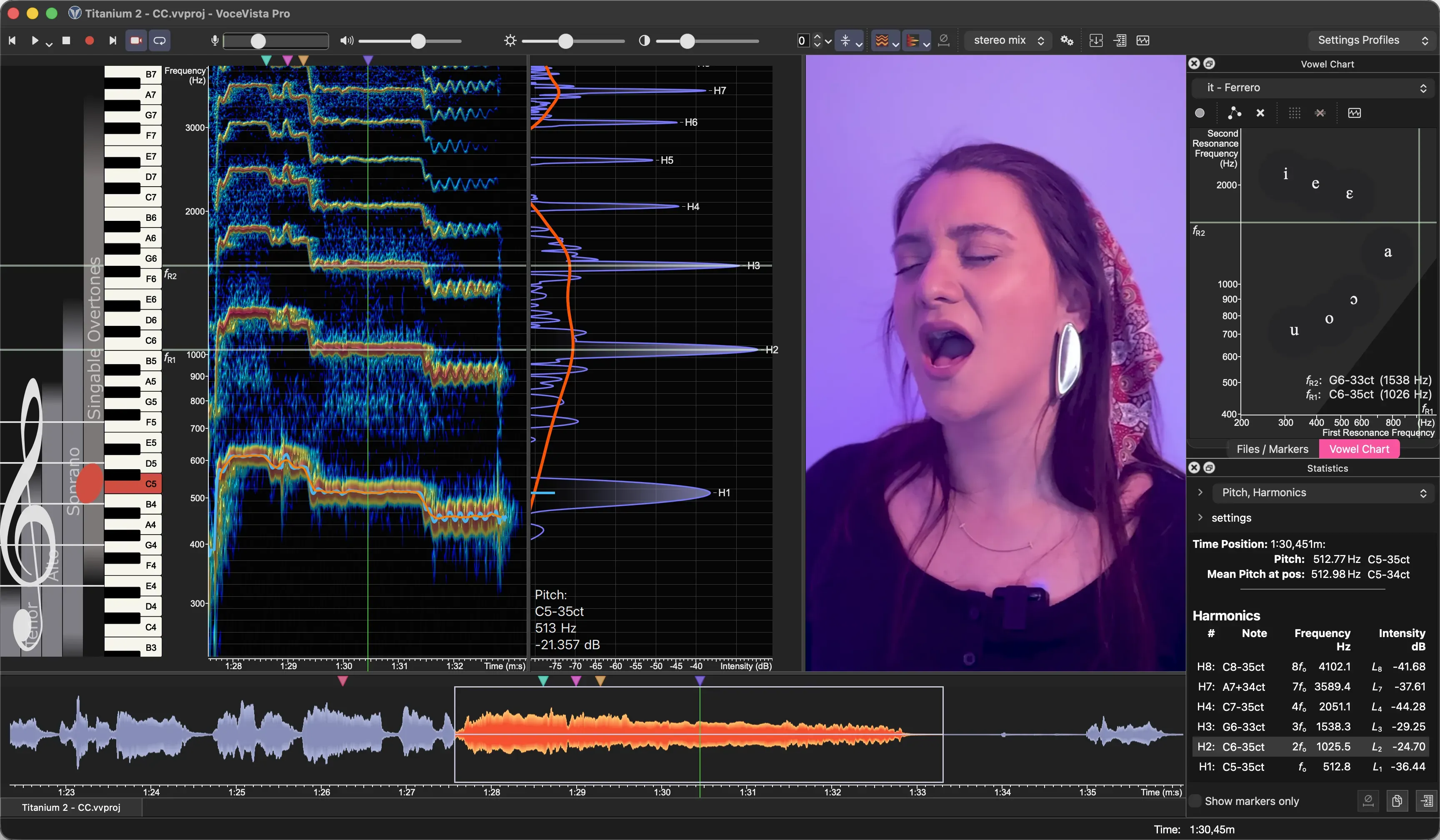
Punti salienti di questa versione:
- Video integrato: registrazione, riproduzione, avanzamento fotogramma per fotogramma, modifica ed esportazione (VoceVista Video e Pro)
- Aggiunta di una seconda traccia audio con sincronizzazione automatica (VoceVista Video e Pro)
- Progetti che tengono insieme video, tracce audio e modifiche (VoceVista Video e Pro)
- Esporta vista come video: l’analisi come video con una frequenza dei fotogrammi costante (VoceVista Video e Pro)
- Modalità scura
- Gesti del trackpad su macOS: zoom direzionale con il pizzico e scorrimento con trascinamento e inerzia
- Canali stereo come tracce separate nella forma d’onda e nella timeline
- Un rumore di fondo per lo spettro: vedi i suoi livelli più bassi senza modificare lo spettrogramma
- Una Libreria di esempi con registrazioni di esempio da scaricare
- Statistiche EGG e dell’intervallo di altezza (VoceVista Pro)
- Sei nuove lingue dell’interfaccia
- Nuovi nomi delle edizioni: VoceVista Basic, VoceVista Video e VoceVista Pro
Nuovi nomi delle edizioni
Con la 6.0 tutte e tre le edizioni portano il nome VoceVista:
| Edizione | In precedenza | Che cosa aggiunge |
|---|---|---|
| VoceVista Basic | Overtone Analyzer | Analisi dell’altezza e dello spettro in tempo reale |
| VoceVista Video | VoceVista Video (invariato) | Video, filtri di frequenza, confronto affiancato, Diagramma delle vocali |
| VoceVista Pro | VoceVista Video Pro | Misurazioni ad alta risoluzione, marcatori, statistiche, LTAS, analisi del vibrato, EGG |
«VoceVista» da solo indica ora l’applicazione nel suo insieme. L’edizione più completa perde «Video» dal suo nome, perché tutte le edizioni a partire da VoceVista Video includono le funzionalità video.
Le licenze esistenti restano valide: una licenza di Overtone Analyzer attiva VoceVista Basic, e una licenza di VoceVista Video Pro attiva VoceVista Pro. Anche le tue impostazioni vengono mantenute. Su Windows, il programma di installazione sostituisce la tua installazione 5.x. La versione 6.0 richiede una licenza il cui periodo di aggiornamento la comprenda. Se il tuo è terminato, vieni avvisato prima che venga modificato qualcosa e puoi rinnovarlo da lì.
Nuove funzionalità: tutte le edizioni
Modalità scura
VoceVista ha ora un tema scuro. Scegli Segui il sistema, Chiaro o Scuro in Impostazioni > Impostazioni avanzate > Interfaccia utente > Aspetto. Le viste di analisi, le icone e le finestre di dialogo seguono tutte il tema.
Gesti del trackpad su macOS
Sul trackpad di un Mac ora puoi applicare lo zoom e scorrere con i gesti che conosci dalle altre app.
- Pizzica per lo zoom. Con il pizzico direzionale, è la direzione delle dita a decidere che cosa viene ingrandito: in orizzontale il tempo, in verticale la frequenza, in diagonale entrambi. Il pizzico semplice applica lo zoom all’asse principale della vista.
- Trascina con due dita per scorrere, con la stessa inerzia del resto di macOS.
- I gesti funzionano nella vista a lungo termine e in quella a breve termine, nella forma d’onda, nelle scale, nelle viste EGG e vibrato e nel Diagramma delle vocali.
- Scegli tra pizzico direzionale e pizzico semplice in Impostazioni > Navigazione > Trackpad.
- Aiuto > Mostra guida ai gesti del trackpad mostra quale gesto è stato riconosciuto e che cosa fa.
Canali stereo come tracce separate
La forma d’onda e la timeline possono mostrare i canali sinistro e destro di un file stereo come due tracce. Fai clic con il tasto destro sulla forma d’onda o sulla timeline e scegli Mostra i canali stereo come tracce separate, oppure impostalo in Impostazioni > Vista analizzatore > Forma d’onda. I pulsanti di ogni traccia permettono di attivarla, di ascoltarla da sola o di nasconderla, e l’analisi e la riproduzione seguono le tracce che attivi.
Rumore di fondo dello spettro
Lo spettro e lo spettrogramma condividono la stessa gamma dinamica, quindi una gamma adatta allo spettrogramma spesso taglia la parte bassa dello spettro. La nuova impostazione Rumore di fondo in Impostazioni > Editor della mappa di colori estende lo spettro sotto la gamma dinamica del numero di decibel che scegli, così puoi vederne il rumore di fondo mentre lo spettrogramma resta com’è.
- Per cambiarlo direttamente, tieni premuto Ctrl (⌘ su Mac) mentre trascini la scala di intensità dello spettro.
- Lo spettro normalizzato non viene modificato.
Libreria di esempi
Guida > Apri file di esempio… apre la nuova Libreria di esempi: registrazioni di esempio e profili di impostazioni, raggruppati per tipo e filtrabili per tag. Un esempio viene scaricato la prima volta che lo apri, così il programma di installazione è più piccolo e la libreria può crescere tra una versione e l’altra.
I file si riaprono come li hai lasciati
Quando riapri un file, VoceVista ripristina lo zoom, l’intervallo visibile, la posizione di riproduzione e la selezione. Un file che nel frattempo è stato modificato in un altro programma si apre con la vista predefinita. Puoi disattivare questa funzione in Impostazioni > Impostazioni avanzate.
Registrazione
- Audio di sistema su macOS: registra ciò che il tuo Mac riproduce, ad esempio una videochiamata, con la sorgente di registrazione dell’audio di sistema (macOS 14.4 o successivo).
- Soppressione del rumore su Windows: molti microfoni su Windows hanno la soppressione del rumore o altri miglioramenti audio attivati, che eliminano anche le parti deboli della voce. VoceVista ora lo rileva e propone di disattivarli. Una nuova opzione nelle Impostazioni avanzate registra senza questi miglioramenti e lascia invariate le impostazioni di Windows.
- ASIO: VoceVista non cambia più la dimensione del buffer dei dispositivi ASIO. Usa la dimensione impostata nel pannello di controllo del driver.
Esporta audio
File > Esporta audio… salva la registrazione o la selezione nel formato che preferisci, con impostazioni di qualità per ogni formato. Esporta l’audio così come è stato modificato, oppure come lo senti, con i filtri di frequenza e la velocità di riproduzione applicati. Puoi anche scegliere l’intervallo di tempo: la selezione, l’intervallo visibile o l’intera registrazione.
Navigazione
- Lo zoom ora è senza perdite: ingrandisci e poi riduci, con la rotellina del mouse o con un pizzico, e ti ritrovi esattamente dove eri partito.
- La vista scorre insieme al cursore quando lo avvicini al suo bordo.
- Trascinare la scala temporale non sposta più il cursore di riproduzione.
- Esc chiude le Impostazioni e la maggior parte delle finestre di dialogo.
Sei nuove lingue
VoceVista è ora disponibile anche in catalano, ceco, italiano, svedese, cinese tradizionale e turco, per un totale di 15 lingue dell’interfaccia. I testi inglesi sono stati rivisti per renderli più chiari e coerenti, e le traduzioni in tutte le lingue sono state aggiornate.
Altro
- VoceVista compare in Apri con per i file audio e video supportati su macOS e Windows, senza diventare l’app predefinita.
- I pulsanti di aiuto in molte altre finestre di dialogo aprono la pagina corrispondente del manuale online.
- Una nuova pagina Forma d’onda in Impostazioni > Vista analizzatore raccoglie le opzioni della forma d’onda.
- I numeri decimali seguono le impostazioni internazionali del tuo sistema in tutta l’app.
Nuove funzionalità: VoceVista Video e superiori
Video completamente integrato
Apri un file video e verrà riprodotto in sincronia con l’analisi del suono. È un lettore pensato per esaminare un’esecuzione, non una postazione di montaggio.
- Avanza fotogramma per fotogramma in entrambe le direzioni con la tastiera, oppure con Maiusc e la rotellina del mouse. VoceVista tiene in memoria i fotogrammi vicini, così l’avanzamento e lo scorrimento restano fluidi.
- Ingrandisci, sposta, ruota e rifletti l’immagine. Adatta il riquadro al video rimuove anche le bande nere che fanno parte del video stesso.
- Posiziona il video dove ti è più comodo: sopra l’analisi come finestra mobile (l’impostazione predefinita), al di sopra di essa, accanto alla forma d’onda o alla timeline, oppure ingrandito. Fai clic con il tasto destro sul video per scegliere.
- Sposta il mouse sul video per vedere i controlli di riproduzione, una barra di avanzamento, la velocità di riproduzione e i salti di 10 secondi.
- Pellicola video mostra le miniature lungo la forma d’onda e la timeline. Attivala nei loro menu contestuali.
- I video HDR di iPhone vengono riprodotti con i colori corretti, e si aprono anche i video senza traccia audio.
Registrazione da una videocamera
Registra il video insieme all’audio da una webcam o da un’altra videocamera. Un’anteprima dal vivo mostra l’immagine prima di iniziare. Scegli la videocamera, la risoluzione, la riflessione speculare e la posizione del video in Impostazioni > Registrazione > Video, dove puoi anche regolare le impostazioni della videocamera stessa. La registrazione usa il codificatore video hardware del computer, quando è disponibile.
Modifica dei video e salvataggio dei progetti
- Ritaglia, taglia, copia, incolla ed elimina si applicano al video insieme all’audio.
- Salva il tuo lavoro come progetto (.vvproj). Un progetto tiene insieme il video, le tracce audio, le modifiche e la vista, e fa riferimento ai file multimediali originali. Quando salvi un video, o un file audio compresso modificato, VoceVista propone di salvare un progetto.
- Salva progetto con nome può copiare tutti i file multimediali nella cartella del progetto, così puoi archiviare il progetto o spostarlo su un altro computer.
- File > File multimediali del progetto… elenca i file multimediali usati da un progetto, con il loro formato, la durata e la posizione.
Aggiunta di una seconda traccia audio
Hai registrato il suono separatamente, ad esempio con un microfono migliore di quello della videocamera? File > Aggiungi seconda traccia audio… la importa e la allinea automaticamente al suono della videocamera. Regola con precisione lo scostamento con Regola offset delle tracce, e attiva, ascolta da sola o nascondi ogni traccia con i suoi pulsanti sulla forma d’onda. La seconda traccia viene salvata con il progetto.
Esporta video
File > Esporta video… salva il video modificato. L’audio può essere memorizzato senza perdita di qualità (ALAC) all’interno del file MP4, così il suono mantiene tutta la sua qualità, e l’esportazione usa il codificatore hardware, quando è disponibile. Come per l’audio, puoi scegliere l’intervallo di tempo e se esportare il video così come è stato modificato o come viene riprodotto.
Esporta vista come video
File > Esporta vista come video… trasforma la riproduzione di un intervallo di tempo in un video delle viste di analisi, con l’audio. VoceVista genera il video fotogramma per fotogramma invece di catturare lo schermo, quindi ha una frequenza dei fotogrammi precisa e costante, qualunque sia la velocità del tuo computer. La velocità di riproduzione viene rispettata: a metà velocità il video dura il doppio. Scegli le viste da includere, la frequenza dei fotogrammi e la qualità. Il video della videocamera può farne parte.
Esportazione delle immagini
L’esportazione delle immagini offre ora PNG, JPEG e WebP, con un’impostazione di qualità per JPEG e WebP, e può includere l’immagine del video. Le viste che selezioni per l’esportazione vengono attivate automaticamente.
Apri link web
File > Apri link web… presenta diversi miglioramenti:
- Scegli tra solo audio e audio con video, e seleziona i formati separatamente.
- I siti web che chiedono di accedere possono usare l’accesso del tuo browser web.
- Messaggi più chiari quando un download non riesce, e nuovi tentativi automatici quando un sito limita i download.
- Il componente di download viene eseguito in una sandbox con restrizioni, per una maggiore sicurezza.
Nuove funzionalità: VoceVista Pro
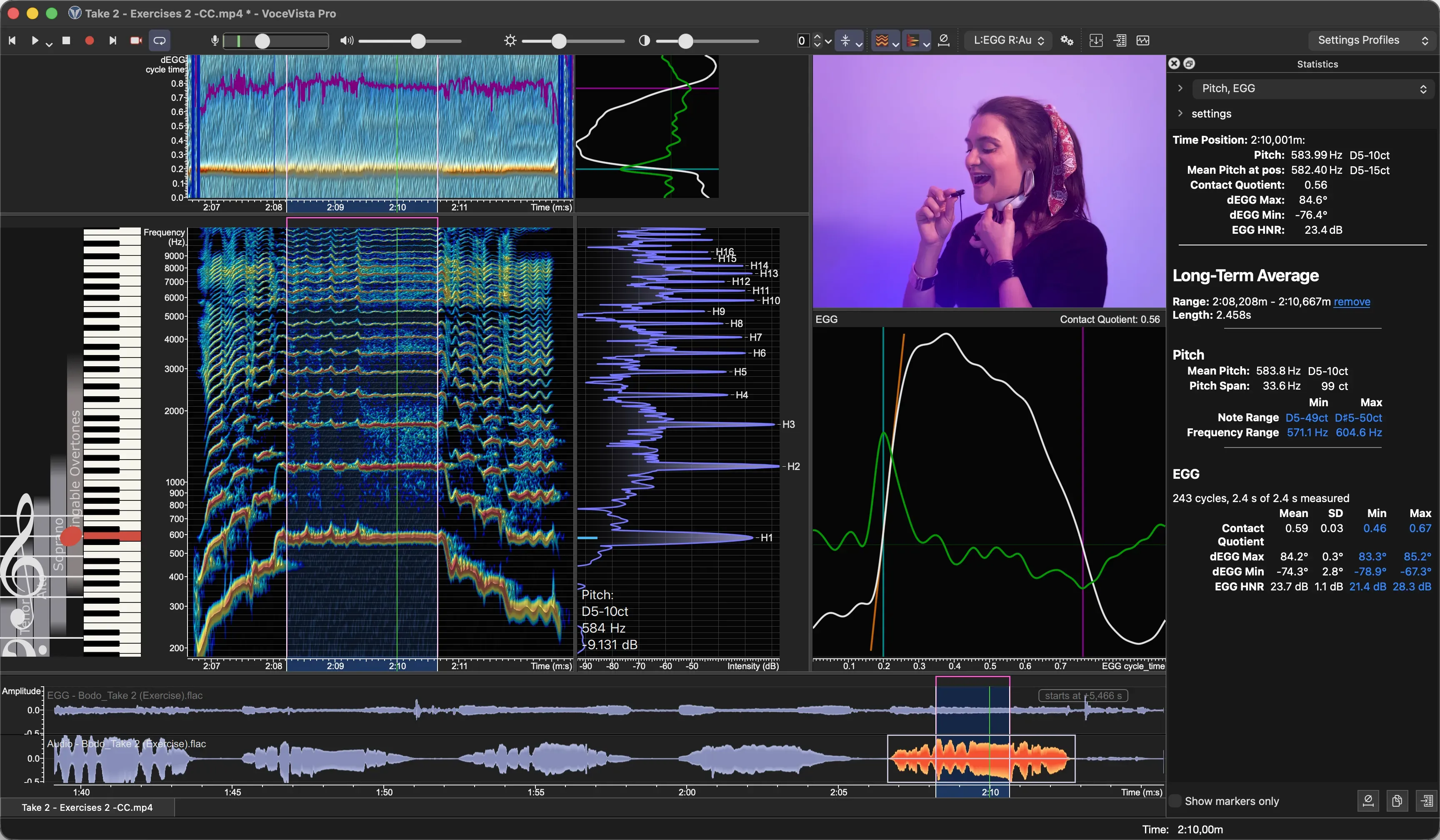
Statistiche EGG
Il pannello Statistiche riporta ora le misurazioni EGG per la selezione o per un marcatore: Quoziente di contatto, dEGG max, dEGG min e HNR EGG, che indica quanto il segnale EGG sia periodico e privo di rumore. I valori minimo e massimo sono link che ti portano alla loro posizione. Anche File > Esporta dati… esporta le statistiche EGG.
Statistiche dell’intervallo di altezza
Per una selezione, il pannello Statistiche mostra ora l’altezza media e l’escursione di altezza, oltre alla nota e alla frequenza più basse e più alte. Anche qui, i valori estremi sono link alla loro posizione nella registrazione.
Analisi EGG rivista
- Un nuovo filtro a monte dell’analisi EGG elimina una distorsione sistematica nell’altezza e nell’HNR EGG. I valori misurati con la 6.0 possono quindi differire da quelli della 5.x, e l’HNR EGG risulta più alto.
- L’apertura glottica viene individuata in modo più affidabile nelle registrazioni rumorose.
- Durante una registrazione, le viste EGG mostrano i dati più recenti, e un ciclo brevemente poco chiaro non svuota più la visualizzazione.
- L’informazione se un canale contiene audio o EGG viene salvata con il file.
- Esporta dati ha un nuovo foglio Storico EGG con il quoziente di contatto e l’altezza nel tempo.
Marcatori
- La ricerca dei marcatori ora trova anche parti di parole, ignora maiuscole e minuscole ed evidenzia ciò che ha trovato.
- Pulisci la cronologia dei marcatori nelle Impostazioni avanzate rimuove le voci dei file che non apri da un po’ di tempo.
- Trascina un marcatore o il suo bordo oltre la fine della striscia dei marcatori e la vista scorre insieme.
- I marcatori mostrano una descrizione comando con il loro nome, la loro posizione e come spostarli.
- Ctrl+clic (⌘+clic su Mac) seleziona più marcatori.
- L’attivazione di un marcatore già visibile non fa più scorrere la vista.
Più finestre dello stesso file
Le finestre che mostrano lo stesso file ora restano coerenti: modifiche, annullamenti, selezione e posizione di riproduzione si trasmettono dall’una all’altra. VoceVista riapre un file con tutte le sue finestre com’erano.
Miglioramenti
- Dopo il salvataggio, un file si riapre senza ricalcolare i suoi dati di analisi.
- I file FLAC a 24 e 32 bit vengono letti alla loro piena risoluzione.
- Generatore di suoni: le quantità di modulazione vengono applicate nell’unità mostrata (cent, dB o percentuale). I profili delle versioni precedenti vengono convertiti, così suonano come prima.
- Le operazioni lunghe, come la Verifica del sistema, l’aggiunta di una seconda traccia audio o l’esportazione dello Storico EGG, mostrano il loro avanzamento e possono essere annullate.
- Le caselle di controllo negli elenchi rispondono a ogni clic, anche quando fai clic rapidamente.
- La visualizzazione si ripristina dopo la sospensione o un reset del driver grafico invece di bloccarsi.
- Su Windows, lo strumento di segnalazione degli arresti anomali ora rileva anche i blocchi dell’app e altri tipi di errori, e ogni segnalazione include il log della sessione in cui si è verificato l’arresto anomalo.
- Su Windows 11, VoceVista usa lo stile di Windows 11.
- Disegno più veloce delle scale e del pianoforte.
Correzioni
- Ripristino dopo un arresto anomalo: una registrazione che non si poteva ripristinare dopo un arresto anomalo poteva andare persa. Ora queste riprese vengono conservate come file WAV completi in una cartella che porta il nome della tua edizione (ad esempio «VoceVista Pro Recovered Files») nella tua cartella Documenti, e VoceVista te le segnala all’avvio successivo.
- La registrazione in stereo mostrava un missaggio mono nella forma d’onda.
- La registrazione a 24 bit dell’audio di sistema su macOS produceva audio danneggiato.
- I gesti del trackpad potevano smettere di rispondere fino al riavvio di VoceVista.
- Su macOS, la barra degli strumenti della vista pentagramma si staccava dalla finestra quando la finestra veniva spostata.
- Corretto un possibile arresto anomalo all’attivazione della vista a lungo termine.
- A determinati livelli di zoom, il tasto del pianoforte evidenziato era spostato rispetto alla sua nota.
- La finestra temporale FFT nelle Impostazioni dell’analizzatore non manteneva un nuovo valore.
- Il cambio di profilo poteva danneggiare le icone della barra degli strumenti.
- I file esportati potevano ricevere un nome vuoto o un’estensione doppia.
- Inserisci suono generato: Annulla inseriva comunque il suono.
- Esporta file MIDI: «Adatta l’altezza alla nota del pianoforte più vicina» funzionava al contrario.
- Problemi di visualizzazione del puntatore del mouse e delle caselle di controllo su macOS Tahoe.
Dalla beta pubblica
Se hai provato la beta pubblica 6.0.1, queste sono le principali aggiunte della 6.0.2:
- Pellicola video, e avanzamento fotogramma per fotogramma più fluido grazie alla nuova cache dei fotogrammi
- Statistiche EGG e dell’intervallo di altezza, l’esportazione dello Storico EGG e l’analisi EGG rivista
- I file si riaprono con la loro vista precedente
- Il rumore di fondo dello spettro
- Rilevamento della soppressione del rumore su Windows, e la correzione del buffer ASIO
- Tipi di file e qualità dell’esportazione delle immagini, e intervalli di tempo per l’esportazione di audio e video
- Tipi e tag nella Libreria di esempi
- Sei nuove lingue dell’interfaccia
- I nuovi nomi delle edizioni, e un programma di installazione che aggiorna le installazioni 5.x
- Molte correzioni ai problemi riscontrati durante la beta
VoceVista Video 5.11
Questo aggiornamento porta miglioramenti significativi a tutte le edizioni di VoceVista Video. Dietro le quinte abbiamo aggiornato il backend grafico per gettare le basi di futuri miglioramenti tecnici (tra cui l’esecuzione su iPad), migliorando al tempo stesso prestazioni, qualità visiva e compatibilità con i driver.
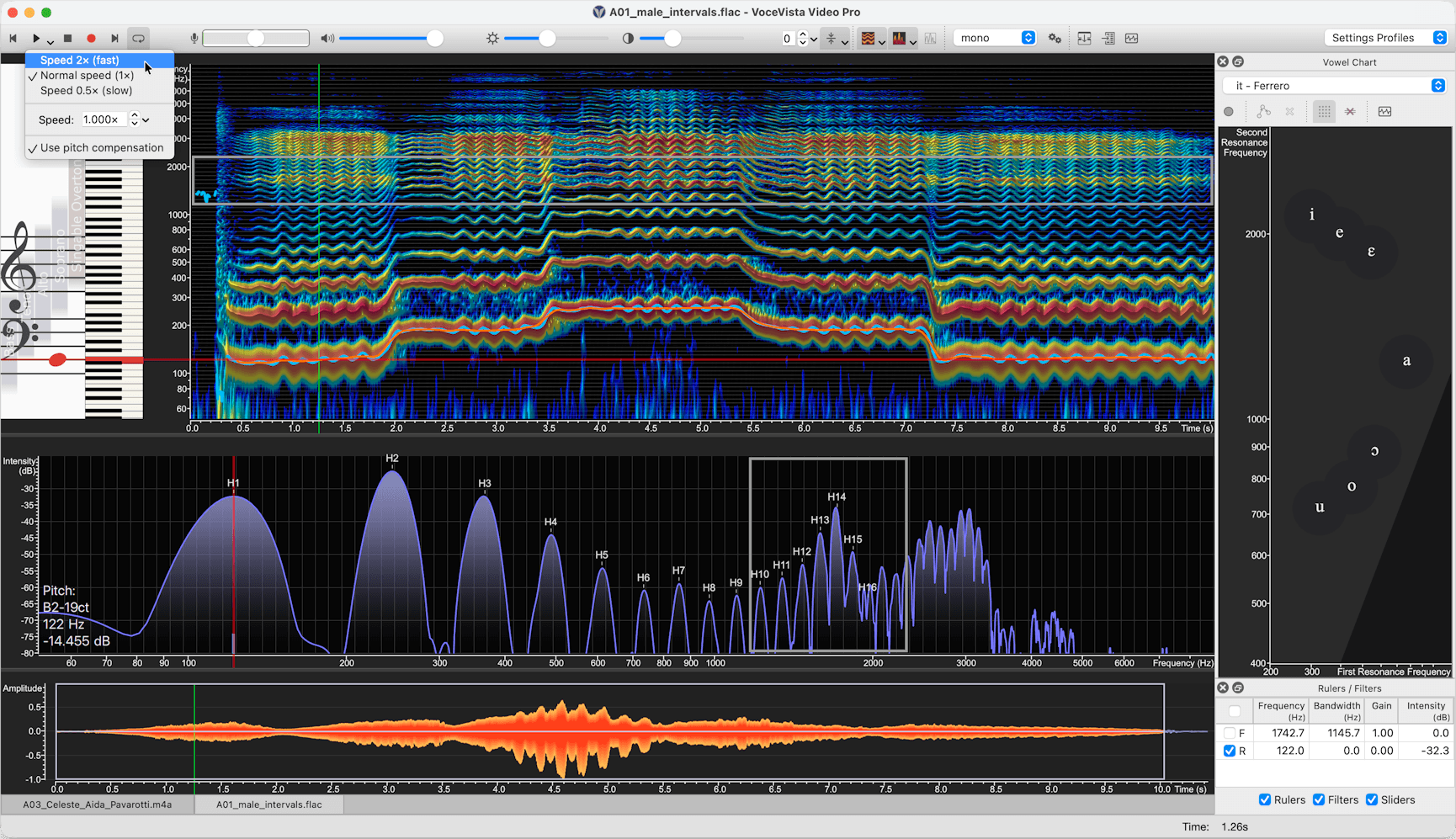
Punti salienti di questa versione:
- Disposizione con spettro orizzontale impilato
- Riempimento sfumato semitrasparente per lo spettro
- Riproduzione al contrario
- Riproduzione al rallentatore / accelerata (VoceVista Video Pro)
- Vista elenco dei filtri (VoceVista Video Pro)
- Miglioramenti delle Impostazioni dell’analizzatore: controllo più vario e preciso delle finestre temporali dello spettro e dell’altezza, con la possibilità di scollegarle
Nuove funzionalità: tutte le edizioni
Riproduzione al contrario
Analizza i dettagli fonetici o gli attacchi vocali riproducendo l’audio al contrario.
- Evidenzia una selezione, oppure non selezionare nulla per invertire l’intero file.
- Seleziona Modifica > Inverti, poi premi Riproduci.
Spettro orizzontale impilato
Una nuova opzione di disposizione che permette alla vista a breve termine di occupare tutta la larghezza della vista a lungo termine, offrendoti una risoluzione visiva più alta per l’analisi armonica.
- Attivazione rapida: fai clic sulla freccia verso il basso accanto al pulsante Vista a breve termine nella barra degli strumenti e scegli Spettro orizzontale.
- Impostazioni: vai in Impostazioni > Vista analizzatore > Acustica e seleziona Orizzontale. Assicurati che Sotto lo spettrogramma sia spuntato per impilare le viste in verticale, oppure deselezionalo per metterle una accanto all’altra.
Poiché lo spettro orizzontale impilato si adatta meglio alla maggior parte dei flussi di lavoro, i pulsanti per l’orientamento dello spettrogramma sono ora nascosti per impostazione predefinita. Puoi riattivarli nelle impostazioni della barra degli strumenti se vuoi accedervi rapidamente.
Preset per lo spettrogramma a banda larga
Un nuovo preset rende facile passare dalla vista dello spettrogramma a banda stretta a quella a banda larga e viceversa, senza cambiare manualmente le impostazioni FFT.
Riempimento sfumato (semitrasparente) dello spettro
Per lo spettro a breve termine è ora disponibile un riempimento sfumato semitrasparente, che migliora la visibilità delle linee di intensità armonica sottostanti.
- Apri Impostazioni > Vista analizzatore e spunta Usa riempimento sfumato.
- Disponibile per tutti e tre i tipi di spettro che usano un riempimento.
Finestre temporali separate per spettro e spettrogramma
Le Impostazioni dell’analizzatore offrono ora un controllo più vario e preciso delle finestre temporali usate per lo spettro e per lo spettrogramma, e puoi scollegarle in modo che ciascuna sia ottimizzata indipendentemente. Ad esempio, puoi dare priorità alla precisione temporale nello spettrogramma mantenendo una risoluzione in frequenza ultra-alta nello spettro.
- Apri Impostazioni > Impostazioni dell’analizzatore.
- Deseleziona Collega le finestre temporali. Compaiono controlli separati per lo spettrogramma e per lo spettro.
Miglioramenti della forma d’onda
- La visualizzazione della forma d’onda mostra ora linee di griglia sullo sfondo, come riferimento più comodo per l’ampiezza.
- Un nuovo comando reimposta con un solo clic lo zoom di ampiezza della forma d’onda.
Linee di sfondo dello spettrogramma più intelligenti
Le linee di sfondo dello spettrogramma offrono ora più opzioni di visualizzazione: note del pianoforte, incrementi di frequenza, oppure le tacche della scala associata. Scegli il riferimento più adatto alla tua analisi.
Traduzioni e descrizioni comandi rinnovate
Le traduzioni e le descrizioni dei comandi sono state riviste a fondo in tutta l’applicazione per renderle più chiare e coerenti.
Nuove scorciatoie da tastiera predefinite
Molti comandi che prima non avevano una scorciatoia da tastiera ora ne hanno una predefinita sensata, che velocizza le azioni più comuni.
Nuove funzionalità: VoceVista Video e superiori
Dimensione regolabile dei filtri di frequenza
Regola con precisione la selettività dei tuoi filtri di frequenza modificando la dimensione del filtro.
- Comportamento: i valori più alti restringono l’intervallo effettivo per un filtraggio più preciso, mentre i valori più bassi lo allargano.
- Azione: Impostazioni > Impostazioni avanzate > Filtri di frequenza > Dimensione del filtro.
- Nota: i valori più alti (più stretti) possono introdurre una leggera latenza durante la riproduzione in tempo reale. Le modifiche si applicano automaticamente a tutti i filtri attivi.
Inserimento di un filtro nella posizione del cursore
Ora puoi inserire un nuovo filtro di frequenza direttamente nella posizione corrente del cursore, invece che sempre in una posizione predefinita.
Design visivo affinato per i filtri di frequenza
I filtri di frequenza hanno un design visivo più pulito, con uno spessore della linea regolabile per una migliore visibilità sugli schermi ad alta risoluzione o con spettrogrammi complessi a più livelli.
- Apri Impostazioni > Caratteri e colori > Colori > Righelli e filtri > Linea della cornice del filtro di frequenza e inserisci un valore più alto per ispessire la linea.
Impostazioni predefinite più pulite per il Diagramma delle vocali
I righelli di risonanza non vengono più mostrati per impostazione predefinita. Compaiono quando fai clic sul Diagramma delle vocali, così l’interfaccia resta sgombra finché non ti servono.
Blocco delle proporzioni del Diagramma delle vocali
Per preservare l’integrità scientifica dei tuoi dati F1 / F2, il Diagramma delle vocali include ora un blocco delle proporzioni. Questo impedisce che le coordinate di frequenza si deformino quando la finestra viene ridimensionata.
- Impostazione predefinita: attivato.
- Attivazione rapida: fai clic con il tasto destro sul Diagramma delle vocali e scegli Blocca proporzioni.
- Impostazione globale: Impostazioni > Impostazioni avanzate > Diagramma delle vocali > Blocca proporzioni.
Nuove funzionalità: VoceVista Video Pro
Velocità di riproduzione variabile
Rallenta o accelera la riproduzione per analizzare nel dettaglio movimenti articolatori rapidi o un vibrato sottile.
- Compensazione dell’altezza: attivala per mantenere stabile l’altezza mentre cambi la velocità (time-stretching). Disattivala per lasciare che l’altezza salga o scenda naturalmente con la velocità (ricampionamento).
- Per usarla: seleziona una parte della registrazione, oppure non selezionare nulla per applicarla all’intero file.
- Azione: fai clic sulla freccia verso il basso tra i pulsanti Riproduci e Interrompi, poi scegli un preset o inserisci un valore personalizzato.
- Controllo globale: la velocità e la compensazione dell’altezza si possono gestire anche tramite Impostazioni > Riproduzione.
Vista elenco dei filtri
Una nuova vista a elenco dedicata alla gestione dei filtri di frequenza. Vedi tutti i filtri a colpo d’occhio, modificali e attivali o disattivali senza doverli cercare nello spettrogramma.
Modifica numerica dell’intervallo dei marcatori
Gli intervalli dei marcatori ora si possono impostare inserendo valori numerici precisi oltre che trascinando, il che è utile quando servono selezioni esatte e ripetibili.
Visualizzazione mini EGG
Una nuova visualizzazione compatta che mostra la relazione tra il Wavegram EGG e il ciclo glottico, offrendo a colpo d’occhio una visione più chiara del comportamento glottico.
Disposizione impilata dell’EGG a breve termine
Una nuova opzione di disposizione colloca l’EGG a breve termine sopra l’audio a breve termine, rendendo più coerente l’organizzazione visiva delle viste EGG e audio.
Miglioramenti
- Funzione finestra FFT gaussiana aggiunta per la compatibilità con Praat, utile quando si confrontano le analisi tra le due applicazioni (Impostazioni > Impostazioni dell’analizzatore).
- Su macOS, VoceVista ora impedisce di essere avviato per errore direttamente dal programma di installazione DMG montato, evitando la confusione che questo può causare.
Correzioni
- Lo spettro non filtrato non compare più quando tutti i filtri vengono eliminati o disattivati.
- Rimosso il canale alfa dalla tabella dei colori nella finestra di dialogo a comparsa dei colori.
- Corrette le incongruenze di arrotondamento tra le linee del cursore sulle scale e sullo spettrogramma.
- Ripristinato il menu contestuale dell’indicatore di livello per scegliere il dispositivo di ingresso sui dispositivi che non offrono un controllo software del volume.
VoceVista Video 5.10.0
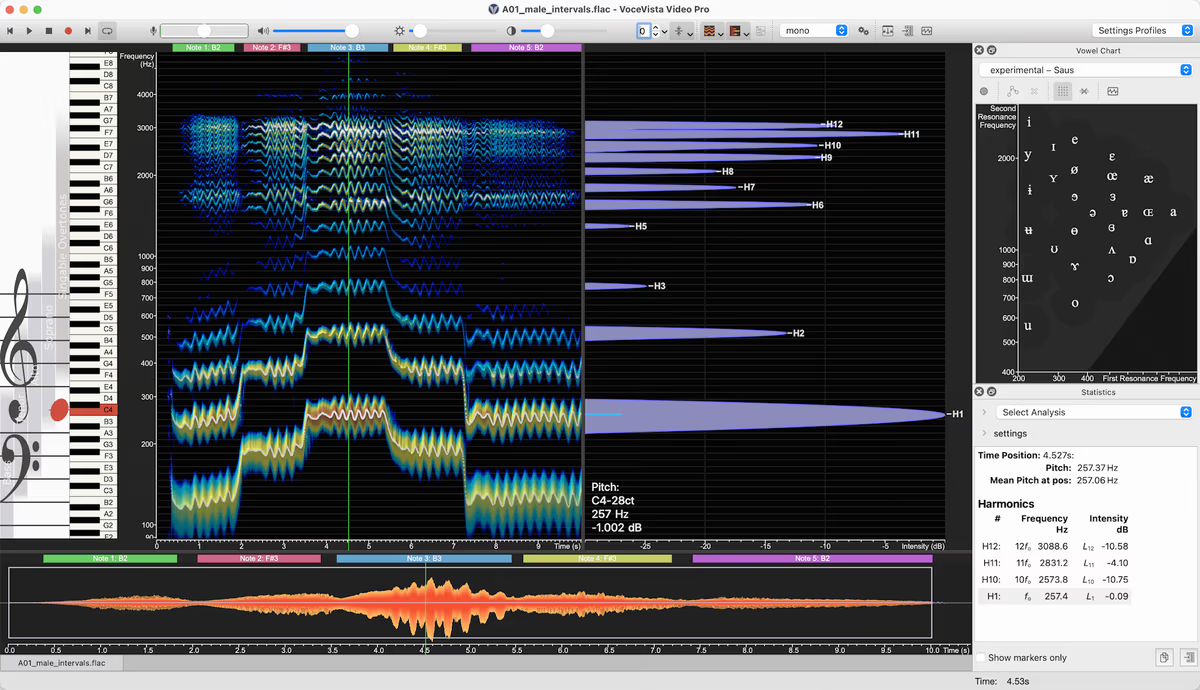
Questo aggiornamento porta miglioramenti significativi a VoceVista Video, con una maggiore compatibilità con i sistemi operativi più recenti, nuove funzioni di visualizzazione per l’analisi spettrale e strumenti affinati per la generazione di suoni e il filtraggio delle frequenze. Tra le novità principali ci sono l’etichettatura delle armoniche spettrali, il nuovo design dei filtri di frequenza e la sovrapposizione dei picchi spettrali sullo spettrogramma in VoceVista Video Pro.
Nuove funzionalità
Tutte le edizioni
- Aspetto visivo e visualizzazione
-
- etichettatura delle armoniche spettrali
- Ingresso/uscita audio
-
- possibilità di selezionare il canale di ingresso dei dispositivi multicanale
- scala di ampiezza della timeline
- Sistema e prestazioni
-
- compatibilità migliorata con macOS Tahoe
- compatibilità migliorata con Windows 11
- Impostazioni e configurazione
-
- risoluzioni temporali dello spettro e dell’altezza
- Interfaccia utente
-
- impostazione della frequenza di un cursore come testo
- spostamento della selezione
- Generatore di suoni
-
- nuove opzioni di normalizzazione; per impostazione predefinita le ampiezze non vengono normalizzate
- modificatore a gradini: costruisce scale con gradini di volume sincronizzati con i gradini di altezza
Edizione VVV e superiori
- Esportazione
-
- Esporta immagine può includere il Diagramma delle vocali
- Filtri di frequenza
-
- Nuovo design visivo per i filtri di frequenza
- pulsante per ascoltare un filtro isolato (solo)
- Diagramma delle vocali
-
- nuovi profili del Diagramma delle vocali: vocali sperimentali equidistanti, «nessuna vocale» per un Diagramma delle vocali vuoto, e nuovi profili statunitensi di Hillenbrand
VoceVista Video Pro
- Aspetto visivo e visualizzazione
-
- visualizzazione dei picchi spettrali sovrapposti allo spettrogramma
- Gestione dei file
-
- rimozione dei file selezionati dall’elenco dei marcatori
- Funzioni di analisi
-
- notazione scientifica delle armoniche nel pannello delle statistiche
Miglioramenti
- Aspetto visivo e visualizzazione
-
- la rotellina del mouse sulla vista a breve termine applica lo zoom all’intervallo di frequenze
- disegno del cursore dell’intervallo di tempo: reticolo più spesso, e il cursore viene disegnato anche per i file molto brevi
- supporto per più monitor
- l’interfaccia viene ridimensionata quando cambia lo schermo
- Funzioni di analisi
-
- maggiore precisione nel rilevamento dell’altezza (che migliora anche il rilevamento del vibrato)
- Analisi del vibrato
- i cicli di vibrato vengono disegnati dal limite iniziale a quello finale, invece che da centro a centro. Il risultato dell’analisi non cambia, ma la vista del vibrato sembra avere più contenuto.
- Tipo di analisi: armoniche
- migliorato l’output per Excel
- smussamento delle curve
- miglioramenti delle prestazioni
- intervallo di tempo dello spettro mostrato nel pannello delle statistiche
- rimozione delle voci obsolete dall’elenco dei marcatori
- Funzioni finestra FFT
- Dolph-Chebyshev diventa la nuova funzione finestra predefinita
- aggiunta Hann-Poisson
- Esportazione
-
- esportazione dei dati
- salvataggio di un file audio per il contenuto dello spettro a breve termine
- la finestra di dialogo Esporta dati è ora non modale
- Esporta immagine è ora non modale
- disattivato il messaggio di conferma per l’esportazione delle immagini
- esportazione dei dati
- Gestione dei file
-
- tipi di file per la finestra di dialogo di apertura dei file
- aggiunti .aif e .m4v come tipi di file supportati nella finestra di dialogo di apertura
- la cache viene sempre svuotata quando cambia il numero di build
- viene memorizzato l’ultimo tipo di file salvato
- tipi di file per la finestra di dialogo di apertura dei file
- Sistema e prestazioni
-
- Aggiunta dell’app alla barra delle applicazioni: supporto per Windows 11 24H2
- esperienza di aggiornamento
- l’avviso di aggiornamento completato si chiude automaticamente dopo 20 secondi
- strumento di benchmark: aggiunti altri benchmark
- Interfaccia utente
-
- voce del menu contestuale della vista pentagramma per seguire la nota corrente
- menu contestuale del pianoforte
- menu contestuale della vista pentagramma
- Impostazioni e configurazione
-
- finestra di dialogo Caratteri e colori
- possibilità di regolare lo spessore della linea del cursore temporale
- impostazioni di fabbrica
- revisione delle barre degli strumenti predefinite
- i profili predefiniti vengono elencati per primi
- finestra di dialogo Caratteri e colori
- Generatore di suoni
-
- curve di modulazione
- per i modificatori a onda sinusoidale e a rumore, viene usata una frequenza predefinita di 1,0 Hz (invece di 5,0) per i modificatori secondari
- uso dei cent per i modificatori a gradiente di frequenza
- curve di modulazione
Correzioni
- Aspetto visivo e visualizzazione
-
- legenda dei colori: corretti alcuni problemi di dimensionamento
- sincronizzazione tra spettrogramma e scala temporale
- revisione dell’orientamento con y=tempo
- il cursore salta dopo l’interruzione della riproduzione
- schede dei progetti non allineate nella vista divisa
- dipendenze delle scale nella disposizione della finestra: la scala di ampiezza non viene più tagliata
- Esportazione
-
- Esporta immagine mostra un’area errata per lo spettro orizzontale con le scale
- Gestione dei file
-
- la selezione del canale stereo non viene usata durante il caricamento
- Interfaccia utente
-
- rimozione delle voci non valide dei file recenti dopo un’apertura non riuscita
- arresto anomalo premendo la barra spaziatrice su un menu aperto
- il cursore della scala temporale non funziona con lo spettrogramma orizzontale
- arresto anomalo quando si ingrandisce troppo la timeline
- alcune etichette dei cursori sono vuote
- il tasto C0 del pianoforte non si può suonare
- Impostazioni e configurazione
-
- layout della finestra di dialogo delle opzioni: migliorato l’aspetto visivo e corretti i bug di impaginazione
- aggiornamento di AnalyzerInputOptionsDialog quando cambia la frequenza di campionamento
- Ingresso/uscita audio
-
- arresto anomalo alla chiusura dell’app durante la riproduzione
- Generatore di suoni
-
- generatore del metronomo: corretti alcuni errori di calcolo
- premere la barra spaziatrice dopo aver fatto clic su «Genera» non interrompe la riproduzione
- Diagramma delle vocali
-
- il Diagramma delle vocali è troppo largo con un nome di profilo personalizzato lungo
VoceVista Video 5.9.2
Versione correttiva con i seguenti miglioramenti e correzioni.
Modifiche e correzioni
- Il componente per il download dei contenuti multimediali viene eseguito in un ambiente isolato (sandbox) con accesso limitato al sistema, per una maggiore sicurezza.
- Corretti diversi problemi nel salvataggio di file compressi modificati, come mp3 e flac.
- La finestra di avanzamento dei file viene sempre mostrata, anche quando si aprono insieme molti file piccoli.
- Corretto un possibile arresto anomalo alla chiusura dell’app.
- La posizione della finestra di dialogo Normalizza viene memorizzata.
VoceVista Video 5.9.1
Nuove lingue dell’interfaccia utente
- Giapponese
- Coreano
Correzioni
- correzione di un possibile arresto anomalo durante la conversione da mono a stereo
- varie correzioni minori
Versioni precedenti
- VoceVista Video 5.9.0
- VoceVista Video 5.8.0
- VoceVista Video 5.7.0
- VoceVista Video 5.6.3
- VoceVista Video 5.6.2
- VoceVista Video 5.6.1
- VoceVista Video 5.6.0
- VoceVista Video 5.5.0
- VoceVista Video 5.4.2
- VoceVista Video 5.4.1
- VoceVista Video 5.4.0
- VoceVista Video 5.3.4
- VoceVista Video 5.3
- VoceVista Video 5.2.0
- VoceVista Video 5.1.0
- VoceVista Video 5.0.2