
Versionsinformation
Nyheter, förbättringar och korrigeringar i varje version av VoceVista. Versioner före 6.0 visas under det namn som användes då, VoceVista Video.
VoceVista 6.0
Nu sätter vi äntligen videon i ”VoceVista Video”. Version 6.0 gör video till en fullvärdig del av VoceVista: spela in från en kamera eller öppna en videofil, spela upp den synkroniserat med ljudanalysen, stega igenom den bildruta för bildruta och gör enkla redigeringar. Lägg till ett separat inspelat ljudspår, så synkroniserar VoceVista det med videon åt dig. Exportera sedan den redigerade videon, eller gör själva analysen till en exakt video.
Version 6.0.2 är den första officiella versionen av VoceVista 6.0. Den följer på den offentliga betaversionen 6.0.1 och lägger bland annat till videofilmremsan, EGG-statistik, spektrumets brusgolv och sex nya gränssnittsspråk.
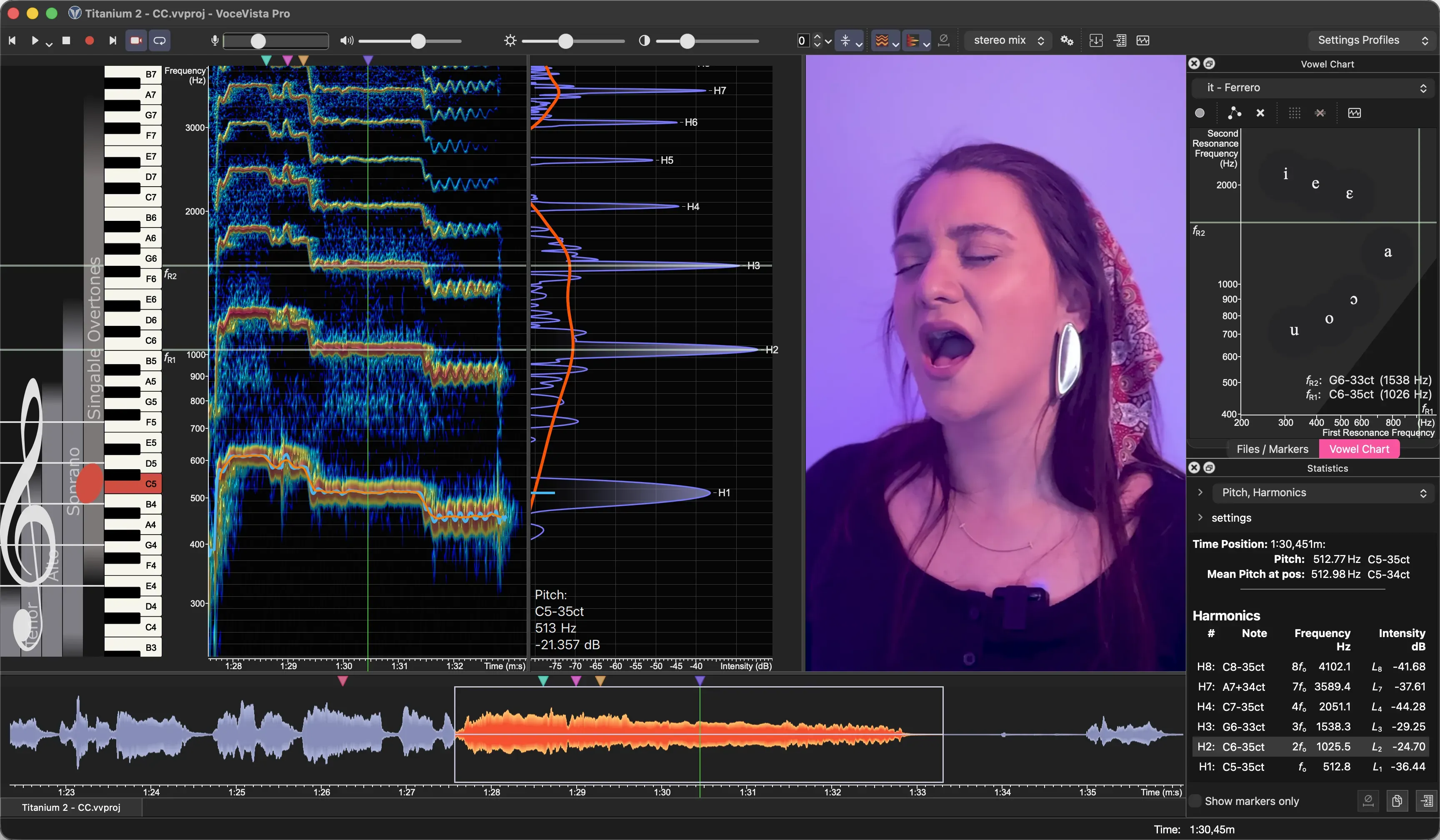
Höjdpunkter i den här versionen:
- Integrerad video: spela in, spela upp, stega bildruta för bildruta, redigera och exportera (VoceVista Video och Pro)
- Lägg till ett andra ljudspår och få det synkroniserat automatiskt (VoceVista Video och Pro)
- Projekt som håller ihop video, ljudspår och redigeringar (VoceVista Video och Pro)
- Exportera vy som video: analysen som en video med konstant bildfrekvens (VoceVista Video och Pro)
- Mörkt läge
- Styrplattegester i macOS: riktningsberoende nypzoomning och rullning med svepgester och tröghet
- Stereokanaler som separata spår i vågformen och tidslinjen
- Ett brusgolv för spektrumet: se dess lägsta nivåer utan att spektrogrammet ändras
- Ett exempelbibliotek med exempelinspelningar att hämta
- Statistik för EGG och tonhöjdsomfång (VoceVista Pro)
- Sex nya gränssnittsspråk
- Nya namn på utgåvorna: VoceVista Basic, VoceVista Video och VoceVista Pro
Nya namn på utgåvorna
Med 6.0 bär alla tre utgåvorna namnet VoceVista:
| Utgåva | Tidigare | Vad den tillför |
|---|---|---|
| VoceVista Basic | Overtone Analyzer | Tonhöjds- och spektrumanalys i realtid |
| VoceVista Video | VoceVista Video (oförändrat) | Video, frekvensfilter, jämförelse sida vid sida, vokaldiagram |
| VoceVista Pro | VoceVista Video Pro | Högupplöst mätning, markörer, statistik, LTAS, vibratoanalys, EGG |
”VoceVista” ensamt syftar nu på programmet som helhet. Den högsta utgåvan stryker ”Video” ur sitt namn eftersom varje utgåva från VoceVista Video och uppåt innehåller videofunktionerna.
Befintliga licenser följer med: en licens för Overtone Analyzer aktiverar VoceVista Basic, och en licens för VoceVista Video Pro aktiverar VoceVista Pro. Dina inställningar följer också med. I Windows ersätter installationsprogrammet din 5.x-installation. Version 6.0 kräver en licens vars uppdateringsperiod omfattar den. Om din har löpt ut får du veta det innan något ändras, och du kan förnya därifrån.
Nya funktioner: alla utgåvor
Mörkt läge
VoceVista har nu ett mörkt tema. Välj Följ systemet, Ljust eller Mörkt under Inställningar > Avancerade inställningar > Användargränssnitt > Utseende. Analysvyerna, ikonerna och dialogrutorna följer alla temat.
Styrplattegester i macOS
På en styrplatta på Mac kan du nu zooma och rulla med de gester du känner igen från andra program.
- Nyp för att zooma. Med riktningsberoende nypning avgör fingrarnas riktning vad som zoomas: vågrätt för tid, lodrätt för frekvens, diagonalt för båda. Enkel nypning zoomar vyns huvudaxel.
- Svep med två fingrar för att rulla, med samma tröghet som på andra ställen i macOS.
- Gesterna fungerar i långtids- och korttidsvyerna, vågformen, skalorna, EGG- och vibratovyerna och vokaldiagrammet.
- Välj riktningsberoende eller enkel nypning under Inställningar > Navigering > Styrplatta.
- Hjälp > Visa hjälp för gester på styrplattan visar vilken gest som kändes igen och vad den gör.
Stereokanaler som separata spår
Vågformen och tidslinjen kan visa vänster och höger kanal i en stereofil som två spår. Högerklicka på vågformen eller tidslinjen och välj Visa stereokanaler som separata spår, eller ställ in det under Inställningar > Analysatorvy > Vågform. Med knapparna på varje spår kan du aktivera det, spela det solo eller dölja det, och analysen och uppspelningen följer de spår som du aktiverar.
Spektrumets brusgolv
Spektrumet och spektrogrammet delar samma dynamiska omfång, så ett omfång som passar spektrogrammet skär ofta av nederdelen av spektrumet. Den nya inställningen Brusgolv under Inställningar > Färgkartredigerare utökar spektrumet under det dynamiska omfånget med det antal decibel du väljer, så att du ser dess brusgolv medan spektrogrammet förblir som det är.
- Om du vill ändra det direkt håller du ned Ctrl (⌘ på Mac) medan du drar i spektrumets intensitetsskala.
- Det normaliserade spektrumet påverkas inte.
Exempelbibliotek
Hjälp > Öppna exempelfil… öppnar det nya exempelbiblioteket: exempelinspelningar och inställningsprofiler, grupperade efter typ och filtrerade efter taggar. Ett exempel hämtas när du öppnar det första gången, så installationsprogrammet blir mindre och biblioteket kan växa mellan versionerna.
Filer öppnas som du lämnade dem
När du öppnar en fil igen återställer VoceVista zoomen, det synliga intervallet, uppspelningspositionen och markeringen. En fil som har ändrats i ett annat program sedan dess öppnas med standardvyn. Du kan stänga av det här under Inställningar > Avancerade inställningar.
Inspelning
- Systemljud i macOS: spela in det som din Mac spelar upp, till exempel ett videosamtal, med inspelningskällan för systemljud (macOS 14.4 eller senare).
- Brusreducering i Windows: många mikrofoner i Windows har brusreducering eller andra ljudförbättringar påslagna, och de tar också bort tysta delar av rösten. VoceVista upptäcker nu detta och erbjuder sig att stänga av dem. Ett nytt alternativ i Avancerade inställningar spelar in utan dessa förbättringar och lämnar Windows-inställningarna orörda.
- ASIO: VoceVista ändrar inte längre buffertstorleken för ASIO-enheter. Programmet använder den storlek som är inställd i drivrutinens kontrollpanel.
Exportera ljud
Arkiv > Exportera ljud… sparar inspelningen eller markeringen i valfritt format, med kvalitetsinställningar för varje format. Exportera ljudet som det är redigerat, eller så som du hör det, med frekvensfilter och uppspelningshastighet tillämpade. Du kan också välja tidsintervall: markeringen, det synliga intervallet eller hela inspelningen.
Navigering
- Zoomning är nu förlustfri: zooma in och ut igen, med mushjulet eller genom att nypa, så hamnar du exakt där du började.
- Vyn rullar med när du flyttar pekaren nära dess kant.
- Att dra i tidsskalan flyttar inte längre uppspelningspekaren.
- Esc stänger Inställningar och de flesta dialogrutor.
Sex nya språk
VoceVista finns nu även på katalanska, tjeckiska, italienska, svenska, traditionell kinesiska och turkiska, totalt 15 gränssnittsspråk. De engelska texterna har setts över för tydlighet och konsekvens, och översättningarna på alla språk har uppdaterats.
Mer
- VoceVista visas under Öppna med för ljud- och videofiler som stöds i macOS och Windows, utan att ta över standardprogrammet.
- Hjälpknappar i många fler dialogrutor öppnar motsvarande sida i onlinehandboken (på engelska).
- En ny sida, Vågform, under Inställningar > Analysatorvy samlar alternativen för vågformen.
- Decimaltal följer systemets regionala inställningar i hela programmet.
Nya funktioner: VoceVista Video och högre
Helt integrerad video
Öppna en videofil så spelas den upp synkroniserat med ljudanalysen. Det är en spelare för att granska ett framförande, inte en arbetsstation för redigering.
- Stega bildruta för bildruta åt båda hållen med tangentbordet, eller med Skift och mushjulet. VoceVista håller närliggande bildrutor i minnet, så att stegning och skrubbning går smidigt.
- Zooma, panorera, rotera och spegelvänd bilden. Anpassa ramen efter videon beskär också svarta kanter som är en del av själva videon.
- Placera videon där det passar dig: flytande över analysen (standard), ovanför den, bredvid vågformen eller tidslinjen, eller maximerad. Högerklicka på videon för att välja.
- Flytta musen över videon för att få uppspelningskontroller, ett sökfält, uppspelningshastigheten och hopp på 10 sekunder.
- Videofilmremsa visar miniatyrer längs vågformen och tidslinjen. Slå på den i deras snabbmenyer.
- HDR-videor från iPhone spelas upp med korrekta färger, och videor utan ljudspår går också att öppna.
Spela in från en kamera
Spela in video tillsammans med ljudet från en webbkamera eller en annan kamera. En liveförhandsvisning visar bilden innan du börjar. Välj kamera, upplösning, spegling och var videon ska visas under Inställningar > Inspelning > Video, där du också kan justera kamerans egna inställningar. Inspelningen använder datorns hårdvarubaserade videokodare där en sådan finns.
Redigera video och spara projekt
- Trimma, klipp ut, kopiera, klistra in och ta bort gäller videon tillsammans med ljudet.
- Spara ditt arbete som ett projekt (.vvproj). Ett projekt håller ihop videon, ljudspåren, dina redigeringar och vyn, och det hänvisar till de ursprungliga mediefilerna. När du sparar en video, eller en redigerad komprimerad ljudfil, erbjuder VoceVista att spara ett projekt.
- Spara projekt som kan kopiera alla medier till projektmappen, så att du kan arkivera projektet eller flytta det till en annan dator.
- Arkiv > Projektmedia… listar de mediefiler som ett projekt använder, med format, längd och plats.
Lägg till ett andra ljudspår
Har du spelat in ljudet separat, till exempel med en bättre mikrofon än kamerans? Arkiv > Lägg till ett andra ljudspår… importerar det och synkroniserar det automatiskt med kamerans eget ljud. Finjustera förskjutningen med Justera spårförskjutningar, och aktivera, spela solo eller dölj varje spår med dess knappar på vågformen. Det andra spåret sparas med projektet.
Exportera video
Arkiv > Exportera video… sparar den redigerade videon. Ljudet kan lagras förlustfritt (ALAC) i MP4-filen, så att ljudet behåller full kvalitet, och exporten använder hårdvarukodaren där en sådan finns. Precis som för ljud väljer du tidsintervall och om videon ska exporteras som den är redigerad eller så som den spelas upp.
Exportera vy som video
Arkiv > Exportera vy som video… gör uppspelningen av ett tidsintervall till en video av analysvyerna, med ljud. VoceVista renderar videon bildruta för bildruta i stället för att spela in skärmen, så den får en exakt, konstant bildfrekvens oavsett hur snabb din dator är. Uppspelningshastigheten respekteras: vid halv hastighet blir videon dubbelt så lång. Välj vilka vyer som ska ingå, bildfrekvensen och kvaliteten. Kameravideon kan ingå.
Bildexport
Bildexporten erbjuder nu PNG, JPEG och WebP, med en kvalitetsinställning för JPEG och WebP, och den kan inkludera videobilden. Vyer som du väljer för export slås på åt dig.
Öppna webblänk
Arkiv > Öppna webblänk… har flera förbättringar:
- Välj mellan endast ljud och ljud med video, och välj formaten separat.
- Webbplatser som kräver inloggning kan använda inloggningen i din webbläsare.
- Tydligare meddelanden när en hämtning misslyckas, och automatiska nya försök när en webbplats begränsar hämtningar.
- Hämtningskomponenten körs i en begränsad sandlåda för extra säkerhet.
Nya funktioner: VoceVista Pro
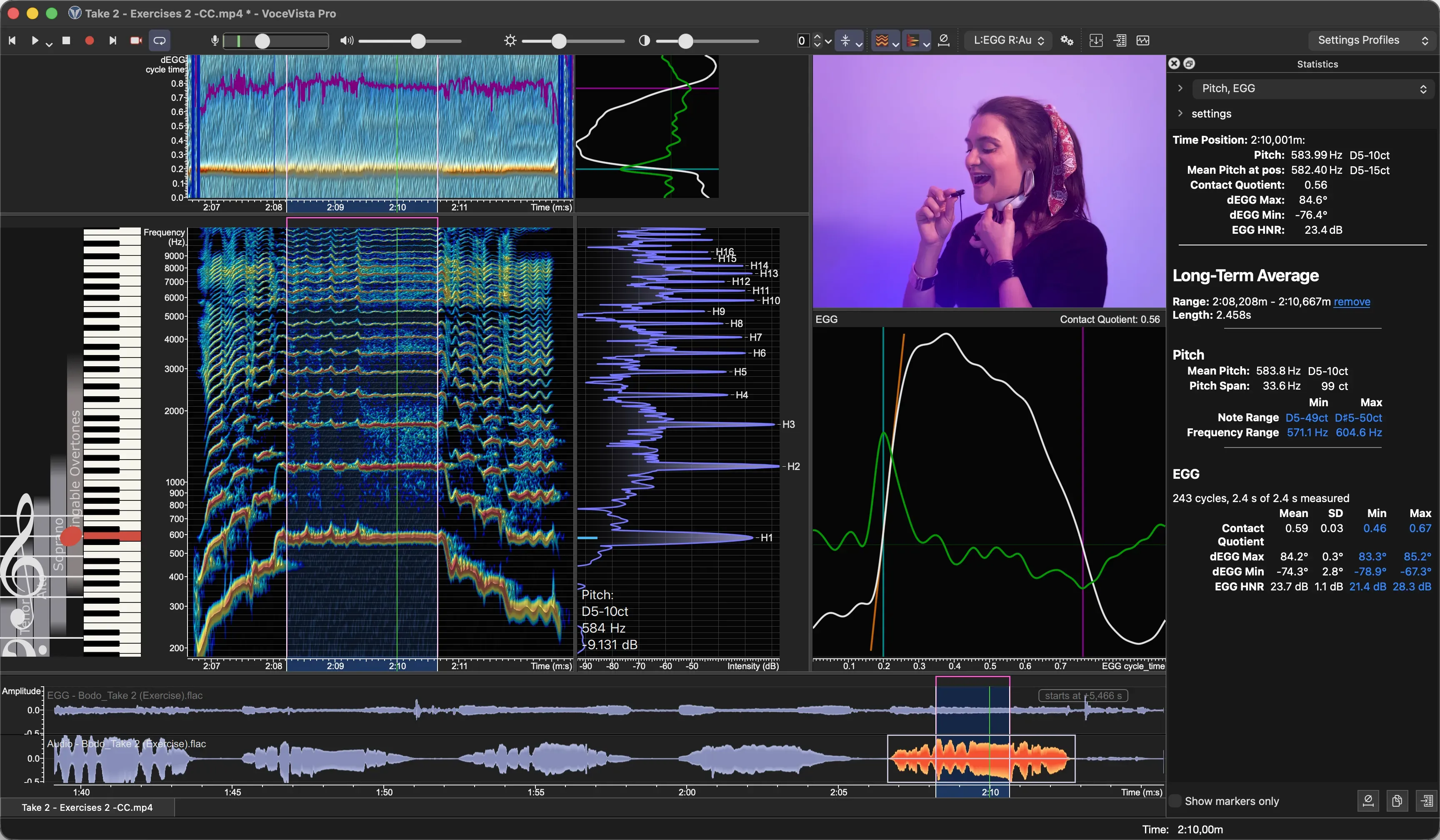
EGG-statistik
Statistikpanelen visar nu EGG-mätningar för markeringen eller en markör: kontaktkvot, dEGG-max, dEGG-min och EGG-HNR, som visar hur periodisk och brusfri EGG-signalen är. De lägsta och högsta värdena är länkar som tar dig till deras position. Arkiv > Exportera data… exporterar också EGG-statistiken.
Statistik för tonhöjdsomfång
För en markering visar statistikpanelen nu medeltonhöjden och tonhöjdsspannet, plus lägsta och högsta ton och frekvens. Även här är ytterligheterna länkar till deras position i inspelningen.
Omarbetad EGG-analys
- Ett nytt filter före EGG-analysen tar bort en systematisk avvikelse i dess tonhöjd och EGG-HNR. Värden som mäts med 6.0 kan därför skilja sig från 5.x, och EGG-HNR blir högre.
- Glottisöppningen hittas mer tillförlitligt i brusiga inspelningar.
- Under en inspelning visar EGG-vyerna de senaste data, och en kortvarigt otydlig cykel släcker inte längre visningen.
- Om en kanal innehåller ljud eller EGG sparas med filen.
- Exportera data har ett nytt blad, EGG-historik, med kontaktkvot och tonhöjd över tid.
Markörer
- Markörsökningen hittar nu delar av ord, ignorerar skiftläge och framhäver det som hittades.
- Rensa markörhistorik i Avancerade inställningar tar bort posterna för filer som du inte har öppnat på ett tag.
- Dra en markör eller dess kant förbi slutet av markörremsan så rullar vyn med.
- Markörer visar ett verktygstips med namn, position och hur du flyttar dem.
- Ctrl+klick (⌘+klick på Mac) markerar flera markörer.
- Att aktivera en markör som redan syns rullar inte längre vyn.
Flera fönster med samma fil
Fönster som visar samma fil förblir nu konsekventa: redigeringar, ångra, markering och uppspelningsposition gäller i dem alla. VoceVista öppnar en fil igen med alla dess fönster som de var.
Förbättringar
- Efter att en fil har sparats öppnas den igen utan att analysdata beräknas om.
- 24-bitars och 32-bitars FLAC-filer läses med full upplösning.
- Ljudgenerator: modulationsmängder tillämpas i den enhet som visas (cent, dB eller procent). Profiler från äldre versioner konverteras, så att de låter som förut.
- Långa åtgärder, till exempel systemkontrollen, att lägga till ett andra ljudspår eller att exportera EGG-historiken, visar sitt förlopp och kan avbrytas.
- Kryssrutor i listor svarar på varje klick, även när du klickar snabbt.
- Visningen återhämtar sig efter viloläge eller en återställning av grafikdrivrutinen i stället för att frysa.
- I Windows fångar kraschrapportören nu även låsningar och fler typer av fel, och varje rapport innehåller loggen från sessionen som kraschade.
- I Windows 11 använder VoceVista Windows 11-stilen.
- Snabbare ritning av skalorna och pianot.
Felrättningar
- Kraschåterställning: en inspelning som inte kunde återställas efter en krasch kunde gå förlorad. Sådana tagningar sparas nu som fullständiga WAV-filer i en mapp med din utgåvas namn (till exempel ”VoceVista Pro Recovered Files”) i mappen Dokument, och VoceVista meddelar dig om dem vid nästa start.
- Inspelning i stereo visade en monomix i vågformen.
- 24-bitarsinspelning av systemljud i macOS gav trasigt ljud.
- Styrplattegester kunde sluta svara tills VoceVista startades om.
- I macOS lossnade notsystemvyns verktygsfält från fönstret när fönstret flyttades.
- Rättat: möjlig krasch när långtidsvyn slogs på.
- Vid vissa zoomnivåer var den framhävda pianotangenten förskjuten från sin ton.
- FFT-tidsfönstret i Analysatorinställningar behöll inte ett nytt värde.
- Byte av profil kunde förstöra ikonerna i verktygsfältet.
- Exporterade filer kunde få ett tomt namn eller en dubbel filändelse.
- Infoga genererat ljud: Avbryt infogade ljudet ändå.
- Exportera MIDI-fil: ”Justera tonhöjden till närmaste pianoton” fungerade åt fel håll.
- Problem med visningen av muspekare och kryssrutor i macOS Tahoe.
Sedan den offentliga betaversionen
Om du testade den offentliga betaversionen 6.0.1 är det här de viktigaste tilläggen i 6.0.2:
- Videofilmremsa, och jämnare stegning mellan bildrutor med den nya bildrutecachen
- Statistik för EGG och tonhöjdsomfång, exporten av EGG-historiken och den omarbetade EGG-analysen
- Filer öppnas igen med sin tidigare vy
- Spektrumets brusgolv
- Identifiering av brusreducering i Windows, och rättningen av ASIO-bufferten
- Filtyper och kvalitet för bildexport, och tidsintervall för export av ljud och video
- Typer och taggar i exempelbiblioteket
- Sex nya gränssnittsspråk
- De nya namnen på utgåvorna, och ett installationsprogram som uppgraderar 5.x-installationer
- Många rättningar av problem som upptäcktes under betan
VoceVista Video 5.11
Den här uppdateringen ger alla utgåvor av VoceVista Video betydande förbättringar. Under huven har vi uppgraderat grafikbackend för att lägga grunden för framtida tekniska förbättringar (bland annat för att kunna köras på iPad), samtidigt som prestanda, bildkvalitet och kompatibilitet med drivrutiner har förbättrats.
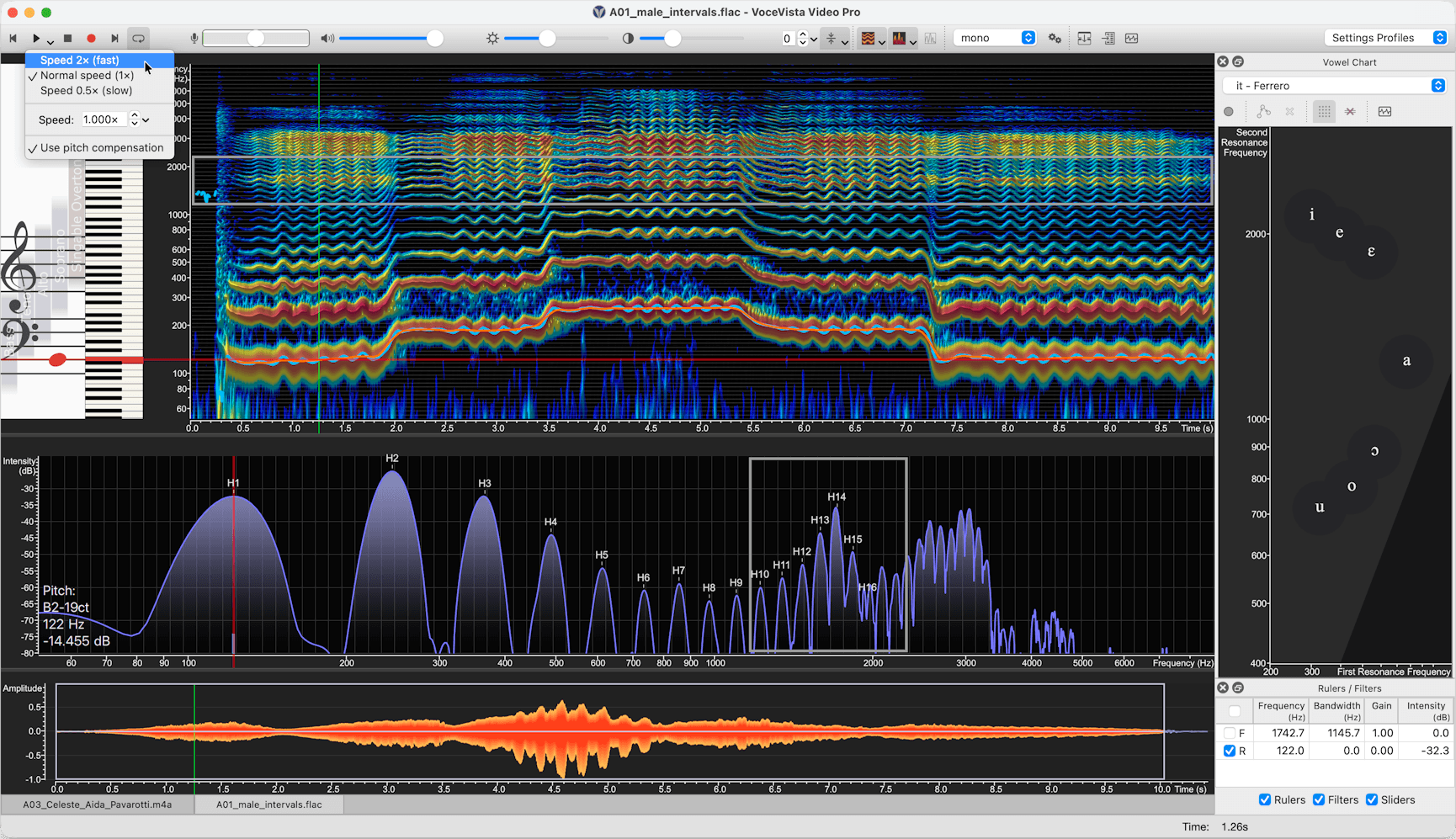
Höjdpunkter i den här versionen:
- Staplad layout med horisontellt spektrum
- Halvgenomskinlig gradientfyllning för spektrumet
- Baklängesuppspelning
- Långsam / snabb uppspelning (VoceVista Video Pro)
- Filterlistvy (VoceVista Video Pro)
- Förbättrade analysatorinställningar: mer varierad och exakt kontroll över tidsfönstren för spektrum och tonhöjd, med möjlighet att koppla isär dem
Nya funktioner: alla utgåvor
Baklängesuppspelning
Analysera fonetiska detaljer eller röstinsatser genom att spela upp ljudet baklänges.
- Markera ett avsnitt, eller gör ingen markering för att vända hela filen.
- Välj Redigera > Vänd baklänges och tryck sedan på Spela upp.
Staplat horisontellt spektrum
Ett nytt layoutalternativ som låter korttidsvyn sträcka sig över hela långtidsvyns bredd, vilket ger högre visuell upplösning för analys av deltoner.
- Snabbväxling: klicka på nedåtpilen bredvid knappen Korttidsvy i verktygsfältet och välj Horisontellt spektrum.
- Inställningar: gå till Inställningar > Analysatorvy > Akustik och välj Horisontellt. Se till att Under spektrogrammet är ikryssat för att stapla vyerna lodrätt, eller kryssa ur det för att placera dem sida vid sida.
Eftersom det staplade horisontella spektrumet passar de flesta arbetsflöden bättre är knapparna för spektrogrammets orientering nu dolda som standard. Du kan aktivera dem igen i inställningarna för verktygsfältet om du vill komma åt dem snabbt.
Förinställning för bredbandsspektrogram
En ny förinställning gör det enkelt att växla mellan smalbandiga och bredbandiga spektrogramvyer utan att ändra FFT-inställningarna manuellt.
Gradientfyllning (halvgenomskinlig) för spektrumet
En halvgenomskinlig gradientfyllning finns nu för korttidsspektrumet, vilket gör de underliggande linjerna för deltonernas intensitet mer synliga.
- Öppna Inställningar > Analysatorvy och kryssa i Använd gradientfyllning.
- Tillgänglig för alla tre spektrumtyper som använder en fyllning.
Separata tidsfönster för spektrum och spektrogram
Analysatorinställningarna ger nu mer varierad och exakt kontroll över de tidsfönster som används för spektrumet och spektrogrammet, och du kan koppla isär dem så att vart och ett optimeras separat. Du kan till exempel prioritera tidsprecision i spektrogrammet och samtidigt behålla ultrahög frekvensupplösning i spektrumet.
- Öppna Inställningar > Analysatorinställningar.
- Kryssa ur Länka tidsfönster. Separata kontroller visas för spektrogrammet och spektrumet.
Förbättringar av vågformen
- Vågformsvisningen har nu rutnätslinjer i bakgrunden som gör det lättare att avläsa amplituden.
- Ett nytt kommando återställer vågformens amplitudzoom med ett enda klick.
Smartare bakgrundslinjer i spektrogrammet
Bakgrundslinjerna i spektrogrammet har nu flera visningsalternativ: pianotoner, jämna frekvenssteg eller skalstrecken på den tillhörande skalan. Välj den referens som passar din analys bäst.
Förnyade översättningar och verktygstips
Översättningar och verktygstips har omarbetats grundligt i hela programmet för tydlighet och konsekvens.
Nya standardkortkommandon
Många kommandon som tidigare saknade kortkommando har nu ett rimligt standardkortkommando, vilket gör vanliga åtgärder snabbare.
Nya funktioner: VoceVista Video och högre
Justerbar storlek för frekvensfilter
Finjustera frekvensfiltrens selektivitet genom att justera filterstorleken.
- Beteende: högre värden gör det effektiva intervallet smalare för mer exakt filtrering, medan lägre värden gör det bredare.
- Åtgärd: Inställningar > Avancerade inställningar > Frekvensfilter > Filterstorlek.
- Obs: högre (smalare) värden kan ge en viss latens vid uppspelning i realtid. Ändringar tillämpas automatiskt på alla aktiva filter.
Infoga filter vid pekarpositionen
Du kan nu infoga ett nytt frekvensfilter direkt vid den aktuella pekarpositionen, i stället för alltid på en standardplats.
Förfinad visuell design för frekvensfilter
Frekvensfiltren har en renare visuell design, bland annat justerbar linjetjocklek för bättre synlighet på högupplösta skärmar eller i komplexa spektrogram med flera lager.
- Öppna Inställningar > Typsnitt och färger > Färger > Linjaler och filter > Ramlinje för frekvensfilter och ange ett högre värde för att göra linjen tjockare.
Renare standardinställningar för vokaldiagrammet
Resonanslinjaler visas inte längre som standard. De visas när du klickar i vokaldiagrammet, så att gränssnittet hålls rent tills du behöver dem.
Proportionslås för vokaldiagrammet
För att bevara den vetenskapliga tillförlitligheten i dina F1 / F2-data har vokaldiagrammet nu ett proportionslås. Det förhindrar att frekvenskoordinaterna förvrängs när fönstret ändrar storlek.
- Standard: aktiverat.
- Snabbväxling: högerklicka i vokaldiagrammet och välj Lås proportioner.
- Global inställning: Inställningar > Avancerade inställningar > Vokaldiagram > Lås proportioner.
Nya funktioner: VoceVista Video Pro
Variabel uppspelningshastighet
Sakta ned eller snabba upp uppspelningen för att analysera snabba artikulationsrörelser eller subtilt vibrato i detalj.
- Tonhöjdskompensation: aktivera för att hålla tonhöjden stabil när hastigheten ändras (tidsutsträckning). Inaktivera för att låta tonhöjden stiga eller sjunka naturligt med hastigheten (omsampling).
- Användning: markera en del av inspelningen, eller gör ingen markering för att tillämpa på hela filen.
- Åtgärd: klicka på nedåtpilen mellan knapparna Spela upp och Stoppa och välj sedan en förinställning eller ange ett eget värde.
- Global kontroll: hastighet och tonhöjdskompensation kan också hanteras via Inställningar > Uppspelning.
Filterlistvy
En ny, särskild listvy för att hantera dina frekvensfilter. Se alla filter på en gång, redigera dem och slå på eller av dem utan att leta i spektrogrammet.
Redigera markörintervall numeriskt
Markörintervall kan nu anges med exakta siffervärden utöver att dras, vilket är användbart när du behöver exakta, upprepbara markeringar.
Mini-EGG-visning
En ny kompakt visning som visualiserar förhållandet mellan EGG-Wavegrammet och glottiscykeln, så att glottis beteende blir tydligare med en gång.
Staplad layout för korttids-EGG
Ett nytt layoutalternativ placerar korttids-EGG ovanför korttidsljudet, vilket gör den visuella organisationen av EGG- och ljudvyerna mer konsekvent.
Förbättringar
- Gaussisk FFT-fönsterfunktion har lagts till för kompatibilitet med Praat, användbart när du jämför analyser mellan de två programmen (Inställningar > Analysatorinställningar).
- I macOS förhindrar VoceVista nu att programmet av misstag körs direkt från den monterade DMG-installationsfilen, vilket undviker den förvirring som det kan orsaka.
Felrättningar
- Det ofiltrerade spektrumet visas inte längre när alla filter har tagits bort eller inaktiverats.
- Alfakanalen har tagits bort från färgtabellen i popup-dialogrutan för färg.
- Rättade avrundningsinkonsekvenser mellan pekarlinjer på skalor och i spektrogrammet.
- Nivåmätarens snabbmeny för att välja ingångsenhet har återställts för enheter som inte har någon volymkontroll i programvaran.
VoceVista Video 5.10.0
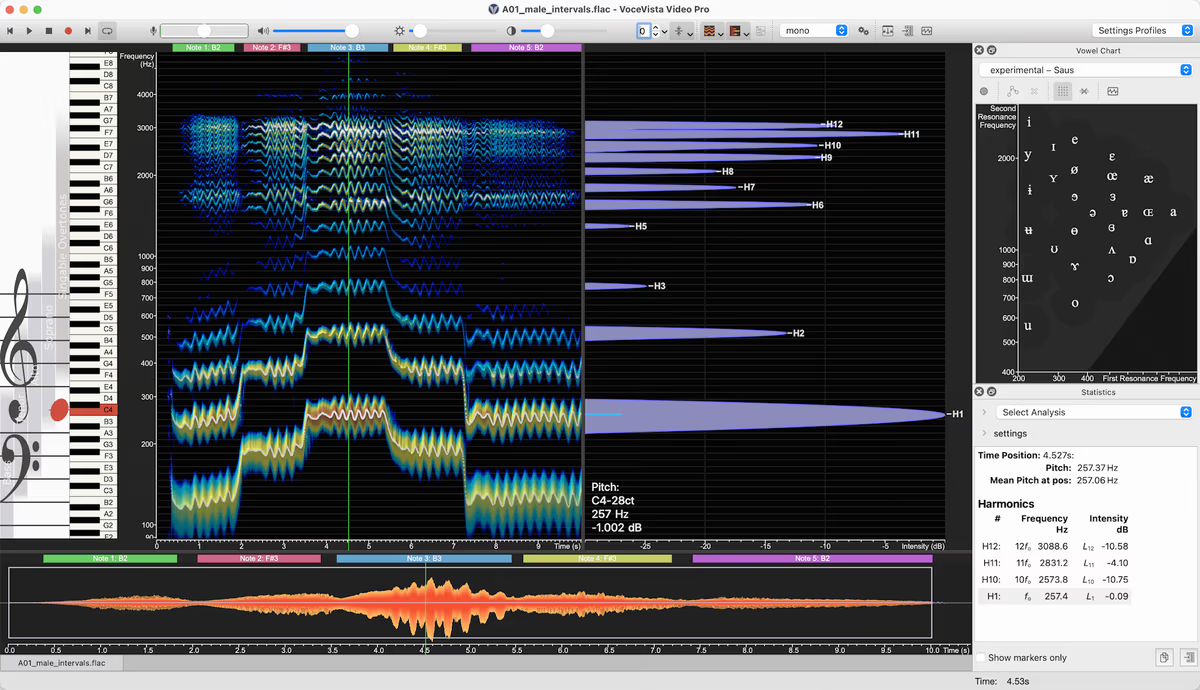
Den här uppdateringen ger VoceVista Video betydande förbättringar, med bättre kompatibilitet med de senaste operativsystemen, nya visualiseringsfunktioner för spektralanalys och förfinade verktyg för ljudgenerering och frekvensfiltrering. De viktigaste nyheterna är etiketter för spektrala deltoner, omdesignade frekvensfilter och överlägg med spektraltoppar i spektrogrammet i VoceVista Video Pro.
Nya funktioner
Alla utgåvor
- Utseende och visning
-
- etiketter för spektrala deltoner
- Ljudingång/ljudutgång
-
- möjlighet att välja ingångskanal på flerkanalsenheter
- amplitudskala för tidslinjen
- System och prestanda
-
- förbättrad kompatibilitet med macOS Tahoe
- förbättrad kompatibilitet med Windows 11
- Inställningar och konfiguration
-
- tidsupplösningar för spektrum och tonhöjd
- Användargränssnitt
-
- ange reglagefrekvens som text
- flytta markering
- Ljudgenerator
-
- nya normaliseringsalternativ, magnituder normaliseras inte som standard
- stegmodifierare: bygg skalor med volymsteg som är synkroniserade med tonhöjdsstegen
VVV-utgåvan och högre
- Export
-
- Exportera bild kan inkludera vokaldiagrammet
- Frekvensfilter
-
- Ny visuell design för frekvensfilter
- soloknapp för filter
- Vokaldiagram
-
- nya profiler för vokaldiagrammet: experimentellt jämnt fördelade vokaler, ”inga vokaler” för ett tomt vokaldiagram och nya amerikanska profiler av Hillenbrand
VoceVista Video Pro
- Utseende och visning
-
- överlägg med spektraltoppar i spektrogrammet
- Filhantering
-
- ta bort markerade filer från markörlistan
- Analysfunktioner
-
- vetenskaplig notation för deltoner i statistikpanelen
Förbättringar
- Utseende och visning
-
- mushjulet i korttidsvyn zoomar frekvensintervallet
- ritning av tidsintervallreglaget: tjockare hårkors, tidsintervallreglaget ritas även för mycket korta filer
- stöd för flera skärmar
- gränssnittet skalas om när skärmen byts
- Analysfunktioner
-
- noggrannare tonhöjdsdetektering (det förbättrar även vibratodetekteringen)
- Vibratoanalys
- vibratocykler ritas från början till slutgränsen i stället för från mitt till mitt. Det ändrar inte analysresultatet, men vibratovyn ser ut att ha mer innehåll.
- Analystyp: deltoner
- förbättrad utdata till Excel
- kurvutjämning
- prestandaförbättringar
- spektrumets tidsintervall visas i statistikpanelen
- inaktuella poster tas bort från markörlistan
- FFT-fönsterfunktioner
- Dolph-Chebyshev är den nya standardfönsterfunktionen
- Hann-Poisson har lagts till
- Export
-
- exportera data
- spara en ljudfil med korttidsspektrumets innehåll
- dialogrutan Exportera data är icke-modal
- bildexporten är icke-modal
- bekräftelsemeddelandet för bildexport har stängts av
- exportera data
- Filhantering
-
- filtyper i dialogrutan för att öppna filer
- .aif och .m4v har lagts till som filtyper som stöds i dialogrutan Öppna
- cachen rensas alltid när byggnumret ändras
- programmet kommer ihåg den senast sparade filtypen
- filtyper i dialogrutan för att öppna filer
- System och prestanda
-
- Fäst programmet i aktivitetsfältet: stöd för Windows 11 24H2
- uppdateringsupplevelse
- meddelandet om uppgraderingen stängs automatiskt efter 20 sekunder
- prestandatestverktyg: fler prestandatester
- Användargränssnitt
-
- post i notsystemvyns snabbmeny för att följa den aktuella tonen
- snabbmeny för pianot
- snabbmeny för notsystemvyn
- Inställningar och konfiguration
-
- dialogrutan Typsnitt och färger
- tjockleken på tidspekarens linje kan justeras
- fabriksinställningar
- översyn av fördefinierade verktygsfält
- standardprofiler visas först
- dialogrutan Typsnitt och färger
- Ljudgenerator
-
- modulationskurvor
- för sinusvågs- och brusmodifierare används en standardfrekvens på 1,0 Hz (i stället för 5,0) för sekundära modifierare
- cent används för modifierare för frekvensgradient
- modulationskurvor
Felrättningar
- Utseende och visning
-
- färgförklaring: några storleksproblem har rättats
- synkronisering av spektrogram och tidsskala
- översyn av orienteringen med y=tid
- pekaren hoppar efter att uppspelningen har stoppats
- projektflikar felplacerade i delad vy
- skalberoenden i fönsterlayouten: amplitudskalan hindras från att klippas av
- Export
-
- bildexporten visar fel område för vågrätt spektrum + skalor
- Filhantering
-
- valet av stereokanal användes inte vid inläsning
- Användargränssnitt
-
- ogiltiga poster bland de senaste filerna tas bort efter en misslyckad öppning
- krasch när blanksteg trycks ned på en öppen meny
- tidsskalans pekare fungerar inte med vågrätt spektrogram
- krasch när tidslinjen zoomas in för långt
- vissa reglageetiketter är tomma
- pianotangenten C0 går inte att spela
- Inställningar och konfiguration
-
- layouten i dialogrutan för alternativ: förbättrat utseende och rättade layoutbuggar
- AnalyzerInputOptionsDialog uppdateras när samplingsfrekvensen ändras
- Ljudingång/ljudutgång
-
- krasch när programmet stängs under uppspelning
- Ljudgenerator
-
- klickspårsgenerator: några beräkningsfel har rättats
- ett tryck på blanksteg efter ett klick på ”Generera” stoppar inte uppspelningen
- Vokaldiagram
-
- vokaldiagrammet är för brett med ett långt namn på en egen profil
VoceVista Video 5.9.2
Korrigeringsversion med följande förbättringar och rättningar.
Ändringar och felrättningar
- Komponenten för mediehämtning körs i en sandlådemiljö med begränsad åtkomst till systemet för ökad säkerhet.
- Flera problem med att spara redigerade komprimerade filer, till exempel mp3 och flac, har rättats.
- Dialogrutan för filförlopp visas alltid, även när många små filer öppnas samtidigt.
- Rättat: möjlig krasch när programmet stängs.
- Positionen för dialogrutan Normalisera sparas.
VoceVista Video 5.9.1
Nya språk för användargränssnittet
- Japanska
- Koreanska
Felrättningar
- rättat: möjlig krasch vid konvertering från mono till stereo
- diverse mindre rättningar
Tidigare versioner
- VoceVista Video 5.9.0
- VoceVista Video 5.8.0
- VoceVista Video 5.7.0
- VoceVista Video 5.6.3
- VoceVista Video 5.6.2
- VoceVista Video 5.6.1
- VoceVista Video 5.6.0
- VoceVista Video 5.5.0
- VoceVista Video 5.4.2
- VoceVista Video 5.4.1
- VoceVista Video 5.4.0
- VoceVista Video 5.3.4
- VoceVista Video 5.3
- VoceVista Video 5.2.0
- VoceVista Video 5.1.0
- VoceVista Video 5.0.2