
Informacje o wersjach
Co nowego, co ulepszono i co poprawiono w każdej wersji VoceVista. Wersje sprzed 6.0 są wymienione pod ówczesną nazwą programu, VoceVista Video.
VoceVista 6.0
Wreszcie w „VoceVista Video” jest naprawdę wideo. Wersja 6.0 czyni wideo pełnoprawną częścią VoceVista: nagrywaj z kamery lub otwórz plik wideo, odtwarzaj go synchronicznie z analizą dźwięku, przechodź przez niego klatka po klatce i wprowadzaj proste zmiany. Dodaj osobno nagraną ścieżkę audio, a VoceVista sama wyrówna ją z wideo. Następnie wyeksportuj edytowane wideo albo zamień samą analizę w precyzyjne wideo.
Wersja 6.0.2 to pierwsze oficjalne wydanie VoceVista 6.0. Następuje po publicznej wersji beta 6.0.1 i dodaje między innymi pasek klatek wideo, statystyki EGG, poziom szumów spektrum i sześć nowych języków interfejsu.
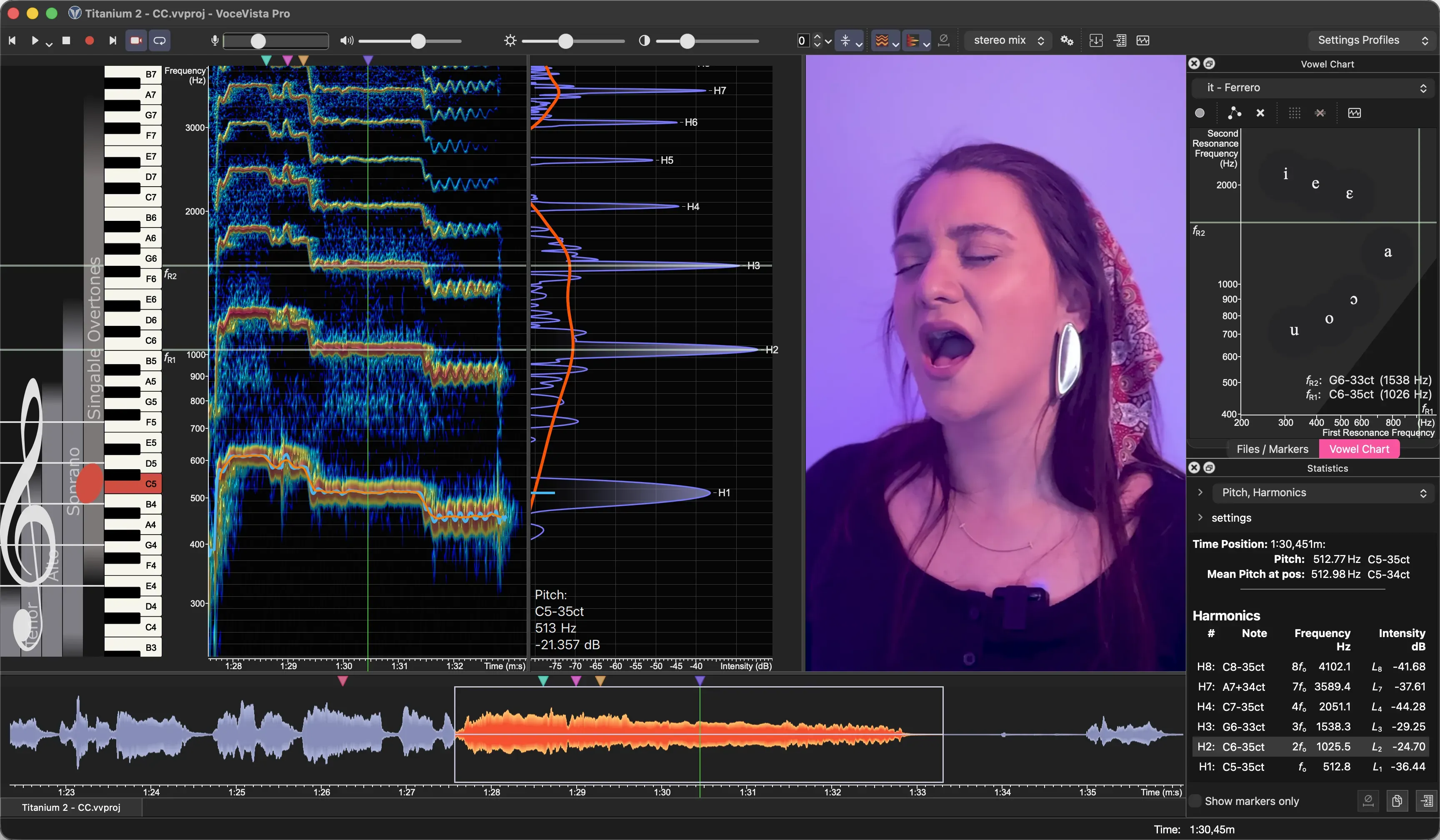
Najważniejsze nowości w tym wydaniu:
- Zintegrowane wideo: nagrywanie, odtwarzanie, przechodzenie klatka po klatce, edycja i eksport (VoceVista Video i Pro)
- Dodawanie drugiej ścieżki audio z automatyczną synchronizacją (VoceVista Video i Pro)
- Projekty, które przechowują razem wideo, ścieżki audio i zmiany (VoceVista Video i Pro)
- Eksport widoku jako wideo: analiza w postaci wideo ze stałą liczbą klatek na sekundę (VoceVista Video i Pro)
- Tryb ciemny
- Gesty gładzika na macOS: kierunkowe powiększanie gestem chwytu i przewijanie przesunięciem z bezwładnością
- Kanały stereo jako osobne ścieżki w obwiedni dźwięku i na linii czasu
- Poziom szumów spektrum: zobacz jego najniższe wartości bez zmiany spektrogramu
- Biblioteka próbek z przykładowymi nagraniami do pobrania
- Statystyki EGG i zakresu wysokości dźwięku (VoceVista Pro)
- Sześć nowych języków interfejsu
- Nowe nazwy edycji: VoceVista Basic, VoceVista Video i VoceVista Pro
Nowe nazwy edycji
Od wersji 6.0 wszystkie trzy edycje noszą nazwę VoceVista:
| Edycja | Wcześniej | Co dodaje |
|---|---|---|
| VoceVista Basic | Overtone Analyzer | Analiza wysokości dźwięku i spektrum w czasie rzeczywistym |
| VoceVista Video | VoceVista Video (bez zmian) | Wideo, filtry częstotliwości, porównanie obok siebie, mapa samogłosek |
| VoceVista Pro | VoceVista Video Pro | Pomiary w wysokiej rozdzielczości, markery, statystyki, LTAS, analiza wibrato, EGG |
Sama nazwa „VoceVista” oznacza teraz całą aplikację. Najwyższa edycja traci w nazwie słowo „Video”, ponieważ każda edycja od VoceVista Video wzwyż zawiera funkcje wideo.
Dotychczasowe licencje zachowują ważność: licencja Overtone Analyzer aktywuje VoceVista Basic, a licencja VoceVista Video Pro aktywuje VoceVista Pro. Twoje ustawienia również zostają przeniesione. Na Windows instalator zastępuje instalację 5.x. Wersja 6.0 wymaga licencji, której okres aktualizacji obejmuje tę wersję. Jeśli Twój okres aktualizacji już się skończył, program poinformuje Cię o tym, zanim cokolwiek zmieni, i od razu możesz odnowić licencję.
Nowe funkcje: wszystkie edycje
Tryb ciemny
VoceVista ma teraz ciemny motyw. Wybierz Zgodnie z systemem, Jasny lub Ciemny w Ustawienia > Ustawienia zaawansowane > Interfejs użytkownika > Wygląd. Widoki analizy, ikony i okna dialogowe dostosowują się do motywu.
Gesty gładzika na macOS
Na gładziku Maca możesz teraz powiększać i przewijać gestami, które znasz z innych aplikacji.
- Powiększanie gestem chwytu. Przy chwycie kierunkowym o tym, co jest powiększane, decyduje kierunek ruchu palców: poziomo czas, pionowo częstotliwość, po przekątnej jedno i drugie. Prosty chwyt powiększa główną oś widoku.
- Przewijanie przesunięciem dwóch palców, z taką samą bezwładnością jak w innych miejscach macOS.
- Gesty działają w widoku długoczasowym i krótkoczasowym, w obwiedni dźwięku, na skalach, w widokach EGG i wibrato oraz na mapie samogłosek.
- Wybierz chwyt kierunkowy lub prosty w Ustawienia > Nawigacja > Gładzik.
- Pomoc > Pokaż pomoc gestów gładzika pokazuje, który gest został rozpoznany i co robi.
Kanały stereo jako osobne ścieżki
Obwiednia dźwięku i linia czasu mogą pokazywać lewy i prawy kanał pliku stereo jako dwie ścieżki. Kliknij prawym przyciskiem myszy obwiednię dźwięku lub linię czasu i wybierz Pokaż kanały stereo jako osobne ścieżki albo ustaw to w Ustawienia > Okno analizatora > Obwiednia dźwięku. Przyciski na każdej ścieżce włączają ją, odtwarzają solo lub ją ukrywają, a analiza i odtwarzanie uwzględniają włączone ścieżki.
Poziom szumów spektrum
Spektrum i spektrogram mają wspólny zakres dynamiczny, więc zakres dobrany do spektrogramu często obcina dolną część spektrum. Nowe ustawienie Poziom szumów w Ustawienia > Edytor mapy kolorów rozszerza spektrum poniżej zakresu dynamicznego o wybraną liczbę decybeli, dzięki czemu widzisz jego poziom szumów, a spektrogram pozostaje bez zmian.
- Aby zmienić poziom szumów bezpośrednio, przytrzymaj Ctrl (⌘ na Macu) i przeciągnij skalę natężenia spektrum.
- Nie wpływa to na znormalizowane spektrum.
Biblioteka próbek
Pomoc > Otwórz przykładowy plik poglądowy… otwiera nową bibliotekę próbek: przykładowe nagrania i ustawienia profili, pogrupowane według typu i filtrowane według tagów. Próbka jest pobierana przy pierwszym otwarciu, dzięki czemu instalator jest mniejszy, a biblioteka może się rozrastać między wydaniami.
Pliki otwierają się w poprzednim widoku
Po ponownym otwarciu pliku VoceVista przywraca powiększenie, widoczny zakres, pozycję odtwarzania i zaznaczenie. Plik, który od tego czasu został zmieniony w innym programie, otwiera się z widokiem domyślnym. Możesz to wyłączyć w Ustawienia > Ustawienia zaawansowane.
Nagrywanie
- Dźwięk systemowy na macOS: nagrywaj to, co odtwarza Twój Mac, na przykład rozmowę wideo, korzystając ze źródła nagrywania dźwięku systemowego (macOS 14.4 lub nowszy).
- Tłumienie szumów na Windows: w wielu mikrofonach na Windows włączone jest tłumienie szumów lub inne ulepszenia, które usuwają też ciche fragmenty głosu. VoceVista wykrywa to teraz i proponuje ich wyłączenie. Nowa opcja w ustawieniach zaawansowanych pozwala nagrywać bez tych ulepszeń i nie zmienia ustawień Windows.
- ASIO: VoceVista nie zmienia już rozmiaru bufora urządzeń ASIO. Używa rozmiaru ustawionego w panelu sterowania sterownika.
Eksport audio
Plik > Eksportuj audio… zapisuje nagranie lub zaznaczenie w wybranym formacie, z ustawieniami jakości dla każdego formatu. Wyeksportuj dźwięk w wersji edytowanej albo tak, jak go słyszysz, z zastosowanymi filtrami częstotliwości i prędkością odtwarzania. Możesz też wybrać zakres czasu: zaznaczenie, widoczny zakres lub całe nagranie.
Nawigacja
- Powiększanie jest teraz bezstratne: powiększ i z powrotem pomniejsz, kółkiem myszy lub gestem chwytu, a wrócisz dokładnie do punktu wyjścia.
- Widok przewija się, gdy przesuwasz kursor w pobliżu jego krawędzi.
- Przeciąganie skali czasu nie przesuwa już kursora odtwarzania.
- Esc zamyka ustawienia i większość okien dialogowych.
Sześć nowych języków
VoceVista jest teraz dostępna także po katalońsku, czesku, włosku, szwedzku, w chińskim tradycyjnym i po turecku, co daje łącznie 15 języków interfejsu. Teksty angielskie zostały przejrzane pod kątem przejrzystości i spójności, a tłumaczenia we wszystkich językach zaktualizowano.
Więcej
- VoceVista pojawia się w menu Otwórz za pomocą dla obsługiwanych plików audio i wideo na macOS i Windows, nie przejmując roli aplikacji domyślnej.
- Przyciski pomocy w wielu kolejnych oknach dialogowych otwierają odpowiednią stronę podręcznika online (w języku angielskim).
- Nowa strona Obwiednia dźwięku w Ustawienia > Okno analizatora zbiera opcje obwiedni dźwięku.
- Liczby dziesiętne w całej aplikacji są zgodne z ustawieniami regionalnymi systemu.
Nowe funkcje: VoceVista Video i wyższe
W pełni zintegrowane wideo
Otwórz plik wideo, a będzie odtwarzany synchronicznie z analizą dźwięku. To odtwarzacz do analizowania wykonania, a nie stanowisko do montażu.
- Przechodź klatka po klatce w obu kierunkach za pomocą klawiatury albo klawisza Shift i kółka myszy. VoceVista przechowuje sąsiednie klatki w pamięci, więc przechodzenie między klatkami i przewijanie pozostają płynne.
- Powiększaj, przesuwaj, obracaj i odbijaj obraz lustrzanie. Dopasuj ramkę do wideo przycina też czarne pasy, które są częścią samego wideo.
- Umieść wideo tam, gdzie Ci odpowiada: jako nakładkę na analizę (domyślnie), nad nią, obok obwiedni dźwięku lub linii czasu albo zmaksymalizowane. Aby wybrać, kliknij wideo prawym przyciskiem myszy.
- Najedź myszą na wideo, aby zobaczyć elementy sterujące odtwarzaniem, pasek przewijania, prędkość odtwarzania i przeskoki o 10 sekund.
- Pasek klatek wideo pokazuje miniatury wzdłuż obwiedni dźwięku i linii czasu. Włącz go w ich menu kontekstowych.
- Filmy HDR z iPhone’a są odtwarzane z prawidłowymi kolorami, a filmy bez ścieżki dźwiękowej też się otwierają.
Nagrywanie z kamery
Nagrywaj wideo razem z dźwiękiem z kamery internetowej lub innej kamery. Podgląd na żywo pokazuje obraz przed rozpoczęciem nagrywania. Wybierz kamerę, rozdzielczość, odbicie lustrzane i miejsce wyświetlania wideo w Ustawienia > Nagrywanie > Wideo, gdzie możesz też dostosować własne ustawienia kamery. Nagrywanie korzysta ze sprzętowego kodera wideo komputera, jeśli jest dostępny.
Edycja wideo i zapisywanie projektów
- Przycinanie, wycinanie, kopiowanie, wklejanie i usuwanie obejmują wideo razem z dźwiękiem.
- Zapisz swoją pracę jako projekt (.vvproj). Projekt przechowuje razem wideo, ścieżki audio, Twoje zmiany i widok, a do oryginalnych plików multimedialnych się odwołuje. Gdy zapisujesz wideo lub edytowany skompresowany plik audio, VoceVista proponuje zapisanie projektu.
- Zapisz projekt jako może skopiować wszystkie pliki multimedialne do folderu projektu, dzięki czemu możesz zarchiwizować projekt lub przenieść go na inny komputer.
- Plik > Pliki projektu… wyświetla listę plików multimedialnych używanych przez projekt wraz z ich formatem, długością i lokalizacją.
Dodawanie drugiej ścieżki audio
Masz dźwięk nagrany osobno, na przykład lepszym mikrofonem niż mikrofon kamery? Plik > Dodaj drugą ścieżkę audio… importuje go i automatycznie wyrównuje z dźwiękiem nagranym przez kamerę. Przesunięcie dopracujesz za pomocą Dopasuj przesunięcia ścieżek, a każdą ścieżkę włączysz, odtworzysz solo lub ukryjesz jej przyciskami na obwiedni dźwięku. Druga ścieżka jest zapisywana razem z projektem.
Eksport wideo
Plik > Eksportuj wideo… zapisuje edytowane wideo. Dźwięk może być zapisany bezstratnie (ALAC) w pliku MP4, więc zachowuje pełną jakość, a eksport korzysta z kodera sprzętowego, jeśli jest dostępny. Podobnie jak w przypadku dźwięku wybierz zakres czasu oraz to, czy eksportować wideo w wersji edytowanej, czy tak, jak jest odtwarzane.
Eksport widoku jako wideo
Plik > Eksportuj widok jako wideo… zamienia odtwarzanie zakresu czasu w wideo z widokami analizy i dźwiękiem. VoceVista renderuje wideo klatka po klatce zamiast nagrywać ekran, więc ma ono precyzyjną, stałą liczbę klatek na sekundę bez względu na szybkość komputera. Prędkość odtwarzania jest uwzględniana: przy połowie prędkości wideo jest dwa razy dłuższe. Wybierz widoki do uwzględnienia, liczbę klatek na sekundę i jakość. Wideo z kamery może być jego częścią.
Eksport obrazów
Eksport obrazów oferuje teraz formaty PNG, JPEG i WebP z ustawieniem jakości dla JPEG i WebP i może obejmować obraz wideo. Widoki wybrane do eksportu są włączane automatycznie.
Otwieranie weblinków
Plik > Otwórz weblink… zyskało kilka usprawnień:
- Wybierz sam dźwięk albo dźwięk z wideo i osobno wskaż formaty.
- Witryny, które wymagają zalogowania, mogą korzystać z logowania w Twojej przeglądarce internetowej.
- Bardziej zrozumiałe komunikaty, gdy pobieranie się nie powiedzie, i automatyczne ponawianie prób, gdy witryna ogranicza pobieranie.
- Komponent pobierania działa w ograniczonym, izolowanym środowisku, co dodatkowo zwiększa bezpieczeństwo.
Nowe funkcje: VoceVista Pro
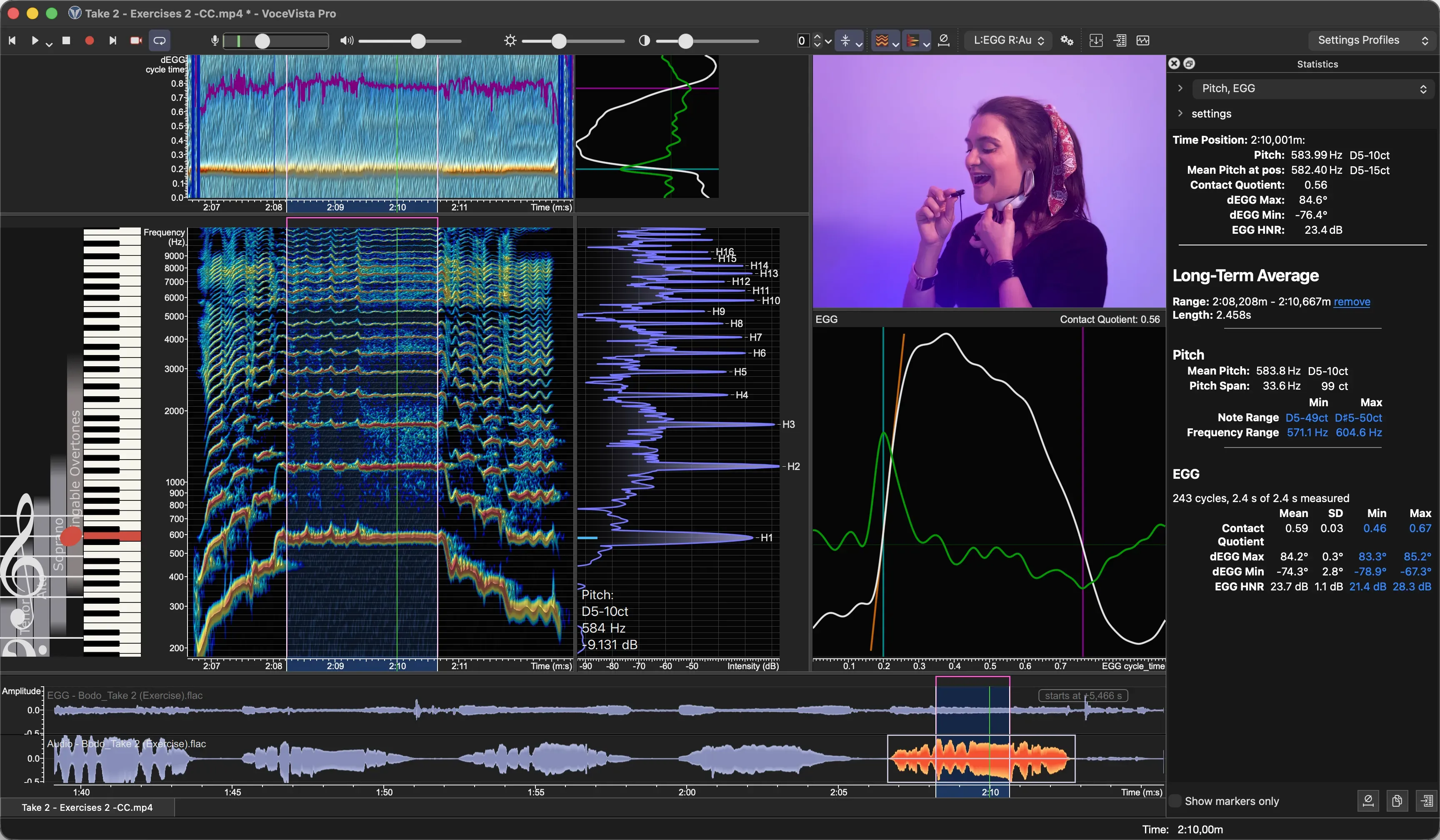
Statystyki EGG
Panel Statystyk podaje teraz pomiary EGG dla zaznaczenia lub markera: Stopień kontaktu, dEGG Max, dEGG Min oraz EGG HNR, który pokazuje, jak okresowy i wolny od szumu jest sygnał EGG. Najniższe i najwyższe wartości są linkami, które przenoszą do ich pozycji. Plik > Eksportuj dane… eksportuje także statystyki EGG.
Statystyki zakresu wysokości dźwięku
Dla zaznaczenia panel Statystyk pokazuje teraz uśrednioną wysokość dźwięku i rozpiętość wysokości dźwięku, a także najniższą i najwyższą nutę oraz częstotliwość. Również tutaj wartości skrajne są linkami do ich pozycji w nagraniu.
Zmieniona analiza EGG
- Nowy filtr przed analizą EGG usuwa systematyczne odchylenie jej wysokości dźwięku i EGG HNR. Wartości zmierzone w wersji 6.0 mogą się więc różnić od wartości z 5.x, a EGG HNR jest wyższe.
- Otwarcie głośni jest wykrywane bardziej niezawodnie w zaszumionych nagraniach.
- Podczas nagrywania widoki EGG pokazują najnowsze dane, a chwilowo niewyraźny cykl nie powoduje już wygaszenia wyświetlania.
- To, czy kanał zawiera audio czy EGG, jest zapisywane razem z plikiem.
- Eksport danych ma nowy arkusz Historia EGG ze stopniem kontaktu i wysokością dźwięku w czasie.
Markery
- Wyszukiwanie markerów znajduje teraz części wyrazów, ignoruje wielkość liter i wyróżnia znalezione fragmenty.
- Wyczyść historię markerów w ustawieniach zaawansowanych usuwa wpisy plików, których od dawna nie otwierasz.
- Przeciągnij marker lub jego krawędź poza koniec paska markerów, a widok przewinie się za nim.
- Markery wyświetlają podpowiedź z nazwą, pozycją i sposobem przesuwania.
- Ctrl+kliknięcie (⌘+kliknięcie na Macu) zaznacza kilka markerów.
- Aktywowanie markera, który jest już widoczny, nie przewija już widoku.
Kilka okien tego samego pliku
Okna, które pokazują ten sam plik, pozostają teraz spójne: zmiany, cofanie, zaznaczenie i pozycja odtwarzania są przenoszone między nimi. VoceVista ponownie otwiera plik ze wszystkimi jego oknami w poprzednim układzie.
Ulepszenia
- Po zapisaniu plik otwiera się ponownie bez ponownego obliczania danych analizy.
- 24-bitowe i 32-bitowe pliki FLAC są wczytywane w pełnej rozdzielczości.
- Generator dźwięków: wartości modulacji są stosowane w wyświetlanej jednostce (centy, dB lub procenty). Profile ze starszych wersji są konwertowane, więc brzmią tak jak wcześniej.
- Długie operacje, takie jak sprawdzanie systemu, dodawanie drugiej ścieżki audio czy eksport historii EGG, pokazują postęp i można je anulować.
- Pola wyboru na listach reagują na każde kliknięcie, także przy szybkim klikaniu.
- Wyświetlanie wraca do normy po uśpieniu lub zresetowaniu sterownika grafiki, zamiast się zawieszać.
- Na Windows moduł raportowania awarii wychwytuje teraz także zawieszenia i więcej rodzajów błędów, a każdy raport zawiera dziennik sesji, w której wystąpiła awaria.
- W Windows 11 VoceVista używa stylu Windows 11.
- Szybsze rysowanie skal i pianina.
Poprawki
- Odzyskiwanie po awarii: nagranie, którego nie dało się przywrócić po awarii, mogło zostać utracone. Takie nagrania są teraz zachowywane jako kompletne pliki WAV w folderze nazwanym od Twojej edycji (na przykład „VoceVista Pro Recovered Files”) w folderze Dokumenty, a VoceVista poinformuje Cię o nich przy następnym uruchomieniu.
- Nagrywanie w stereo pokazywało w obwiedni dźwięku miks mono.
- 24-bitowe nagrywanie dźwięku systemowego na macOS dawało uszkodzony dźwięk.
- Gesty gładzika mogły przestać reagować aż do ponownego uruchomienia VoceVista.
- Na macOS pasek narzędzi pięciolinii odczepiał się od okna przy jego przesuwaniu.
- Poprawiono możliwą awarię przy włączaniu widoku długoczasowego.
- Przy niektórych poziomach powiększenia podświetlony klawisz pianina był przesunięty względem swojej nuty.
- Okno czasowe FFT w ustawieniach analizatora nie zachowywało nowej wartości.
- Przełączanie profili mogło psuć ikony paska narzędzi.
- Eksportowane pliki mogły otrzymać pustą nazwę lub podwójne rozszerzenie.
- Wstaw wygenerowany dźwięk: Anuluj mimo to wstawiało dźwięk.
- Eksportuj plik MIDI: „Dopasuj wysokość dźwięku do najbliższej nuty pianina” działało odwrotnie.
- Problemy z wyświetlaniem wskaźnika myszy i pól wyboru na macOS Tahoe.
Od publicznej wersji beta
Jeśli znasz publiczną wersję beta 6.0.1, oto najważniejsze nowości w wersji 6.0.2:
- Pasek klatek wideo i płynniejsze przechodzenie między klatkami dzięki nowej pamięci podręcznej klatek
- Statystyki EGG i zakresu wysokości dźwięku, eksport historii EGG i zmieniona analiza EGG
- Pliki otwierają się w poprzednim widoku
- Poziom szumów spektrum
- Wykrywanie tłumienia szumów na Windows i poprawka bufora ASIO
- Typy plików i jakość eksportu obrazów oraz zakresy czasu przy eksporcie audio i wideo
- Typy i tagi w bibliotece próbek
- Sześć nowych języków interfejsu
- Nowe nazwy edycji oraz instalator, który aktualizuje instalacje 5.x
- Wiele poprawek problemów wykrytych w trakcie testów beta
VoceVista Video 5.11
Ta aktualizacja przynosi znaczące ulepszenia we wszystkich edycjach VoceVista Video. „Pod maską” zmodernizowaliśmy silnik graficzny, aby przygotować grunt pod przyszłe usprawnienia techniczne (w tym działanie na iPadzie), a przy okazji poprawiliśmy wydajność, jakość obrazu i zgodność ze sterownikami.
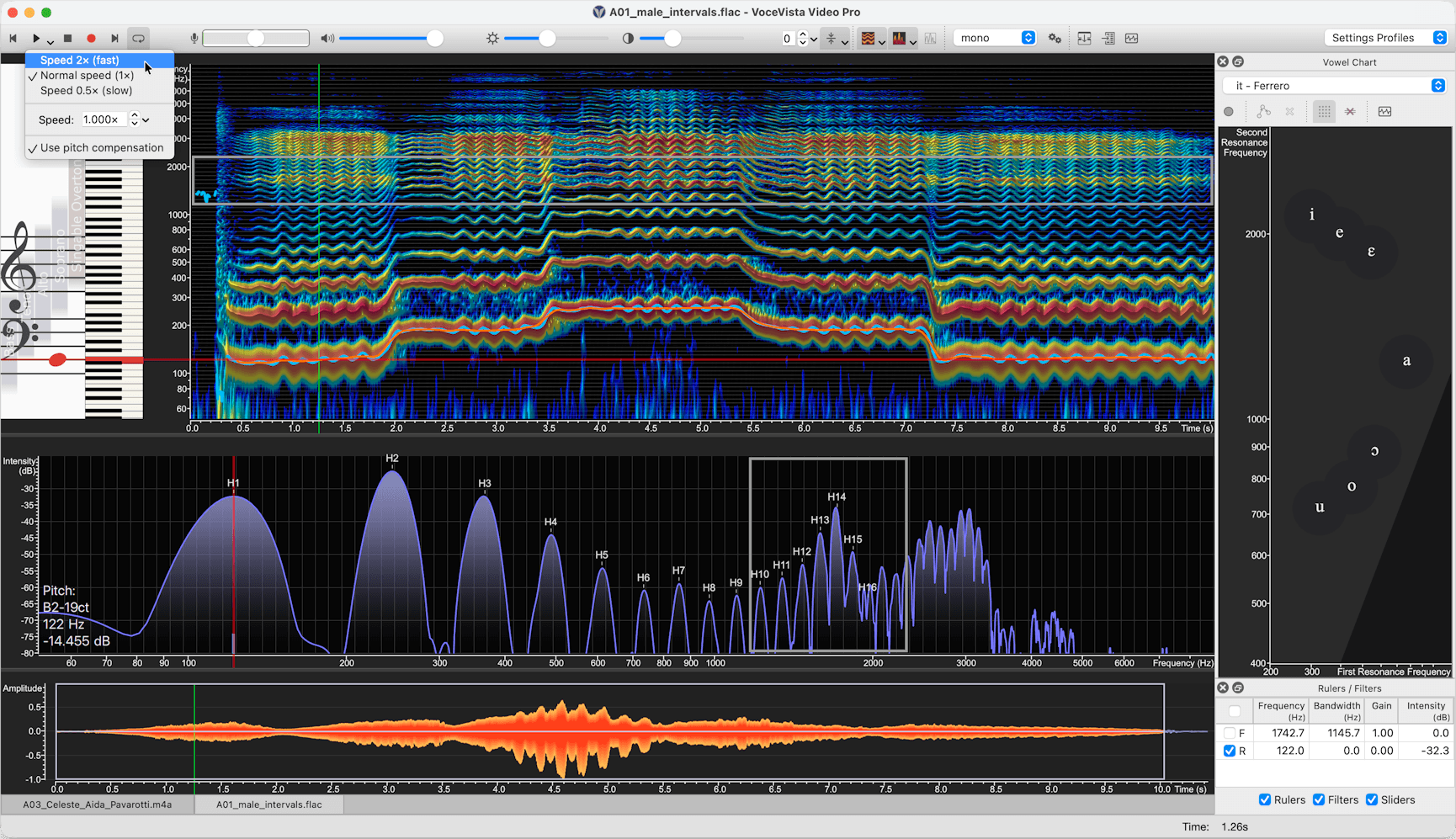
Najważniejsze nowości w tym wydaniu:
- Układ z poziomym spektrum pod spektrogramem
- Półprzezroczyste wypełnienie gradientem dla spektrum
- Odtwarzanie wstecz
- Odtwarzanie spowolnione / przyspieszone (VoceVista Video Pro)
- Widok listy filtrów (VoceVista Video Pro)
- Ulepszenia ustawień analizatora: bardziej zróżnicowana i precyzyjna kontrola okien czasowych spektrum i wysokości dźwięku, z możliwością ich rozdzielenia
Nowe funkcje: wszystkie edycje
Odtwarzanie wstecz
Analizuj szczegóły fonetyczne lub początki fonacji, odtwarzając dźwięk wstecz.
- Zaznacz fragment albo nie zaznaczaj niczego, aby odwrócić cały plik.
- Wybierz Edycja > Odwróć, a następnie naciśnij Odtwarzaj.
Poziome spektrum pod spektrogramem
Nowa opcja układu, w której widok krótkoczasowy rozciąga się na całą szerokość widoku długoczasowego, co daje wyższą rozdzielczość obrazu przy analizie harmonicznych.
- Szybkie przełączanie: kliknij strzałkę w dół obok przycisku Widok krótkoczasowy na pasku narzędzi i wybierz Spektrum poziomo.
- Ustawienia: przejdź do Ustawienia > Okno analizatora > Akustyka i wybierz Poziomy. Upewnij się, że opcja Poniżej spektrogramu jest zaznaczona, aby ułożyć widoki jeden pod drugim, albo odznacz ją, aby umieścić je obok siebie.
Ponieważ poziome spektrum pod spektrogramem lepiej sprawdza się w większości sposobów pracy, przyciski orientacji spektrogramu są teraz domyślnie ukryte. Możesz je ponownie włączyć w ustawieniach paska narzędzi, jeśli chcesz mieć do nich szybki dostęp.
Ustawienie predefiniowane dla spektrogramu szerokopasmowego
Nowe ustawienie predefiniowane pozwala łatwo przełączać się między spektrogramem wąskopasmowym i szerokopasmowym bez ręcznej zmiany ustawień FFT.
Wypełnienie spektrum gradientem (półprzezroczyste)
Dla krótkoczasowego spektrum dostępne jest teraz półprzezroczyste wypełnienie gradientem, dzięki któremu lepiej widać leżące pod nim linie natężenia harmonicznych.
- Otwórz Ustawienia > Okno analizatora i zaznacz Użyj wypełnienia gradientem.
- Dostępne dla wszystkich trzech rodzajów spektrum, które używają wypełnienia.
Osobne okna czasowe spektrum i spektrogramu
Ustawienia analizatora dają teraz bardziej zróżnicowaną i precyzyjną kontrolę nad oknami czasowymi spektrum i spektrogramu. Możesz je też rozdzielić, aby każde zoptymalizować niezależnie. Na przykład możesz postawić na precyzję czasową w spektrogramie, zachowując bardzo wysoką rozdzielczość częstotliwościową w spektrum.
- Otwórz Ustawienia > Ustawienia analizatora.
- Odznacz Powiąż okna czasowe. Pojawią się osobne elementy sterujące dla spektrogramu i spektrum.
Ulepszenia obwiedni dźwięku
- Obwiednia dźwięku pokazuje teraz linie siatki w tle, co ułatwia odczyt amplitudy.
- Nowe polecenie resetuje powiększenie amplitudy obwiedni dźwięku jednym kliknięciem.
Inteligentniejsze linie tła spektrogramu
Linie tła na spektrogramie oferują teraz kilka opcji wyświetlania: nuty pianina, przyrosty częstotliwości lub podziałkę powiązanej skali. Wybierz odniesienie, które najlepiej pasuje do Twojej analizy.
Odświeżone tłumaczenia i podpowiedzi
Tłumaczenia i podpowiedzi w całej aplikacji zostały gruntownie poprawione pod kątem przejrzystości i spójności.
Nowe domyślne skróty klawiatury
Wiele poleceń, które wcześniej nie miały skrótu klawiatury, ma teraz rozsądny skrót domyślny, co przyspiesza typowe czynności.
Nowe funkcje: VoceVista Video i wyższe
Regulowany rozmiar filtrów częstotliwości
Dostosuj selektywność filtrów częstotliwości, zmieniając rozmiar filtra.
- Działanie: wyższe wartości zawężają efektywny zakres, co daje precyzyjniejsze filtrowanie, a niższe go poszerzają.
- Ustawienie: Ustawienia > Ustawienia zaawansowane > Filtry częstotliwości > Rozmiar filtra.
- Uwaga: wyższe (węższe) wartości mogą powodować niewielkie opóźnienie podczas odtwarzania w czasie rzeczywistym. Zmiany są automatycznie stosowane do wszystkich aktywnych filtrów.
Wstawianie filtra w pozycji kursora
Nowy filtr częstotliwości możesz teraz wstawić bezpośrednio w bieżącej pozycji kursora, a nie zawsze w domyślnym miejscu.
Dopracowany wygląd filtrów częstotliwości
Filtry częstotliwości mają bardziej przejrzysty wygląd, w tym regulowaną grubość linii, która poprawia widoczność na ekranach o wysokiej rozdzielczości lub przy złożonych, wielowarstwowych spektrogramach.
- Otwórz Ustawienia > Czcionki i kolory > Kolory > Linijki i filtry > Linia ramki filtra częstotliwości i wpisz wyższą wartość, aby pogrubić linię.
Bardziej przejrzyste ustawienia domyślne mapy samogłosek
Linijki rezonansów nie są już domyślnie wyświetlane. Pojawiają się po kliknięciu mapy samogłosek, dzięki czemu interfejs pozostaje uporządkowany, dopóki ich nie potrzebujesz.
Blokada proporcji mapy samogłosek
Aby zachować naukową wiarygodność danych F1 / F2, mapa samogłosek ma teraz blokadę proporcji. Zapobiega ona zniekształceniu współrzędnych częstotliwości przy zmianie rozmiaru okna.
- Domyślnie: włączona.
- Szybkie przełączanie: kliknij prawym przyciskiem myszy mapę samogłosek i wybierz Zablokuj proporcje.
- Ustawienie globalne: Ustawienia > Ustawienia zaawansowane > Mapa samogłosek > Zablokuj proporcje.
Nowe funkcje: VoceVista Video Pro
Zmienna prędkość odtwarzania
Spowalniaj lub przyspieszaj odtwarzanie, aby szczegółowo analizować szybkie ruchy artykulacyjne lub subtelne wibrato.
- Kompensacja wysokości dźwięku: włącz, aby wysokość dźwięku pozostawała stała przy zmianie prędkości (rozciąganie w czasie). Wyłącz, aby wysokość dźwięku naturalnie rosła lub malała wraz z prędkością (zmiana częstotliwości próbkowania).
- Sposób użycia: zaznacz fragment nagrania albo nie zaznaczaj niczego, aby zastosować zmianę do całego pliku.
- Działanie: kliknij strzałkę w dół między przyciskami Odtwarzaj i Zatrzymaj, a następnie wybierz ustawienie predefiniowane lub wpisz własną wartość.
- Ustawienie globalne: prędkością i kompensacją wysokości dźwięku można też zarządzać w Ustawienia > Odtwarzanie.
Widok listy filtrów
Nowy, osobny widok listy do zarządzania filtrami częstotliwości. Wszystkie filtry widać na pierwszy rzut oka, można je edytować oraz włączać i wyłączać bez szukania ich na spektrogramie.
Liczbowa edycja zakresu markera
Zakresy markerów można teraz ustawiać, wpisując dokładne wartości liczbowe, a nie tylko przeciągając, co przydaje się, gdy potrzebujesz dokładnych, powtarzalnych zaznaczeń.
Widok Mini-EGG
Nowy kompaktowy widok, który pokazuje zależność między wavegramem EGG a cyklem głośniowym i pozwala szybko lepiej ocenić zachowanie głośni.
Krótkoczasowy EGG nad krótkoczasowym audio
Nowa opcja układu umieszcza krótkoczasowy EGG nad krótkoczasowym audio, dzięki czemu wizualne rozmieszczenie widoków EGG i audio jest bardziej spójne.
Ulepszenia
- Gaussowska funkcja okna FFT dodana w celu zgodności z Praat, przydatna przy porównywaniu analiz z obu aplikacji (Ustawienia > Ustawienia analizatora).
- Na macOS VoceVista zapobiega teraz przypadkowemu uruchomieniu bezpośrednio z zamontowanego instalatora DMG, co pozwala uniknąć wynikającego z tego zamieszania.
Poprawki
- Niefiltrowane spektrum nie pojawia się już, gdy wszystkie filtry są usunięte lub wyłączone.
- Usunięto kanał alfa z tabeli kolorów w wyskakującym oknie wyboru koloru.
- Poprawiono niespójności zaokrągleń między liniami kursora na skalach i na spektrogramie.
- Przywrócono menu kontekstowe wskaźnika poziomu do wyboru urządzenia wejściowego w urządzeniach, które nie udostępniają programowej regulacji głośności.
VoceVista Video 5.10.0
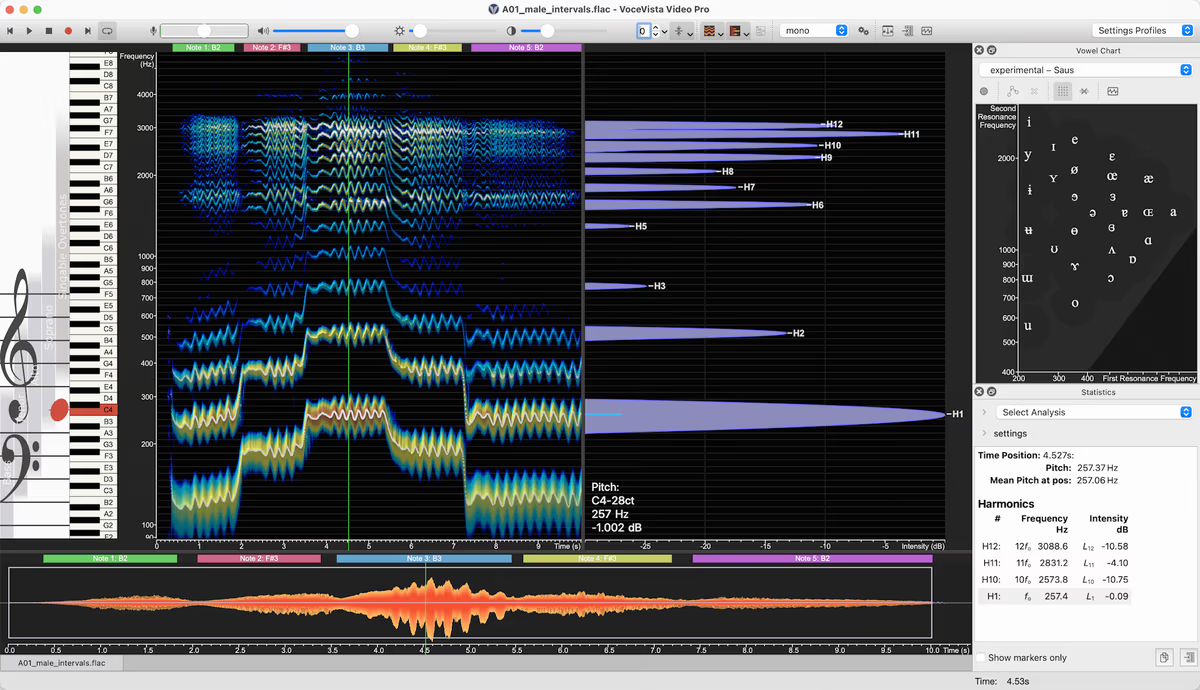
Ta aktualizacja przynosi znaczące ulepszenia VoceVista Video: lepszą zgodność z najnowszymi systemami operacyjnymi, nowe funkcje wizualizacji do analizy spektralnej oraz udoskonalone narzędzia do generowania dźwięku i filtrowania częstotliwości. Najważniejsze nowości to etykiety harmonicznych w spektrum, przeprojektowane filtry częstotliwości oraz nakładki maksimów spektralnych na spektrogramie w VoceVista Video Pro.
Nowe funkcje
Wszystkie edycje
- Wygląd i wyświetlanie
-
- etykiety harmonicznych w spektrum
- Wejście/wyjście audio
-
- możliwość wyboru kanału wejściowego w urządzeniach wielokanałowych
- skala amplitudy linii czasu
- System i wydajność
-
- lepsza zgodność z macOS Tahoe
- lepsza zgodność z Windows 11
- Ustawienia i konfiguracja
-
- rozdzielczości czasowe spektrum i wysokości dźwięku
- Interfejs użytkownika
-
- wpisywanie częstotliwości nutometru jako tekstu
- przesuwanie zaznaczenia
- Generator dźwięków
-
- nowe opcje normalizacji, domyślnie amplitudy nie są normalizowane
- modyfikator schodkowy: tworzenie skal ze stopniami głośności zsynchronizowanymi ze stopniami wysokości dźwięku
Edycja VVV i wyższe
- Eksport
-
- eksport obrazu może obejmować mapę samogłosek
- Filtry częstotliwości
-
- Nowy wygląd filtrów częstotliwości
- przycisk solo filtra
- Mapa samogłosek
-
- nowe profile mapy samogłosek: eksperymentalne równomiernie rozmieszczone samogłoski, „bez samogłosek” dla pustej mapy samogłosek oraz nowe profile amerykańskie według Hillenbranda
VoceVista Video Pro
- Wygląd i wyświetlanie
-
- nakładki maksimów spektralnych na spektrogramie
- Zarządzanie plikami
-
- usuwanie zaznaczonych plików z listy markerów
- Funkcje analizy
-
- naukowa notacja harmonicznych w panelu Statystyk
Ulepszenia
- Wygląd i wyświetlanie
-
- kółko myszy w widoku krótkoczasowym powiększa zakres częstotliwości
- rysowanie ramki zakresu czasu: grubsze linie znacznika, ramka zakresu czasu rysowana także dla bardzo krótkich plików
- obsługa wielu monitorów
- przeskalowanie interfejsu po zmianie ekranu
- Funkcje analizy
-
- większa dokładność wykrywania wysokości dźwięku (poprawia to także wykrywanie wibrato)
- Analiza wibrato
- cykle wibrato są rysowane od granicy początkowej do końcowej zamiast od środka do środka. Nie zmienia to wyniku analizy, ale widok wibrato wydaje się zawierać więcej treści.
- Rodzaj analizy: harmoniczne
- lepsze wyniki w Excelu
- wygładzanie krzywych
- ulepszenia wydajności
- zakres czasu spektrum w panelu Statystyk
- usuwanie nieaktualnych pozycji z listy markerów
- Funkcje okna FFT
- Dolph Chebyshev jest nową domyślną funkcją okna
- dodano Hann-Poisson
- Eksport
-
- eksport danych
- zapis pliku audio z zawartością krótkoczasowego spektrum
- okno eksportu danych jest niemodalne
- okno eksportu obrazu jest niemodalne
- wyłączono okno potwierdzenia przy eksporcie obrazu
- eksport danych
- Zarządzanie plikami
-
- typy plików w oknie otwierania pliku
- dodano .aif i .m4v jako obsługiwane typy plików w oknie otwierania
- pamięć podręczna jest zawsze czyszczona po zmianie numeru kompilacji
- zapamiętywanie ostatnio zapisanego typu pliku
- typy plików w oknie otwierania pliku
- System i wydajność
-
- przypinanie aplikacji do paska zadań: obsługa Windows 11 24H2
- proces aktualizacji
- automatyczne zamykanie powiadomienia o aktualizacji po 20 sekundach
- narzędzie do testów wydajności: więcej testów
- Interfejs użytkownika
-
- pozycja menu kontekstowego pięciolinii do śledzenia bieżącej nuty
- menu kontekstowe pianina
- menu kontekstowe pięciolinii
- Ustawienia i konfiguracja
-
- okno Czcionki i kolory
- regulacja grubości linii kursora czasu
- ustawienia fabryczne
- przegląd predefiniowanych pasków narzędzi
- profile domyślne są na początku listy
- okno Czcionki i kolory
- Generator dźwięków
-
- krzywe modulacji
- dla modyfikatorów fali sinusoidalnej i szumu modyfikatory drugorzędne mają domyślną częstotliwość 1,0 Hz (zamiast 5,0)
- centy w modyfikatorach gradientu częstotliwości
- krzywe modulacji
Poprawki
- Wygląd i wyświetlanie
-
- legenda kolorów: poprawiono niektóre problemy z rozmiarem
- synchronizacja spektrogramu i skali czasu
- przegląd orientacji z osią y=czas
- kursor przeskakiwał po zatrzymaniu odtwarzania
- karty projektów były źle wyrównane w widoku podzielonym
- zależności skal w układzie okna: skala amplitudy nie jest już obcinana
- Eksport
-
- eksport obrazu pokazywał zły obszar dla poziomego spektrum ze skalami
- Zarządzanie plikami
-
- wybór kanału stereo nie był uwzględniany podczas wczytywania
- Interfejs użytkownika
-
- usuwanie nieprawidłowych pozycji ostatnio otwieranych plików po nieudanym otwarciu
- awaria po naciśnięciu spacji przy otwartym menu
- kursor skali czasu nie działał z poziomym spektrogramem
- awaria przy zbyt dużym powiększeniu linii czasu
- niektóre etykiety nutometrów były puste
- klawisza C0 na pianinie nie dało się zagrać
- Ustawienia i konfiguracja
-
- układ okna opcji: lepszy wygląd i poprawione błędy rozmieszczenia elementów
- aktualizacja okna AnalyzerInputOptionsDialog po zmianie próbkowania
- Wejście/wyjście audio
-
- awaria przy zamykaniu aplikacji podczas odtwarzania
- Generator dźwięków
-
- generator ścieżki klikowej: poprawiono niektóre błędy obliczeń
- naciśnięcie spacji po kliknięciu „Wygeneruj” nie zatrzymywało odtwarzania
- Mapa samogłosek
-
- mapa samogłosek była zbyt szeroka przy długiej nazwie własnego profilu
VoceVista Video 5.9.2
Wydanie poprawkowe z następującymi ulepszeniami i poprawkami.
Zmiany i poprawki
- Komponent do pobierania multimediów działa w izolowanym środowisku z ograniczonym dostępem do systemu, co zwiększa bezpieczeństwo.
- Naprawiono kilka problemów z zapisywaniem edytowanych plików skompresowanych, takich jak mp3 i flac.
- Okno postępu wczytywania plików jest zawsze wyświetlane, nawet przy otwieraniu wielu małych plików naraz.
- Naprawiono potencjalną awarię podczas zamykania aplikacji.
- Położenie okna normalizacji jest zapamiętywane.
VoceVista Video 5.9.1
Nowe języki interfejsu użytkownika
- Japoński
- Koreański
Poprawki
- poprawiono możliwą awarię podczas konwersji z mono na stereo
- różne drobne poprawki
Wcześniejsze wersje
- VoceVista Video 5.9.0
- VoceVista Video 5.8.0
- VoceVista Video 5.7.0
- VoceVista Video 5.6.3
- VoceVista Video 5.6.2
- VoceVista Video 5.6.1
- VoceVista Video 5.6.0
- VoceVista Video 5.5.0
- VoceVista Video 5.4.2
- VoceVista Video 5.4.1
- VoceVista Video 5.4.0
- VoceVista Video 5.3.4
- VoceVista Video 5.3
- VoceVista Video 5.2.0
- VoceVista Video 5.1.0
- VoceVista Video 5.0.2