
版本資訊
VoceVista 每個版本的新功能、改進和修正。6.0 之前的版本以當時使用的名稱 VoceVista Video 列出。
VoceVista 6.0
我們終於讓「VoceVista Video」名副其實地有了 Video。6.0 版讓影片成為 VoceVista 的核心功能:從攝影機錄影或開啟影片檔案,與聲音分析同步播放,逐格瀏覽,並進行簡單的編輯。加入另外錄製的音軌,VoceVista 會自動將它與影片對齊。接著匯出編輯過的影片,或將分析本身轉換為精確的影片。
6.0.2 版是 VoceVista 6.0 的第一個正式版本。它接續公開測試版 6.0.1,並新增了影片縮圖列、EGG 統計資料、頻譜本底雜訊和六種新的介面語言等功能。

此版本的亮點:
- 整合式影片:錄影、播放、逐格瀏覽、編輯和匯出(VoceVista Video 和 Pro)
- 加入第二音軌並自動同步(VoceVista Video 和 Pro)
- 將影片、音軌和編輯內容保存在一起的專案(VoceVista Video 和 Pro)
- 將檢視匯出為影片:以固定影格速率將分析匯出為影片(VoceVista Video 和 Pro)
- 深色模式
- macOS 上的觸控式軌跡板手勢:方向性雙指開合縮放,以及具有慣性的滑動捲動
- 在波形和時間軸中將立體聲聲道顯示為個別音軌
- 頻譜本底雜訊:在不改變聲譜圖的情況下檢視頻譜的最低位準
- 提供可下載範例錄音的範例庫
- EGG 和音高範圍統計資料(VoceVista Pro)
- 六種新的介面語言
- 新的版本名稱:VoceVista Basic、VoceVista Video 和 VoceVista Pro
新的版本名稱
從 6.0 開始,三個版本都冠上 VoceVista 的名稱:
| 版本 | 原名 | 新增的功能 |
|---|---|---|
| VoceVista Basic | Overtone Analyzer | 即時音高與頻譜分析 |
| VoceVista Video | VoceVista Video(不變) | 影片、頻率濾波器、並排比較、母音圖 |
| VoceVista Pro | VoceVista Video Pro | 高解析度測量、標記、統計資料、LTAS、抖音分析、EGG |
現在單獨使用「VoceVista」時,指的是整個應用程式。最高版本的名稱去掉了「Video」,因為從 VoceVista Video 起的每個版本都包含影片功能。
現有授權可以沿用:Overtone Analyzer 授權會啟用 VoceVista Basic,VoceVista Video Pro 授權會啟用 VoceVista Pro。您的設定也會一併沿用。在 Windows 上,安裝程式會取代您的 5.x 安裝。6.0 版需要更新期限涵蓋此版本的授權。如果您的更新期限已經結束,系統會在變更任何內容之前通知您,您也可以直接從那裡續約。
新功能:所有版本
深色模式
VoceVista 現在提供深色主題。請在設定 > 進階設定 > 使用者介面 > 外觀中選擇依系統設定、淺色或深色。分析檢視、圖示和對話方塊都會跟隨主題。
macOS 上的觸控式軌跡板手勢
在 Mac 觸控式軌跡板上,您現在可以使用在其他應用程式中熟悉的手勢來縮放和捲動。
- 雙指開合縮放。使用方向性雙指開合時,手指的方向決定縮放的對象:水平方向縮放時間,垂直方向縮放頻率,斜向則同時縮放兩者。簡單雙指開合則縮放檢視的主軸。
- 以雙指滑動來捲動,具有與 macOS 其他地方相同的慣性。
- 手勢可在長時檢視和短時檢視、波形、刻度、EGG 和抖音檢視以及母音圖中使用。
- 在設定 > 導覽 > 觸控式軌跡板中選擇方向性或簡單雙指開合。
- 輔助說明 > 顯示觸控式軌跡板手勢說明會顯示辨識到的手勢及其作用。
立體聲聲道顯示為個別音軌
波形和時間軸可以將立體聲檔案的左右聲道顯示為兩個音軌。在波形或時間軸上按一下右鍵,然後選擇將立體聲聲道顯示為個別音軌,或在設定 > 分析器檢視 > 波形中設定。每個音軌上的按鈕可以啟用、獨奏或隱藏該音軌,分析和播放會跟隨您啟用的音軌。
頻譜本底雜訊
頻譜與聲譜圖共用同一個動態範圍,因此適合聲譜圖的範圍常常會截掉頻譜的底部。設定 > 色彩圖編輯器中新的本底雜訊設定可將頻譜往動態範圍以下延伸您選擇的分貝數,讓您在聲譜圖維持不變的同時看到頻譜的本底雜訊。
- 若要直接變更,請按住 Ctrl(在 Mac 上為 ⌘)並拖曳頻譜強度刻度。
- 正規化頻譜不受影響。
範例庫
選擇說明 > 開啟範例檔案…,即可開啟新的範例庫:其中有範例錄音和設定檔,依類型分組並可依標籤篩選。範例會在您第一次開啟時才下載,因此安裝程式更小,範例庫也能在版本之間持續擴充。
檔案以您離開時的狀態重新開啟
重新開啟檔案時,VoceVista 會還原縮放、可見範圍、播放位置和選取範圍。如果檔案在那之後曾在其他程式中變更過,則會以預設檢視開啟。您可以在設定 > 進階設定中關閉此功能。
錄音
- macOS 上的系統音訊:使用系統音訊錄音來源(macOS 14.4 或更新版本),錄下 Mac 播放的聲音,例如視訊通話。
- Windows 上的雜訊抑制:Windows 上的許多麥克風都開啟了雜訊抑制或其他增強功能,這些功能也會移除嗓音中較安靜的部分。VoceVista 現在會偵測到這種情況,並提議將其關閉。進階設定中的新選項可在不使用這些增強功能的情況下錄音,且不會變更 Windows 的設定。
- ASIO:VoceVista 不再變更 ASIO 裝置的緩衝區大小,而是使用驅動程式控制台中設定的大小。
匯出音訊
使用檔案 > 匯出音訊…,可將錄音或選取範圍儲存為您選擇的格式,並可為每種格式進行品質設定。您可以匯出編輯後的音訊,或依您聽到的效果匯出,套用頻率濾波器和播放速度。您也可以選擇時間範圍:選取範圍、可見範圍或整段錄音。
導覽
- 縮放現在不會有任何偏差:使用滑鼠滾輪或雙指開合放大後再縮小,就會精確回到起點。
- 將游標移到檢視邊緣附近時,檢視會跟著捲動。
- 拖曳時間刻度不再會移動播放游標。
- Esc 可關閉設定和大部分對話方塊。
六種新語言
VoceVista 現在也提供加泰隆尼亞文、捷克文、義大利文、瑞典文、繁體中文和土耳其文,總共有 15 種介面語言。英文文字經過審閱,更加清楚一致,所有語言的翻譯也都已更新到最新狀態。
更多
- 在 macOS 和 Windows 上,VoceVista 會出現在所支援音訊和影片檔案的打開檔案的應用程式(Windows 上為「開啟檔案」)選單中,但不會取代預設的應用程式。
- 現在有更多對話方塊中的說明按鈕會開啟線上手冊(英文版)的對應頁面。
- 設定 > 分析器檢視中新的波形頁面集中了波形的相關選項。
- 整個程式中的小數都會依照您系統的地區設定顯示。
新功能:VoceVista Video 及更高版本
完全整合的影片
開啟影片檔案,它就會與聲音分析同步播放。這是一個用來檢視演出的播放器,而不是剪輯工作站。
- 使用鍵盤,或按住 Shift 並轉動滑鼠滾輪,即可雙向逐格播放。VoceVista 會將鄰近的影格保留在記憶體中,讓逐格播放和拖曳瀏覽保持流暢。
- 縮放、平移、旋轉和水平翻轉影像。將外框調整為影片大小也會裁掉影片本身所含的黑邊。
- 將影片放在適合您的位置:浮動在分析畫面上方(預設)、位於分析畫面上面、波形或時間軸旁邊,或最大化。在影片上按一下右鍵即可選擇。
- 將滑鼠移到影片上,即可使用播放控制項、搜尋列、播放速度和 10 秒跳轉。
- 影片縮圖列會沿著波形和時間軸顯示縮圖。請在它們的內容功能表中開啟此功能。
- 來自 iPhone 的 HDR 影片會以正確的色彩播放,沒有音軌的影片也能開啟。
從攝影機錄影
從網路攝影機或其他攝影機錄製影片,同時錄製音訊。開始之前,即時預覽會先顯示畫面。在設定 > 錄音 > 影片中選擇攝影機、解析度、水平翻轉以及影片顯示的位置,您也可以在這裡調整攝影機本身的設定。錄影時會盡可能使用電腦的硬體影片編碼器。
編輯影片並儲存專案
- 修剪、剪下、複製、貼上和刪除會同時套用到影片和音訊。
- 將您的工作儲存為專案(.vvproj)。專案會將影片、音軌、您的編輯內容和檢視保存在一起,並參照原始的媒體檔案。當您儲存影片或編輯過的壓縮音訊檔案時,VoceVista 會提議儲存專案。
- 將專案另存新檔可以將所有媒體複製到專案資料夾中,方便您封存專案或將其移到另一部電腦。
- 使用檔案 > 專案媒體…,可列出專案所使用的媒體檔案,以及其格式、長度和位置。
加入第二音軌
您是否另外錄製了聲音,例如使用比攝影機更好的麥克風?使用檔案 > 新增第二音軌…,即可匯入該聲音,並自動將其與攝影機本身的聲音對齊。使用調整音軌偏移微調偏移量,並使用波形上各音軌的按鈕來啟用、獨奏或隱藏每個音軌。第二音軌會與專案一起儲存。
匯出影片
使用檔案 > 匯出影片…,可儲存編輯過的影片。音訊可以無損(ALAC)的方式儲存在 MP4 檔案中,讓聲音保有完整品質,匯出時也會盡可能使用硬體編碼器。與音訊相同,您可以選擇時間範圍,以及要依編輯結果或依播放效果匯出影片。
將檢視匯出為影片
使用檔案 > 將檢視匯出為影片…,可將一段時間範圍的播放轉換為包含聲音的分析檢視影片。VoceVista 會逐格轉譯影片,而不是擷取螢幕,因此無論您的電腦速度多快,都能得到精確、固定的影格速率。播放速度也會被套用:以半速播放時,影片長度會變成兩倍。請選擇要包含的檢視、影格速率和品質。攝影機影片也可以包含在其中。
影像匯出
影像匯出現在提供 PNG、JPEG 和 WebP 格式,JPEG 和 WebP 可以設定品質,並且可以包含影片畫面。您選取要匯出的檢視會自動為您開啟。
開啟網頁連結
檔案 > 開啟網頁連結… 有多項改進:
- 可選擇只有音訊,或音訊加影片,並分別選擇格式。
- 要求您登入的網站,可以使用您網頁瀏覽器的登入資訊。
- 下載失敗時會顯示更清楚的訊息,網站限制下載時會自動重試。
- 下載元件在受限的沙箱中執行,以提高安全性。
新功能:VoceVista Pro
EGG 統計資料
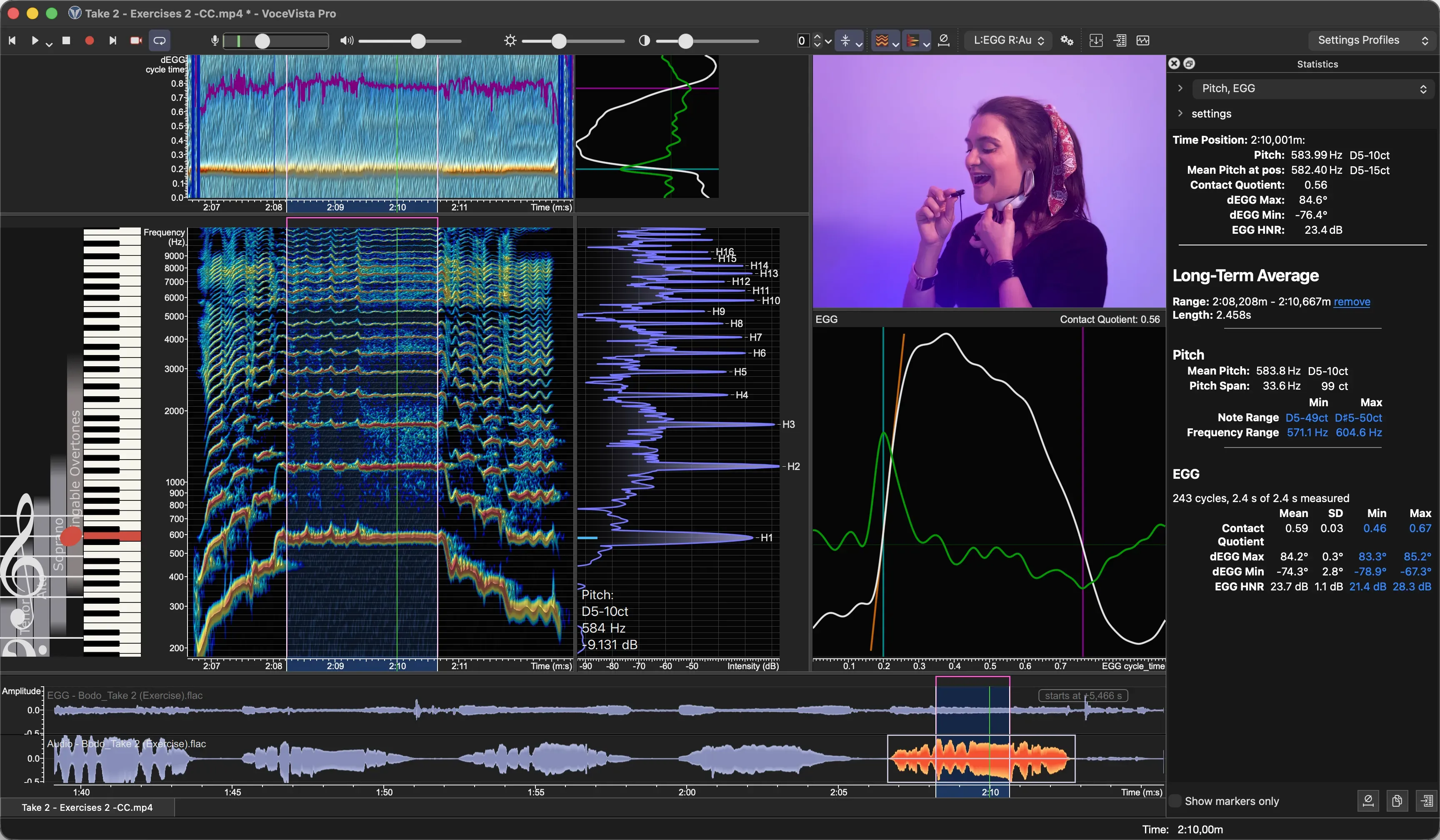
統計資料面板現在會報告選取範圍或標記的 EGG 測量值:接觸商、dEGG 最大值、dEGG 最小值和 EGG HNR,後者顯示 EGG 訊號的週期性和無雜訊程度。最低值和最高值都是連結,可帶您前往其所在位置。使用檔案 > 匯出資料…,也可以匯出 EGG 統計資料。
音高範圍統計資料
對於選取範圍,統計資料面板現在會顯示平均音高和音高跨度,以及最低和最高的音符與頻率。同樣地,這些極值也是連結,可帶您前往錄音中的對應位置。
修訂後的 EGG 分析
- EGG 分析之前新增了一個濾波器,可消除其音高和 EGG HNR 中的偏差。因此,以 6.0 測得的數值可能與 5.x 不同,EGG HNR 的讀數也會較高。
- 在有雜訊的錄音中,能更可靠地找到聲門開啟點。
- 錄音期間,EGG 檢視會顯示最新的資料,短暫不清楚的週期也不再會讓顯示變成空白。
- 聲道是音訊還是 EGG,會隨檔案一起儲存。
- 匯出資料新增了EGG 歷程工作表,包含接觸商和音高隨時間的變化。
標記
- 標記搜尋現在可以找到部分字詞、不區分大小寫,並會醒目提示找到的內容。
- 進階設定中的清理標記歷程記錄會移除您一段時間未開啟之檔案的項目。
- 將標記或其邊緣拖曳到標記列的結尾之外時,檢視會跟著捲動。
- 標記會顯示工具提示,包含其名稱、位置以及移動方式。
- 按住 Ctrl 並按一下(在 Mac 上為 ⌘+按一下)可選取多個標記。
- 啟用已經可見的標記時,檢視不再捲動。
同一檔案的多個視窗
顯示同一個檔案的多個視窗現在會保持一致:編輯、復原、選取範圍和播放位置都會在這些視窗之間同步。VoceVista 重新開啟檔案時,會將其所有視窗恢復原狀。
改進
- 儲存後,重新開啟檔案時不必重新計算其分析資料。
- 24 位元和 32 位元的 FLAC 檔案會以完整解析度讀取。
- 聲音產生器:調變量會以所顯示的單位(音分、dB 或百分比)套用。舊版本的設定檔會經過轉換,因此聽起來與以前相同。
- 耗時的作業,例如系統檢查、新增第二音軌或匯出 EGG 歷程,會顯示其進度,並且可以取消。
- 清單中的核取方塊會回應每一次按一下,即使您快速連按也一樣。
- 睡眠或圖形驅動程式重設後,顯示會恢復正常,而不會凍結。
- 在 Windows 上,當機回報程式現在也能偵測程式沒有回應的情況和更多類型的錯誤,而且每份報告都會包含發生當機的工作階段的記錄檔。
- 在 Windows 11 上,VoceVista 使用 Windows 11 樣式。
- 刻度和鋼琴的繪製速度更快。
修正
- 當機復原:當機後無法還原的錄音可能會遺失。現在這類錄音會以完整的 WAV 檔案保存在「文件」資料夾中以您的版本命名的資料夾(例如「VoceVista Pro Recovered Files」),VoceVista 也會在下次啟動時通知您。
- 以立體聲錄音時,波形中會顯示單聲道混音。
- 在 macOS 上以 24 位元錄製系統音訊時,會產生損壞的音訊。
- 觸控式軌跡板手勢可能會停止回應,直到重新啟動 VoceVista 為止。
- 在 macOS 上,移動視窗時,五線譜檢視的工具列會與視窗脫離。
- 修正開啟長時檢視時可能發生的當機。
- 在某些縮放層級下,醒目提示的鋼琴鍵與其音符有偏移。
- 分析器設定中的 FFT 時間窗不會保留新的值。
- 切換設定檔可能會破壞工具列圖示。
- 匯出的檔案可能會得到空白的名稱或重複的副檔名。
- 插入產生的聲音:按下「取消」仍然會插入聲音。
- 匯出 MIDI:「將音高調整為最接近的鋼琴音符」的作用方向相反。
- macOS Tahoe 上滑鼠指標和核取方塊的顯示問題。
公開測試版之後的變更
如果您測試過公開測試版 6.0.1,以下是 6.0.2 的主要新增內容:
- 影片縮圖列,以及新的影格快取帶來更流暢的逐格播放
- EGG 和音高範圍統計資料、EGG 歷程匯出,以及修訂後的 EGG 分析
- 檔案會以先前的檢視重新開啟
- 頻譜本底雜訊
- Windows 上的雜訊抑制偵測,以及 ASIO 緩衝區修正
- 影像匯出的檔案類型和品質,以及音訊和影片匯出的時間範圍
- 範例庫中的類型和標籤
- 六種新的介面語言
- 新的版本名稱,以及可升級 5.x 安裝的安裝程式
- 針對測試期間發現之問題的多項修正
VoceVista Video 5.11
此更新為所有版本的 VoceVista Video 帶來重大改進。在底層,我們升級了圖形後端,為未來的技術改進(包括在 iPad 上執行)奠定基礎,同時也提升了效能、視覺品質和驅動程式相容性。
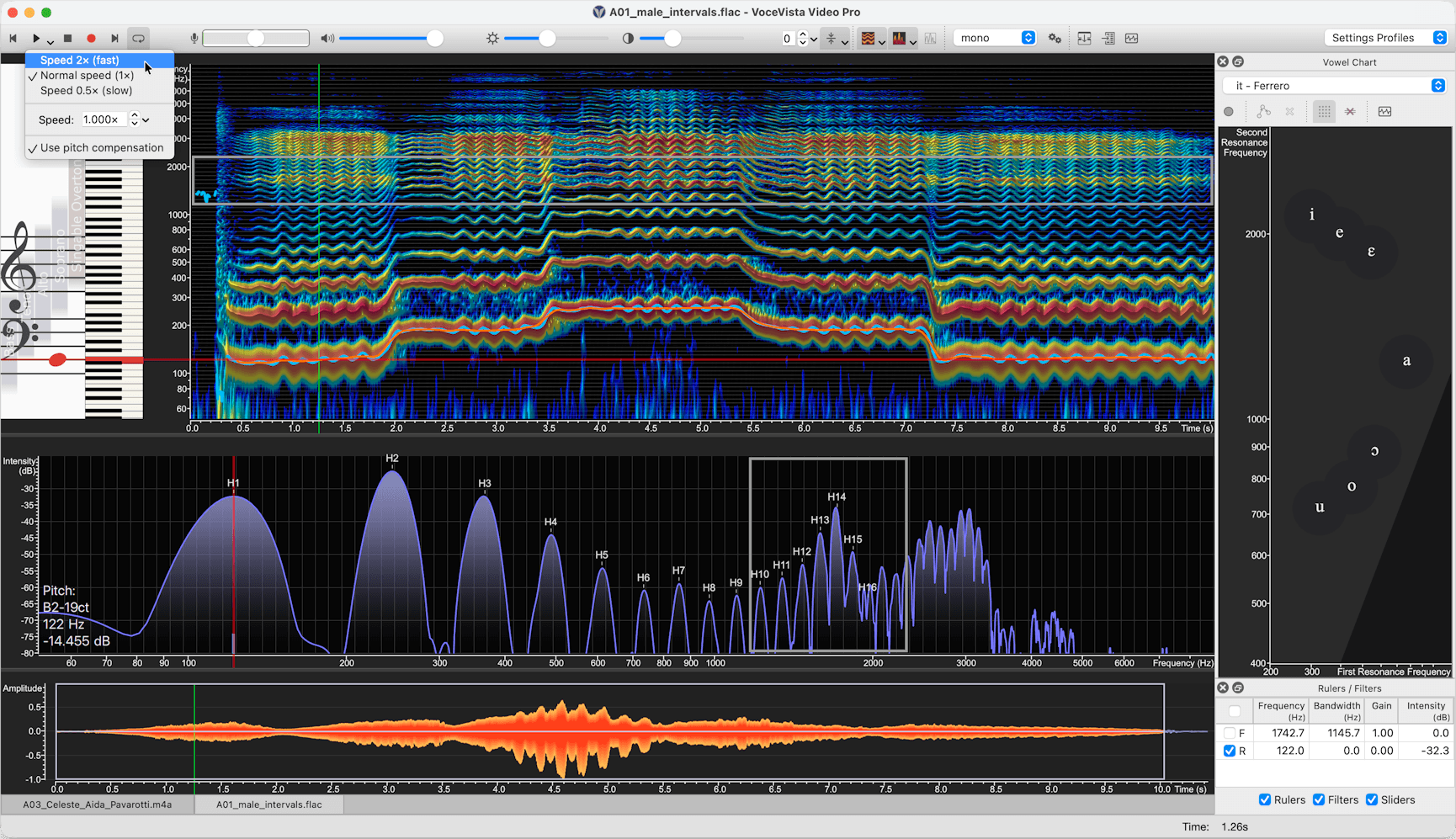
此版本的亮點:
- 堆疊式水平頻譜版面配置
- 頻譜的半透明漸層填滿
- 反向播放
- 慢動作/快速播放(VoceVista Video Pro)
- 濾波器清單檢視(VoceVista Video Pro)
- 分析器設定的改進:對頻譜和音高的時間窗提供更多樣、更精確的控制,並可選擇取消兩者的連結
新功能:所有版本
反向播放
以反向播放音訊來分析語音細節或發聲起始。
- 建立選取範圍,或不建立選取範圍以反轉整個檔案。
- 選擇編輯 > 反轉,然後按下播放。
堆疊式水平頻譜
新的版面配置選項,讓短時檢視橫跨長時檢視的整個寬度,為諧波分析提供更高的視覺解析度。
- 快速切換:按一下工具列上短時檢視按鈕旁的向下箭頭,然後選擇水平頻譜。
- 設定:前往設定 > 分析器檢視 > 聲學,然後選擇水平。勾選置於聲譜圖下方可將檢視垂直堆疊,取消勾選則將兩者並排。
由於堆疊式水平頻譜更適合大多數工作流程,聲譜圖方向按鈕現在預設為隱藏。如果您想快速使用這些按鈕,可以在工具列設定中重新啟用。
寬頻聲譜圖預設組合
新的預設組合讓您不必手動變更 FFT 設定,就能輕鬆在窄頻和寬頻聲譜圖檢視之間切換。
漸層(半透明)頻譜填滿
短時頻譜現在可以使用半透明漸層填滿,讓底下的諧波強度線更清楚可見。
- 開啟設定 > 分析器檢視,然後勾選使用漸層填滿。
- 適用於所有三種使用填滿的頻譜類型。
頻譜與聲譜圖的時間窗分離
分析器設定現在對頻譜和聲譜圖所使用的時間窗提供更多樣、更精確的控制,您也可以取消兩者的連結,讓各自獨立最佳化。例如,您可以在聲譜圖中優先考慮時間精確度,同時在頻譜中保持超高的頻率解析度。
- 開啟設定 > 分析器設定。
- 取消勾選連結時間窗。聲譜圖和頻譜會各自出現獨立的控制項。
波形改進
- 波形顯示現在會顯示背景格線,方便參照振幅。
- 新命令只需按一下即可重設波形的振幅縮放。
更聰明的聲譜圖背景線
聲譜圖上的背景線現在提供多種顯示選項:鋼琴音符、頻率間隔,或跟隨相關刻度的刻度線。請選擇最適合您分析的參照方式。
翻新的翻譯和工具提示
整個程式的翻譯和工具提示都經過全面修訂,更加清楚一致。
新的預設鍵盤快速鍵
許多先前沒有鍵盤快速鍵的命令,現在都附有合理的預設快速鍵,讓常用操作更快速。
新功能:VoceVista Video 及更高版本
可調整的頻率濾波器大小
透過調整濾波器大小,微調頻率濾波器的選擇性。
- 行為:值越高,有效範圍越窄,濾波越精確;值越低,範圍越寬。
- 操作:設定 > 進階設定 > 頻率濾波器 > 濾波器大小。
- 注意:較高(較窄)的值可能會在即時播放時造成輕微的延遲。變更會自動套用到所有作用中的濾波器。
在游標位置插入濾波器
您現在可以直接在目前的游標位置插入新的頻率濾波器,而不必總是插入在預設位置。
更精緻的頻率濾波器視覺設計
頻率濾波器的視覺設計更簡潔,包括可調整的線條粗細,在高解析度顯示器上或複雜的多層聲譜圖中更容易看清楚。
- 開啟設定 > 字型與色彩 > 色彩 > 尺標與濾波器 > 頻率濾波器框線,然後輸入較大的值來加粗線條。
更簡潔的母音圖預設值
共鳴尺標預設不再顯示。按一下母音圖後它們才會出現,在您需要之前讓介面保持簡潔。
母音圖長寬比鎖定
為了保持 F1 / F2 資料的科學完整性,母音圖現在提供長寬比鎖定。這可以防止調整視窗大小時頻率座標變形。
- 預設:啟用。
- 快速切換:在母音圖上按一下右鍵,然後選擇鎖定長寬比。
- 全域設定:設定 > 進階設定 > 母音圖 > 鎖定長寬比。
新功能:VoceVista Video Pro
可變播放速度
放慢或加快播放速度,以詳細分析快速的構音動作或細微的抖音。
- 音高補償:啟用後,變更速度時音高保持穩定(時間伸縮)。停用後,音高會隨速度自然升高或降低(重新取樣)。
- 使用方式:選取錄音的一部分,或不建立選取範圍以套用到整個檔案。
- 操作:按一下播放和停止按鈕之間的向下箭頭,然後選擇預設值或輸入自訂值。
- 全域控制:速度和音高補償也可以透過設定 > 播放來管理。
濾波器清單檢視
用於管理頻率濾波器的全新專用清單檢視。一眼就能看到所有濾波器,並可加以編輯、開啟或關閉,不必在聲譜圖中四處尋找。
以數值編輯標記範圍
除了拖曳之外,現在也可以輸入精確的數值來設定標記範圍,當您需要精確、可重複的選取範圍時非常實用。
迷你 EGG 顯示
新的精簡顯示,呈現 EGG Wavegram 與聲門週期之間的關係,讓您一眼就能更清楚地看到聲門的行為。
堆疊式短時 EGG 版面配置
新的版面配置選項會將短時 EGG 放在短時音訊上方,讓 EGG 和音訊檢視的視覺配置更加一致。
改進
- 新增高斯 FFT 窗函數,以便與 Praat 相容,在兩個程式之間交叉比對分析時很實用(設定 > 分析器設定)。
- 在 macOS 上,VoceVista 現在會防止直接從掛載的 DMG 安裝程式意外執行,避免由此造成的混淆。
修正
- 刪除或停用所有濾波器後,不再顯示未濾波頻譜。
- 從快顯色彩對話方塊的色彩表中移除 Alpha 色版。
- 修正刻度上與聲譜圖上游標線之間數值取捨不一致的問題。
- 對於不提供軟體音量控制的裝置,恢復音量計中用來選擇輸入裝置的內容功能表。
VoceVista Video 5.10.0
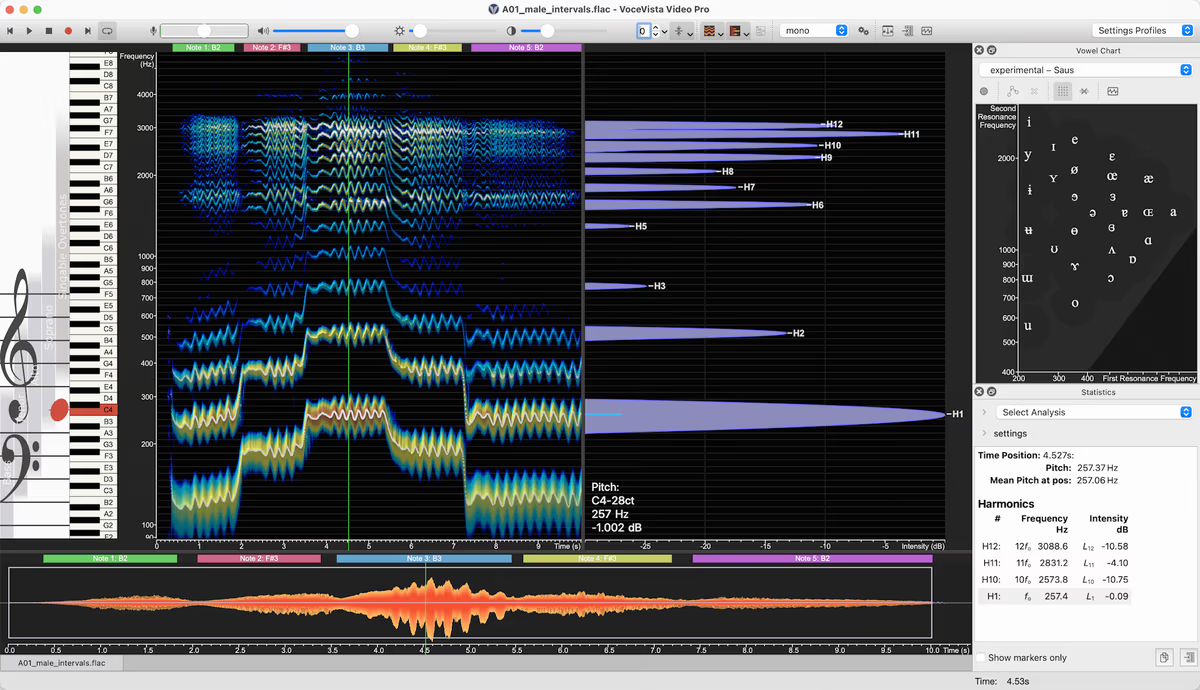
此更新為 VoceVista Video 帶來重大改進:提升與最新作業系統的相容性、新的頻譜分析視覺化功能,以及更精緻的聲音產生和頻率濾波工具。主要亮點包括頻譜諧波的標示、重新設計的頻率濾波器,以及 VoceVista Video Pro 中聲譜圖上的頻譜峰值疊加顯示。
新功能
所有版本
- 視覺外觀與顯示
-
- 標示頻譜諧波
- 音訊輸入/輸出
-
- 可從多聲道裝置中選擇輸入聲道
- 時間軸振幅刻度
- 系統與效能
-
- 提升與 macOS Tahoe 的相容性
- 提升與 Windows 11 的相容性
- 設定與組態
-
- 頻譜和音高的時間解析度
- 使用者介面
-
- 以文字設定滑桿頻率
- 移動選取範圍
- 聲音產生器
-
- 新的正規化選項,預設不對振幅進行正規化
- 步進調變器:建立音量步進與音高步進同步的音階
VVV 及更高版本
- 匯出
-
- 匯出影像可以包含母音圖
- 頻率濾波器
-
- 頻率濾波器的新視覺設計
- 獨奏濾波器按鈕
- 母音圖
-
- 新的母音圖設定檔:實驗性的等距母音、用於空白母音圖的「無母音」,以及依據 Hillenbrand 的新美式英語設定檔
VoceVista Video Pro
- 視覺外觀與顯示
-
- 在聲譜圖上顯示頻譜峰值疊加
- 檔案管理
-
- 從標記清單中移除選取的檔案
- 分析功能
-
- 在統計資料面板中以科學記號顯示諧波
改進
- 視覺外觀與顯示
-
- 在短時檢視上轉動滑鼠滾輪會縮放頻率範圍
- 時間範圍滑桿的繪製:增加準線粗細,並為非常短的檔案繪製時間範圍滑桿
- 多螢幕支援
- 螢幕變更時重新調整使用者介面的大小
- 分析功能
-
- 提高音高偵測的準確度(這也改善了抖音偵測)
- 抖音分析
- 從起始邊界到結束邊界繪製抖音週期,而不是從中心到中心。這不會改變分析結果,但會讓抖音檢視看起來有更多內容。
- 分析類型:諧波
- 改進 Excel 輸出
- 曲線平滑
- 效能改進
- 在統計資料面板中顯示頻譜的時間範圍
- 從標記清單中移除過時的項目
- FFT 窗函數
- 將 Dolph Chebyshev 設為新的預設窗函數
- 新增 Hann-Poisson
- 匯出
-
- 匯出資料
- 為短時頻譜內容儲存音訊檔案
- 匯出資料對話方塊改為非強制回應
- 影像匯出改為非強制回應
- 關閉影像匯出的確認訊息方塊
- 匯出資料
- 檔案管理
-
- 開啟檔案對話方塊的檔案類型
- 在開啟對話方塊中新增 .aif 和 .m4v 為支援的檔案類型
- 組建編號變更時一律清除快取
- 記住上次儲存的檔案類型
- 開啟檔案對話方塊的檔案類型
- 系統與效能
-
- 將程式釘選到工作列:支援 Windows 11 24H2
- 更新體驗
- 升級完成通知在 20 秒後自動關閉
- 效能測試工具:新增更多效能測試
- 使用者介面
-
- 五線譜檢視的內容功能表新增追蹤目前音符的項目
- 鋼琴內容功能表
- 五線譜檢視內容功能表
- 設定與組態
-
- 「字型與色彩」對話方塊
- 可調整時間游標線的粗細
- 原廠設定
- 重新檢視預先定義的工具列
- 預設設定檔排在最前面
- 「字型與色彩」對話方塊
- 聲音產生器
-
- 調變曲線
- 對於正弦波和雜訊調變器,次要調變器使用 1.0 Hz 的預設頻率(而不是 5.0)
- 頻率漸變調變器使用音分
- 調變曲線
修正
- 視覺外觀與顯示
-
- 色彩圖例:修正一些大小問題
- 同步聲譜圖和時間刻度
- 重新檢視 y=時間 的方向
- 停止播放後游標跳動
- 分割檢視中的專案索引標籤未對齊
- 視窗版面配置中的刻度相依性:防止振幅刻度被截斷
- 匯出
-
- 影像匯出在水平頻譜加刻度時顯示錯誤的區域
- 檔案管理
-
- 載入時未使用所選的立體聲聲道
- 使用者介面
-
- 開啟失敗後移除無效的最近使用檔案項目
- 在開啟的功能表上按空白鍵時當機
- 時間刻度游標在水平聲譜圖中無法運作
- 時間軸放大過度時當機
- 部分滑桿標籤為空白
- 無法彈奏 C0 鋼琴鍵
- 設定與組態
-
- 選項對話方塊版面配置:改善視覺外觀並修正版面配置錯誤
- 取樣率變更時更新 AnalyzerInputOptionsDialog
- 音訊輸入/輸出
-
- 播放期間關閉程式時當機
- 聲音產生器
-
- 節拍音軌產生器:修正一些計算錯誤
- 按一下「產生」後按空白鍵不會停止播放
- 母音圖
-
- 自訂設定檔名稱很長時,母音圖太寬
VoceVista Video 5.9.2
修補版本,包含以下改進與修正。
變更與修正
- 媒體下載元件在系統存取受限的沙箱環境中執行,以提高安全性。
- 修正儲存編輯過的壓縮檔案(例如 mp3 和 flac)時的數個問題。
- 一律顯示檔案進度對話方塊,即使同時開啟許多小檔案時也是如此。
- 修正關閉程式時可能發生的當機。
- 記住正規化對話方塊的位置。
VoceVista Video 5.9.1
新的使用者介面語言
- 日文
- 韓文
修正
- 修正將單聲道轉換為立體聲時可能發生的當機
- 多項小修正
較早的版本
- VoceVista Video 5.9.0
- VoceVista Video 5.8.0
- VoceVista Video 5.7.0
- VoceVista Video 5.6.3
- VoceVista Video 5.6.2
- VoceVista Video 5.6.1
- VoceVista Video 5.6.0
- VoceVista Video 5.5.0
- VoceVista Video 5.4.2
- VoceVista Video 5.4.1
- VoceVista Video 5.4.0
- VoceVista Video 5.3.4
- VoceVista Video 5.3
- VoceVista Video 5.2.0
- VoceVista Video 5.1.0
- VoceVista Video 5.0.2