
Notas de versão
O que há de novo, de melhorado e de corrigido em cada versão do VoceVista. As versões anteriores à 6.0 aparecem com o nome usado na época, VoceVista Video.
VoceVista 6.0
Finalmente estamos colocando o vídeo no “VoceVista Video”. A versão 6.0 faz do vídeo uma parte central do VoceVista: grave com uma câmera ou abra um arquivo de vídeo, reproduza-o em sincronia com a análise do som, avance quadro a quadro e faça edições simples. Acrescente uma faixa de áudio gravada separadamente, e o VoceVista a alinha com o vídeo para você. Depois, exporte o vídeo editado ou transforme a própria análise em um vídeo preciso.
A versão 6.0.2 é a primeira versão oficial do VoceVista 6.0. Ela sucede o beta público 6.0.1 e acrescenta, entre outras coisas, a tira de quadros do vídeo, as estatísticas de EGG, o piso de ruído do espectro e seis novos idiomas de interface.

Destaques desta versão:
- Vídeo integrado: gravar, reproduzir, avançar quadro a quadro, editar e exportar (VoceVista Video e Pro)
- Acrescentar uma segunda faixa de áudio e sincronizá-la automaticamente (VoceVista Video e Pro)
- Projetos que mantêm juntos o vídeo, as faixas de áudio e as edições (VoceVista Video e Pro)
- Exportar visualização como vídeo: a análise como um vídeo com taxa de quadros constante (VoceVista Video e Pro)
- Modo escuro
- Gestos de trackpad no macOS: zoom por pinça direcional e rolagem por deslize com inércia
- Canais estéreo como faixas separadas na forma de onda e na linha do tempo
- Um piso de ruído para o espectro: veja seus níveis mais baixos sem alterar o espectrograma
- Uma biblioteca de exemplos com gravações de exemplo para baixar
- Estatísticas de EGG e de faixa de tom (VoceVista Pro)
- Seis novos idiomas de interface
- Novos nomes das edições: VoceVista Basic, VoceVista Video e VoceVista Pro
Novos nomes das edições
Com a 6.0, as três edições levam o nome VoceVista:
| Edição | Nome anterior | O que acrescenta |
|---|---|---|
| VoceVista Basic | Overtone Analyzer | Análise de tom e de espectro em tempo real |
| VoceVista Video | VoceVista Video (sem mudança) | Vídeo, filtros de frequência, comparação lado a lado, gráfico de vogais |
| VoceVista Pro | VoceVista Video Pro | Medição de alta resolução, marcadores, estatísticas, LTAS, análise de vibrato, EGG |
“VoceVista” sozinho agora se refere ao aplicativo como um todo. A edição superior tira “Video” do nome porque todas as edições a partir do VoceVista Video incluem os recursos de vídeo.
As licenças existentes continuam valendo: uma licença do Overtone Analyzer ativa o VoceVista Basic, e uma licença do VoceVista Video Pro ativa o VoceVista Pro. Suas configurações também são mantidas. No Windows, o instalador substitui a sua instalação 5.x. A versão 6.0 exige uma licença cujo período de atualizações a inclua. Se o seu tiver terminado, você será avisado antes de qualquer alteração e poderá renovar a partir dali.
Novos recursos: todas as edições
Modo escuro
O VoceVista agora tem um tema escuro. Escolha Seguir o sistema, Claro ou Escuro em Configurações > Configurações avançadas > Interface do usuário > Aparência. As visualizações de análise, os ícones e as caixas de diálogo seguem o tema.
Gestos de trackpad no macOS
Em um trackpad de Mac, agora você pode aplicar zoom e rolar com os gestos que já conhece de outros aplicativos.
- Faça o gesto de pinça para aplicar zoom. Com a pinça direcional, a direção dos seus dedos decide o que é ampliado: na horizontal, o tempo; na vertical, a frequência; na diagonal, os dois. A pinça simples aplica zoom ao eixo principal da visualização.
- Deslize com dois dedos para rolar, com a mesma inércia de outros lugares do macOS.
- Os gestos funcionam nas visualizações a longo prazo e a curto prazo, na forma de onda, nas escalas, nas visualizações de EGG e de vibrato e no gráfico de vogais.
- Escolha a pinça direcional ou a simples em Configurações > Navegação > Trackpad.
- Ajuda > Mostrar ajuda de gestos do trackpad mostra qual gesto foi reconhecido e o que ele faz.
Canais estéreo como faixas separadas
A forma de onda e a linha do tempo podem mostrar os canais esquerdo e direito de um arquivo estéreo como duas faixas. Clique com o botão direito na forma de onda ou na linha do tempo e escolha Mostrar canais estéreo como faixas separadas, ou defina isso em Configurações > Visualização do analisador > Forma de onda. Os botões de cada faixa a ativam, deixam em solo ou ocultam, e a análise e a reprodução seguem as faixas que você ativar.
Piso de ruído do espectro
O espectro e o espectrograma compartilham uma mesma faixa dinâmica, então uma faixa adequada ao espectrograma muitas vezes corta a parte de baixo do espectro. A nova configuração Piso de ruído em Configurações > Editor de mapa de cores estende o espectro abaixo da faixa dinâmica pelo número de decibéis que você escolher, para que você veja o piso de ruído dele enquanto o espectrograma continua como está.
- Para alterá-lo diretamente, mantenha Ctrl (⌘ no Mac) pressionado enquanto arrasta a escala de intensidade do espectro.
- O espectro normalizado não é afetado.
Biblioteca de exemplos
Ajuda > Abrir arquivo de exemplo… abre a nova biblioteca de exemplos: gravações de exemplo e perfis de configuração, agrupados por tipo e filtrados por tags. Um exemplo é baixado na primeira vez que você o abre, de modo que o instalador fica menor e a biblioteca pode crescer de uma versão para outra.
Os arquivos reabrem do jeito que você deixou
Quando você reabre um arquivo, o VoceVista restaura o zoom, o intervalo visível, a posição de reprodução e a seleção. Um arquivo que foi alterado em outro programa nesse meio-tempo abre com a visualização padrão. Você pode desativar isso em Configurações > Configurações avançadas.
Gravação
- Áudio do sistema no macOS: grave o que o seu Mac reproduz, por exemplo uma videochamada, com a fonte de gravação de áudio do sistema (macOS 14.4 ou posterior).
- Supressão de ruído no Windows: muitos microfones no Windows têm a supressão de ruído ou outros aprimoramentos ativados, que também removem partes suaves da voz. O VoceVista agora detecta isso e oferece desativá-los. Uma nova opção nas configurações avançadas grava sem esses aprimoramentos e não mexe nas configurações do Windows.
- ASIO: o VoceVista não muda mais o tamanho do buffer dos dispositivos ASIO. Ele usa o tamanho definido no painel de controle do driver.
Exportar áudio
Arquivo > Exportar áudio… salva a gravação ou a seleção no formato que você escolher, com configurações de qualidade para cada formato. Exporte o áudio como foi editado ou como você o ouve, com os filtros de frequência e a velocidade de reprodução aplicados. Você também pode escolher o intervalo de tempo: a seleção, o intervalo visível ou a gravação inteira.
Navegação
- O zoom agora é sem perdas: aumente e diminua o zoom, com a roda do mouse ou com a pinça, e você volta exatamente ao ponto de partida.
- A visualização rola junto quando você move o cursor perto da borda.
- Arrastar a escala de tempo não move mais o cursor de reprodução.
- Esc fecha as configurações e a maioria das caixas de diálogo.
Seis novos idiomas
O VoceVista agora também está disponível em catalão, tcheco, italiano, sueco, chinês tradicional e turco, num total de 15 idiomas de interface. Os textos em inglês foram revisados para ganhar clareza e consistência, e as traduções em todos os idiomas foram atualizadas.
Mais
- O VoceVista aparece em Abrir com para os arquivos de áudio e vídeo compatíveis no macOS e no Windows, sem se tornar o aplicativo padrão.
- Os botões de ajuda de muitas outras caixas de diálogo abrem a página correspondente do manual on-line (em inglês).
- Uma nova página Forma de onda em Configurações > Visualização do analisador reúne as opções da forma de onda.
- Os números decimais seguem as configurações regionais do seu sistema em todo o aplicativo.
Novos recursos: VoceVista Video e superiores
Vídeo totalmente integrado
Abra um arquivo de vídeo e ele será reproduzido em sincronia com a análise do som. É um player para examinar uma performance, não uma estação de edição.
- Avance quadro a quadro nos dois sentidos com o teclado, ou com Shift e a roda do mouse. O VoceVista mantém os quadros próximos na memória, para que o avanço quadro a quadro e a navegação rápida pelo vídeo continuem suaves.
- Aplique zoom, desloque, gire e espelhe a imagem. Ajustar moldura ao vídeo também corta as barras pretas que fazem parte do próprio vídeo.
- Posicione o vídeo onde for mais conveniente: flutuando sobre a análise (o padrão), acima dela, ao lado da forma de onda ou da linha do tempo, ou maximizado. Clique com o botão direito no vídeo para escolher.
- Passe o mouse sobre o vídeo para ver os controles de reprodução, uma barra de busca, a velocidade de reprodução e saltos de 10 segundos.
- Tira de quadros do vídeo mostra miniaturas ao longo da forma de onda e da linha do tempo. Ative-a nos menus de contexto delas.
- Vídeos HDR do iPhone são reproduzidos com as cores corretas, e vídeos sem faixa de som também abrem.
Gravar com uma câmera
Grave vídeo junto com o áudio a partir de uma webcam ou de outra câmera. Uma pré-visualização ao vivo mostra a imagem antes de você começar. Escolha a câmera, a resolução, o espelhamento e onde o vídeo aparece em Configurações > Gravação > Vídeo, onde você também pode ajustar as configurações da própria câmera. A gravação usa o codificador de vídeo por hardware do seu computador, quando disponível.
Editar vídeo e salvar projetos
- Aparar, recortar, copiar, colar e excluir se aplicam ao vídeo junto com o áudio.
- Salve seu trabalho como um projeto (.vvproj). Um projeto mantém juntos o vídeo, as faixas de áudio, suas edições e a visualização, e faz referência aos arquivos de mídia originais. Quando você salva um vídeo, ou um arquivo de áudio compactado editado, o VoceVista oferece salvar um projeto.
- Salvar projeto como pode copiar todas as mídias para a pasta do projeto, para que você possa arquivar o projeto ou movê-lo para outro computador.
- Arquivo > Mídia do projeto… lista os arquivos de mídia que um projeto usa, com formato, duração e local.
Adicionar uma segunda faixa de áudio
Você gravou o som separadamente, por exemplo com um microfone melhor que o da câmera? Arquivo > Adicionar segunda faixa de áudio… importa esse som e o alinha automaticamente com o som da própria câmera. Ajuste o deslocamento com Ajustar deslocamentos das faixas e ative, deixe em solo ou oculte cada faixa com os botões dela na forma de onda. A segunda faixa é salva com o projeto.
Exportar vídeo
Arquivo > Exportar vídeo… salva o vídeo editado. O áudio pode ser armazenado sem perdas (ALAC) dentro do arquivo MP4, para que o som mantenha toda a qualidade, e a exportação usa o codificador por hardware quando disponível. Assim como no áudio, escolha o intervalo de tempo e se o vídeo deve ser exportado como foi editado ou como é reproduzido.
Exportar visualização como vídeo
Arquivo > Exportar visualização como vídeo… transforma a reprodução de um intervalo de tempo em um vídeo das visualizações de análise, com som. O VoceVista renderiza o vídeo quadro a quadro em vez de capturar a tela, por isso ele tem uma taxa de quadros precisa e constante, seja qual for a velocidade do seu computador. A velocidade de reprodução é respeitada: na metade da velocidade, o vídeo fica duas vezes mais longo. Escolha as visualizações a incluir, a taxa de quadros e a qualidade. O vídeo da câmera pode fazer parte dele.
Exportação de imagem
A exportação de imagem agora oferece PNG, JPEG e WebP, com uma configuração de qualidade para JPEG e WebP, e pode incluir a imagem do vídeo. As visualizações que você seleciona para exportação são ativadas automaticamente.
Abrir link da web
Arquivo > Abrir link da web… tem várias melhorias:
- Escolha entre somente áudio e áudio com vídeo, e escolha os formatos separadamente.
- Sites que pedem login podem usar o login do seu navegador.
- Mensagens mais claras quando um download falha, e novas tentativas automáticas quando um site limita os downloads.
- O componente de download é executado em uma sandbox restrita, para mais segurança.
Novos recursos: VoceVista Pro
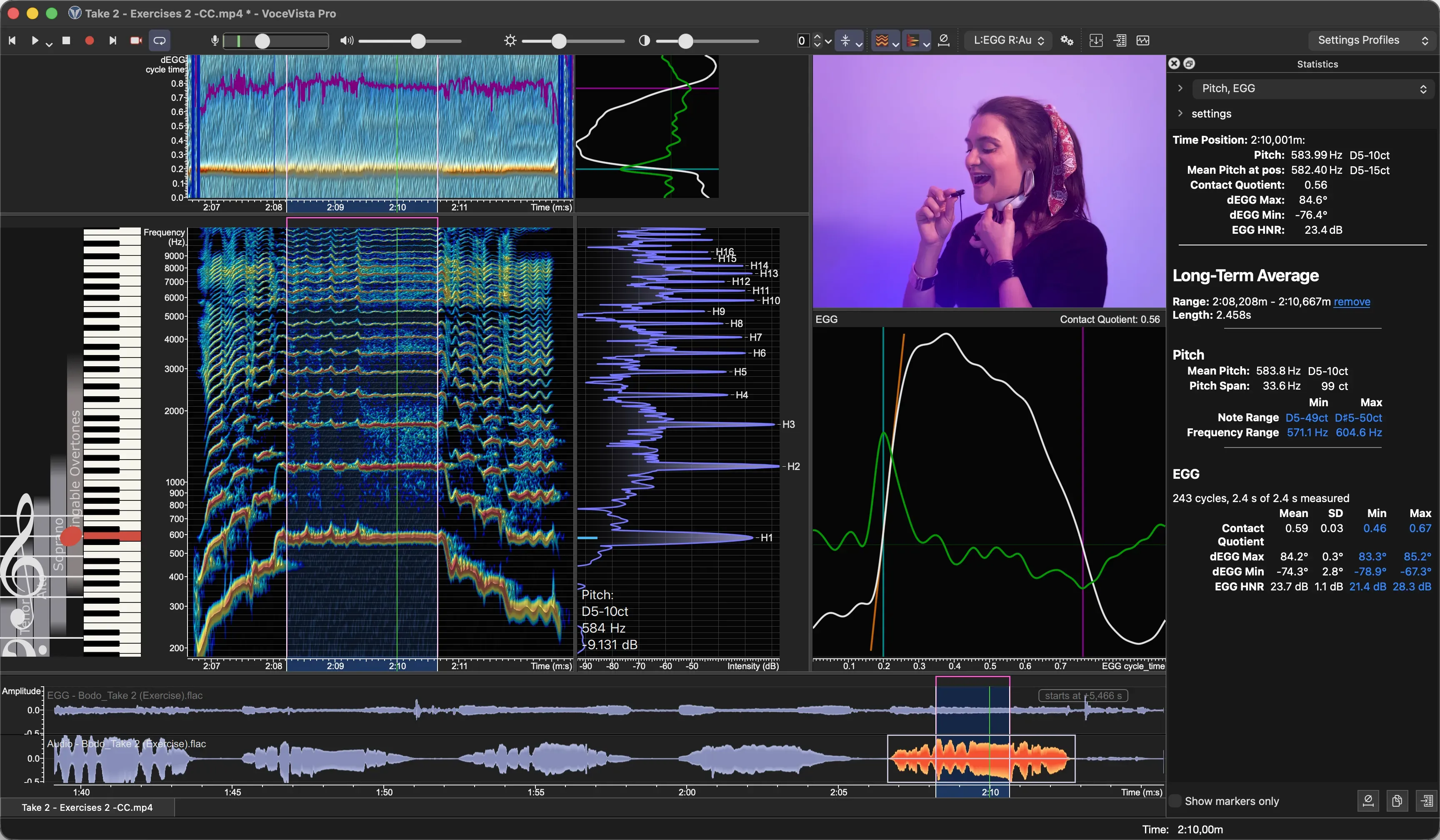
Estatísticas de EGG
O painel de estatísticas agora informa medições de EGG para a seleção ou para um marcador: quociente de contato, dEGG Máx, dEGG Mín e HNR de EGG, que mostra quão periódico e livre de ruído é o sinal de EGG. Os valores mais baixos e mais altos são links que levam você à posição deles. Arquivo > Exportar dados… também exporta as estatísticas de EGG.
Estatísticas de faixa de tom
Para uma seleção, o painel de estatísticas agora mostra o tom médio e a extensão de tom, além da nota e da frequência mais graves e mais agudas. Aqui também os extremos são links para a sua posição na gravação.
Análise de EGG revisada
- Um novo filtro antes da análise de EGG remove um viés no tom e no HNR de EGG. Por isso, os valores medidos com a 6.0 podem ser diferentes dos da 5.x, e o HNR de EGG fica mais alto.
- A abertura glótica é encontrada com mais confiabilidade em gravações com ruído.
- Durante uma gravação, as visualizações de EGG mostram os dados mais recentes, e um ciclo momentaneamente indefinido não apaga mais a exibição.
- A informação de que um canal contém áudio ou EGG é salva com o arquivo.
- Exportar dados tem uma nova planilha Histórico de EGG com o quociente de contato e o tom ao longo do tempo.
Marcadores
- A pesquisa de marcadores agora encontra partes de palavras, ignora maiúsculas e minúsculas e destaca o que encontrou.
- Limpar o histórico de marcadores, nas configurações avançadas, remove as entradas dos arquivos que você não abre há algum tempo.
- Arraste um marcador ou a borda dele para além do fim da faixa de marcadores, e a visualização rola junto.
- Os marcadores mostram uma dica de ferramenta com o nome, a posição e como movê-los.
- Ctrl+clique (⌘+clique no Mac) seleciona vários marcadores.
- Ativar um marcador que já está visível não rola mais a visualização.
Várias janelas do mesmo arquivo
As janelas que mostram o mesmo arquivo agora permanecem consistentes: edições, desfazer, seleção e posição de reprodução valem para todas elas. O VoceVista reabre um arquivo com todas as suas janelas como estavam.
Melhorias
- Depois de salvar, um arquivo reabre sem recalcular os dados de análise.
- Arquivos FLAC de 24 e 32 bits são lidos com sua resolução completa.
- Gerador de som: as quantidades de modulação são aplicadas na unidade mostrada (cents, dB ou porcentagem). Os perfis de versões anteriores são convertidos, para que soem como antes.
- Operações longas, como a verificação do sistema, adicionar uma segunda faixa de áudio ou exportar o histórico de EGG, mostram o progresso e podem ser canceladas.
- As caixas de seleção em listas respondem a todos os cliques, mesmo quando você clica rapidamente.
- A exibição se recupera após a suspensão ou uma redefinição do driver gráfico, em vez de travar.
- No Windows, o relator de falhas agora também detecta travamentos e mais tipos de erro, e cada relatório inclui o log da sessão que falhou.
- No Windows 11, o VoceVista usa o estilo do Windows 11.
- Desenho mais rápido das escalas e do piano.
Correções
- Recuperação após falhas: uma gravação que não podia ser restaurada após uma falha podia ser perdida. Agora essas tomadas são mantidas como arquivos WAV completos em uma pasta com o nome da sua edição (por exemplo, “VoceVista Pro Recovered Files”) dentro da sua pasta Documentos, e o VoceVista avisa você sobre elas na próxima inicialização.
- Gravar em estéreo mostrava uma mixagem mono na forma de onda.
- A gravação de 24 bits do áudio do sistema no macOS produzia áudio corrompido.
- Os gestos de trackpad podiam parar de responder até o VoceVista ser reiniciado.
- No macOS, a barra de ferramentas da visualização da pauta se soltava da janela quando a janela era movida.
- Correção de uma possível falha ao ativar a visualização a longo prazo.
- Em alguns níveis de zoom, a tecla do piano destacada ficava deslocada em relação à sua nota.
- A janela de tempo da FFT nas configurações do analisador não mantinha um novo valor.
- Trocar de perfil podia danificar os ícones da barra de ferramentas.
- Arquivos exportados podiam ficar com um nome vazio ou uma extensão duplicada.
- Inserir som gerado: Cancelar inseria o som mesmo assim.
- Exportar MIDI: “Ajustar o tom à nota de piano mais próxima” funcionava ao contrário.
- Problemas de exibição do ponteiro do mouse e das caixas de seleção no macOS Tahoe.
Desde o beta público
Se você testou o beta público 6.0.1, estas são as principais novidades da 6.0.2:
- Tira de quadros do vídeo e avanço quadro a quadro mais suave com o novo cache de quadros
- Estatísticas de EGG e de faixa de tom, a exportação do histórico de EGG e a análise de EGG revisada
- Os arquivos reabrem com a visualização anterior
- O piso de ruído do espectro
- Detecção da supressão de ruído no Windows e a correção do buffer ASIO
- Tipos de arquivo e qualidade na exportação de imagem, e intervalos de tempo na exportação de áudio e de vídeo
- Tipos e tags na biblioteca de exemplos
- Seis novos idiomas de interface
- Os novos nomes das edições e um instalador que atualiza as instalações 5.x
- Muitas correções de problemas encontrados durante o beta
VoceVista Video 5.11
Esta atualização traz melhorias significativas a todas as edições do VoceVista Video. Internamente, atualizamos o backend gráfico para preparar o terreno para futuras melhorias técnicas (incluindo a execução no iPad) e, ao mesmo tempo, aumentamos o desempenho, a qualidade visual e a compatibilidade com drivers.
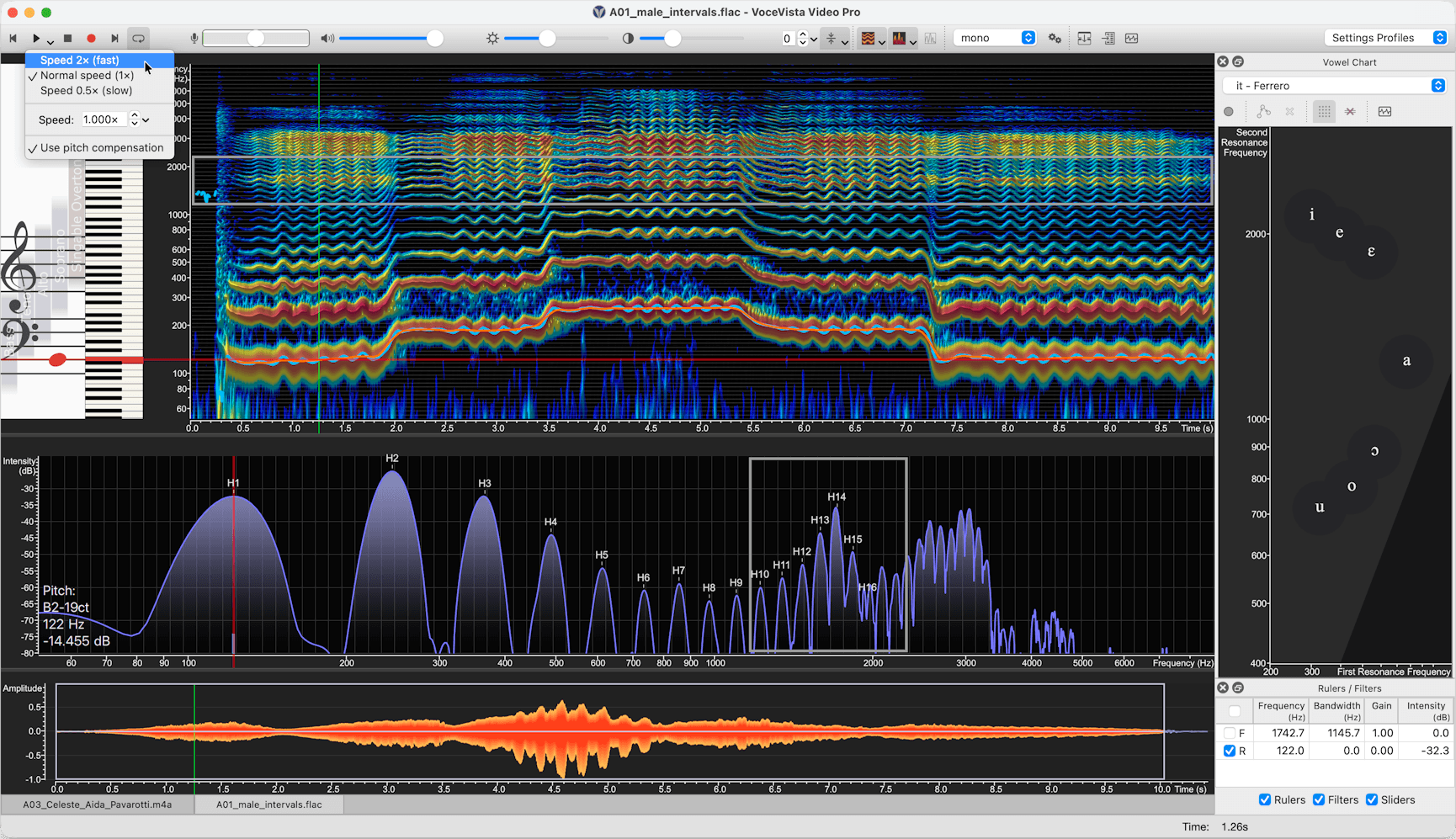
Destaques desta versão:
- Layout com espectro horizontal empilhado
- Preenchimento em gradiente semitransparente para o espectro
- Reprodução invertida
- Reprodução em câmera lenta / acelerada (VoceVista Video Pro)
- Visualização da lista de filtros (VoceVista Video Pro)
- Melhorias nas configurações do analisador: controle mais variado e preciso das janelas de tempo do espectro e do tom, com a opção de desvinculá-las
Novos recursos: todas as edições
Reprodução invertida
Analise detalhes fonéticos ou ataques vocais reproduzindo o áudio de trás para frente.
- Destaque uma seleção, ou não faça nenhuma seleção para inverter o arquivo inteiro.
- Selecione Editar > Inverter e depois pressione Reproduzir.
Espectro horizontal empilhado
Uma nova opção de layout que faz a visualização a curto prazo ocupar toda a largura da visualização a longo prazo, oferecendo uma resolução visual maior para a análise de harmônicos.
- Alternância rápida: clique na seta para baixo ao lado do botão Visualização a curto prazo na barra de ferramentas e escolha Espectro horizontal.
- Configurações: vá em Configurações > Visualização do analisador > Acústico e selecione Horizontal. Deixe Abaixo do espectrograma marcado para empilhar as visualizações verticalmente, ou desmarque essa opção para colocá-las lado a lado.
Como o espectro horizontal empilhado se adapta melhor à maioria dos fluxos de trabalho, os botões de orientação do espectrograma agora ficam ocultos por padrão. Eles podem ser reativados nas configurações da barra de ferramentas se você quiser acesso rápido a eles.
Predefinição de espectrograma de banda larga
Uma nova predefinição facilita a troca entre espectrogramas de banda estreita e de banda larga, sem precisar mudar manualmente as configurações da FFT.
Preenchimento do espectro em gradiente (semitransparente)
Um preenchimento em gradiente semitransparente agora está disponível para o espectro a curto prazo, o que melhora a visibilidade das linhas de intensidade dos harmônicos por trás dele.
- Abra Configurações > Visualização do analisador e marque Usar preenchimento em gradiente.
- Disponível para os três tipos de espectro que usam preenchimento.
Janelas de tempo separadas para o espectro e o espectrograma
As configurações do analisador agora oferecem um controle mais variado e preciso das janelas de tempo usadas para o espectro e para o espectrograma, e você pode desvincular as duas para otimizar cada uma de forma independente. Por exemplo, você pode priorizar a precisão temporal no espectrograma e, ao mesmo tempo, manter uma resolução de frequência ultra-alta no espectro.
- Abra Configurações > Configurações do analisador.
- Desmarque Vincular janelas de tempo. Aparecem controles separados para o espectrograma e para o espectro.
Melhorias na forma de onda
- A exibição da forma de onda agora mostra linhas de grade ao fundo, que facilitam a leitura da amplitude.
- Um novo comando redefine o zoom de amplitude da forma de onda com um único clique.
Linhas de fundo do espectrograma mais inteligentes
As linhas de fundo do espectrograma agora oferecem várias opções de exibição: notas de piano, incrementos de frequência ou as marcas da escala associada. Escolha a referência que melhor se adapta à sua análise.
Traduções e dicas de ferramentas renovadas
As traduções e as dicas de ferramentas foram revisadas a fundo em todo o aplicativo, para ganhar clareza e consistência.
Novos atalhos de teclado padrão
Muitos comandos que antes não tinham atalho de teclado agora vêm com um atalho padrão sensato, o que agiliza as ações mais comuns.
Novos recursos: VoceVista Video e superiores
Tamanho ajustável dos filtros de frequência
Ajuste com precisão a seletividade dos seus filtros de frequência mudando o tamanho do filtro.
- Comportamento: valores mais altos estreitam a faixa efetiva para uma filtragem mais precisa, enquanto valores mais baixos a alargam.
- Ação: Configurações > Configurações avançadas > Filtros de frequência > Tamanho do filtro.
- Observação: valores mais altos (mais estreitos) podem introduzir uma pequena latência durante a reprodução em tempo real. As alterações se aplicam automaticamente a todos os filtros ativos.
Inserir filtro na posição do cursor
Agora você pode inserir um novo filtro de frequência diretamente na posição atual do cursor, em vez de sempre em um local padrão.
Design visual refinado dos filtros de frequência
Os filtros de frequência têm um design visual mais limpo, incluindo uma espessura de linha ajustável para melhor visibilidade em telas de alta resolução ou em espectrogramas complexos com várias camadas.
- Abra Configurações > Fontes e cores > Cores > Réguas e filtros > Linha da moldura do filtro de frequência e digite um valor mais alto para engrossar a linha.
Padrões mais limpos no gráfico de vogais
As réguas de ressonância não são mais mostradas por padrão. Elas aparecem quando você clica no gráfico de vogais, mantendo a interface organizada até você precisar delas.
Bloqueio da proporção do gráfico de vogais
Para preservar a integridade científica dos seus dados de F1 / F2, o gráfico de vogais agora tem um bloqueio de proporção. Isso evita que as coordenadas de frequência fiquem distorcidas quando a janela é redimensionada.
- Padrão: ativado.
- Alternância rápida: clique com o botão direito no Gráfico de vogais e escolha Bloquear proporção.
- Configuração global: Configurações > Configurações avançadas > Gráfico de vogais > Bloquear proporção.
Novos recursos: VoceVista Video Pro
Velocidade de reprodução variável
Desacelere ou acelere a reprodução para analisar em detalhe movimentos articulatórios rápidos ou um vibrato sutil.
- Compensação de tom: ative para manter o tom estável ao mudar a velocidade (time-stretching). Desative para deixar o tom subir ou descer naturalmente com a velocidade (reamostragem).
- Para usar: selecione uma parte da gravação, ou não faça nenhuma seleção para aplicar ao arquivo inteiro.
- Ação: clique na seta para baixo entre os botões Reproduzir e Parar e escolha uma predefinição ou digite um valor personalizado.
- Controle global: a velocidade e a compensação de tom também podem ser gerenciadas em Configurações > Reprodução.
Visualização da lista de filtros
Uma nova visualização em lista, dedicada ao gerenciamento dos seus filtros de frequência. Veja todos os filtros de relance, edite-os e ative-os ou desative-os sem precisar procurá-los no espectrograma.
Edição numérica do intervalo dos marcadores
Agora é possível definir o intervalo dos marcadores digitando valores numéricos precisos, além de arrastar, o que é útil quando você precisa de seleções exatas e reproduzíveis.
Exibição Mini-EGG
Uma nova exibição compacta que mostra a relação entre o EGG Wavegram e o ciclo glótico, dando uma visão mais clara do comportamento glótico de relance.
Layout de EGG a curto prazo empilhado
Uma nova opção de layout coloca o EGG a curto prazo acima do áudio a curto prazo, tornando mais consistente a organização visual das visualizações de EGG e de áudio.
Melhorias
- Função de janela de FFT gaussiana adicionada para compatibilidade com o Praat, útil para comparar análises entre os dois aplicativos (Configurações > Configurações do analisador).
- No macOS, o VoceVista agora evita ser executado por engano diretamente do instalador DMG montado, o que poupa a confusão que isso pode causar.
Correções
- O espectro não filtrado não aparece mais quando todos os filtros são excluídos ou desativados.
- Remoção do canal alfa da tabela de cores na caixa de diálogo de cores pop-up.
- Correção de inconsistências de arredondamento entre as linhas do cursor nas escalas e no espectrograma.
- Restauração do menu de contexto do medidor de nível para escolher o dispositivo de entrada em dispositivos que não oferecem um controle de volume por software.
VoceVista Video 5.10.0
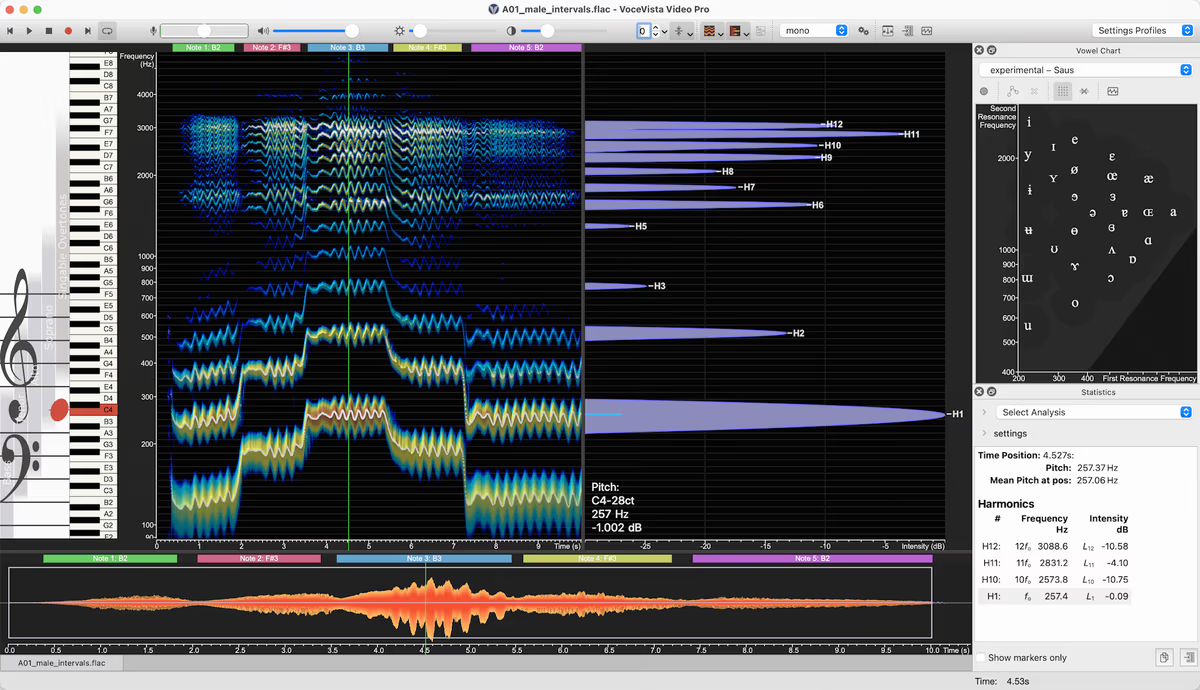
Esta atualização traz melhorias significativas ao VoceVista Video, com maior compatibilidade com os sistemas operacionais mais recentes, novos recursos de visualização para a análise espectral e ferramentas refinadas para a geração de som e a filtragem de frequências. Os principais destaques são a rotulagem dos harmônicos espectrais, o novo design dos filtros de frequência e, no VoceVista Video Pro, a sobreposição dos picos espectrais no espectrograma.
Novos recursos
Todas as edições
- Aparência visual e exibição
-
- rotular os harmônicos espectrais
- Entrada/saída de áudio
-
- permite selecionar o canal de entrada em dispositivos multicanal
- escala de amplitude da linha do tempo
- Sistema e desempenho
-
- compatibilidade aprimorada com o macOS Tahoe
- compatibilidade aprimorada com o Windows 11
- Configurações
-
- resoluções de tempo do espectro e do tom
- Interface do usuário
-
- definir a frequência de um deslizador como texto
- mover a seleção
- Gerador de som
-
- novas opções de normalização; as magnitudes não são mais normalizadas por padrão
- modificador de passos: construir escalas com passos de volume sincronizados com os passos de tom
Edição VVV e superiores
- Exportação
-
- Exportar imagem pode incluir o gráfico de vogais
- Filtros de frequência
-
- Novo design visual dos filtros de frequência
- botão de filtro solo
- Gráfico de vogais
-
- novos perfis de gráfico de vogais: vogais igualmente espaçadas (experimental), "sem vogais" para um gráfico de vogais vazio e novos perfis dos EUA segundo Hillenbrand
VoceVista Video Pro
- Aparência visual e exibição
-
- exibir a sobreposição dos picos espectrais no espectrograma
- Gerenciamento de arquivos
-
- remover os arquivos selecionados da lista de marcadores
- Recursos de análise
-
- notação científica dos harmônicos no painel de estatísticas
Melhorias
- Aparência visual e exibição
-
- a roda do mouse na visualização a curto prazo aplica zoom à faixa de frequência
- desenho da barra de deslizamento do intervalo de tempo: retícula mais espessa e barra desenhada também em arquivos muito curtos
- suporte a vários monitores
- redimensionar a interface quando a tela muda
- Recursos de análise
-
- mais precisão na detecção de tom (o que também melhora a detecção do vibrato)
- Análise de vibrato
- os ciclos de vibrato são desenhados do limite inicial ao limite final, em vez de centro a centro. Isso não muda o resultado da análise, mas faz a visualização de vibrato parecer ter mais conteúdo.
- Tipo de análise: harmônicos
- saída para o Excel aprimorada
- suavização das curvas
- melhorias de desempenho
- mostrar o intervalo de tempo do espectro no painel de estatísticas
- remover entradas obsoletas da lista de marcadores
- Funções de janela de FFT
- Dolph-Chebyshev passa a ser a nova função de janela padrão
- inclusão da Hann-Poisson
- Exportação
-
- exportar dados
- salvar um arquivo de áudio com o conteúdo do espectro a curto prazo
- a caixa de diálogo de exportação de dados passa a ser não modal
- a exportação de imagem passa a ser não modal
- remoção da mensagem de confirmação da exportação de imagem
- exportar dados
- Gerenciamento de arquivos
-
- tipos de arquivo na caixa de diálogo de abrir arquivo
- .aif e .m4v foram incluídos como tipos de arquivo compatíveis na caixa de diálogo de abrir
- o cache é sempre limpo quando o número do build muda
- o último tipo de arquivo salvo é memorizado
- tipos de arquivo na caixa de diálogo de abrir arquivo
- Sistema e desempenho
-
- Fixar o aplicativo na barra de tarefas: suporte ao Windows 11 24H2
- experiência de atualização
- o aviso de atualização concluída se fecha sozinho após 20 segundos
- ferramenta de benchmark: mais benchmarks
- Interface do usuário
-
- opção no menu de contexto da visualização da pauta para acompanhar a nota atual
- menu de contexto do piano
- menu de contexto da visualização da pauta
- Configurações
-
- Caixa de diálogo Fontes e cores
- permite ajustar a espessura da linha do cursor de tempo
- configurações de fábrica
- revisão das barras de ferramentas predefinidas
- os perfis padrão vêm primeiro
- Caixa de diálogo Fontes e cores
- Gerador de som
-
- curvas de modulação
- para os modificadores de onda senoidal e de ruído, usar uma frequência padrão de 1,0 Hz (em vez de 5,0) nos modificadores secundários
- uso de cents nos modificadores de gradiente de frequência
- curvas de modulação
Correções
- Aparência visual e exibição
-
- legenda de cor: correção de alguns problemas de tamanho
- sincronização do espectrograma e da escala de tempo
- revisão da orientação com y=tempo
- o cursor saltava depois de parar a reprodução
- guias de projeto desalinhadas na visualização dividida
- dependências de escala no layout da janela: evita que a escala de amplitude seja cortada
- Exportação
-
- a exportação de imagem mostrava a área errada com espectro horizontal + escalas
- Gerenciamento de arquivos
-
- a seleção do canal estéreo não era usada durante o carregamento
- Interface do usuário
-
- remover entradas inválidas de arquivos recentes depois de uma falha ao abrir
- falha ao pressionar a barra de espaço com um menu aberto
- o cursor da escala de tempo não funcionava com o espectrograma horizontal
- falha ao aplicar zoom excessivo na linha do tempo
- alguns rótulos de deslizadores ficavam vazios
- a tecla C0 do piano não podia ser tocada
- Configurações
-
- layout da caixa de diálogo de opções: aparência visual aprimorada e correção de bugs de layout
- atualizar a AnalyzerInputOptionsDialog quando a taxa de amostragem muda
- Entrada/saída de áudio
-
- falha ao fechar o aplicativo durante a reprodução
- Gerador de som
-
- gerador de sequência de cliques: correção de alguns erros de cálculo
- pressionar a barra de espaço depois de clicar em "Gerar" não parava a reprodução
- Gráfico de vogais
-
- o gráfico de vogais ficava largo demais com um nome de perfil personalizado longo
VoceVista Video 5.9.2
Versão de correção com as seguintes melhorias e correções.
Mudanças e correções
- O componente de download de mídia é executado em um ambiente isolado (sandbox), com acesso limitado ao sistema, para mais segurança.
- Correção de vários problemas ao salvar arquivos compactados editados, como mp3 e flac.
- A caixa de diálogo de progresso dos arquivos é sempre mostrada, mesmo ao abrir vários arquivos pequenos juntos.
- Correção de uma possível falha ao fechar o aplicativo.
- A posição da caixa de diálogo Normalizar é memorizada.
VoceVista Video 5.9.1
Novos idiomas de interface
- Japonês
- Coreano
Correções
- correção de uma possível falha ao converter mono em estéreo
- várias pequenas correções
Versões anteriores
- VoceVista Video 5.9.0
- VoceVista Video 5.8.0
- VoceVista Video 5.7.0
- VoceVista Video 5.6.3
- VoceVista Video 5.6.2
- VoceVista Video 5.6.1
- VoceVista Video 5.6.0
- VoceVista Video 5.5.0
- VoceVista Video 5.4.2
- VoceVista Video 5.4.1
- VoceVista Video 5.4.0
- VoceVista Video 5.3.4
- VoceVista Video 5.3
- VoceVista Video 5.2.0
- VoceVista Video 5.1.0
- VoceVista Video 5.0.2