
Versionshinweise
Was in jeder Version von VoceVista neu ist, verbessert und behoben wurde. Versionen vor 6.0 sind unter dem damals verwendeten Namen aufgeführt: VoceVista Video.
VoceVista 6.0
Endlich steckt in „VoceVista Video“ auch wirklich Video. Mit Version 6.0 wird Video zu einem vollwertigen Bestandteil von VoceVista: Nimm mit einer Kamera auf oder öffne eine Videodatei, spiel das Video synchron zur Klanganalyse ab, geh es Bild für Bild durch und nimm einfache Bearbeitungen vor. Füge eine separat aufgenommene Audiospur hinzu, und VoceVista richtet sie für Dich am Video aus. Exportiere anschließend das bearbeitete Video, oder mach aus der Analyse selbst ein präzises Video.
Version 6.0.2 ist die erste offizielle Veröffentlichung von VoceVista 6.0. Sie folgt auf die öffentliche Beta 6.0.1 und bringt unter anderem den Video-Filmstreifen, die EGG-Statistik, die Anzeige des Grundrauschens im Spektrum und sechs neue Sprachen für die Benutzeroberfläche.

Highlights dieser Version:
- Integriertes Video: aufnehmen, abspielen, Bild für Bild durchgehen, bearbeiten und exportieren (VoceVista Video und VoceVista Pro)
- Zweite Audiospur mit automatischer Synchronisierung (VoceVista Video und VoceVista Pro)
- Projekte, die Video, Audiospuren und Bearbeitungen zusammenhalten (VoceVista Video und VoceVista Pro)
- Ansicht als Video exportieren: die Analyse als Video mit konstanter Bildrate (VoceVista Video und VoceVista Pro)
- Dunkler Modus
- Trackpad-Gesten unter macOS: richtungsabhängiges Ziehen zum Zoomen und Wischen zum Scrollen mit Schwung
- Stereokanäle als getrennte Spuren in Wellenform und Zeitleiste
- Grundrauschen im Spektrum: die leisesten Pegel des Spektrums sichtbar, ohne dass sich das Spektrogramm ändert
- Eine Beispielbibliothek mit Aufnahmen zum Herunterladen
- Statistik zu EGG und Tonumfang (VoceVista Pro)
- Sechs neue Sprachen für die Benutzeroberfläche
- Neue Editionsnamen: VoceVista Basic, VoceVista Video und VoceVista Pro
Neue Editionsnamen
Mit 6.0 tragen alle drei Editionen den Namen VoceVista:
| Edition | Früher | Was hinzukommt |
|---|---|---|
| VoceVista Basic | Overtone Analyzer | Echtzeit-Analyse von Tonhöhe und Spektrum |
| VoceVista Video | VoceVista Video (unverändert) | Video, Frequenzfilter, Vergleich nebeneinander, Vokaldiagramm |
| VoceVista Pro | VoceVista Video Pro | Hochauflösende Messung, Markierungen, Statistiken, Langzeitspektrum, Vibrato-Analyse, EGG |
„VoceVista“ allein bezeichnet jetzt die Anwendung als Ganzes. Die höchste Edition trägt kein „Video“ mehr im Namen, weil jede Edition ab VoceVista Video die Videofunktionen enthält.
Bestehende Lizenzen gelten weiter: Eine Lizenz für Overtone Analyzer aktiviert VoceVista Basic, und eine Lizenz für VoceVista Video Pro aktiviert VoceVista Pro. Auch Deine Einstellungen werden übernommen. Unter Windows ersetzt das Installationsprogramm Deine 5.x-Installation. Version 6.0 braucht eine Lizenz, deren Update-Zeitraum sie abdeckt. Ist Deiner abgelaufen, erfährst Du das, bevor etwas geändert wird, und kannst die Lizenz direkt von dort aus verlängern.
Neue Funktionen: Alle Editionen
Dunkler Modus
VoceVista hat jetzt ein dunkles Design. Wähle System folgen, Hell oder Dunkel unter Einstellungen ▸ Erweiterte Einstellungen ▸ Benutzeroberfläche ▸ Erscheinungsbild. Die Analyzer-Ansichten, Symbole und Dialoge folgen alle dem gewählten Design.
Trackpad-Gesten unter macOS
Auf einem Mac-Trackpad kannst Du jetzt mit den Gesten zoomen und scrollen, die Du aus anderen Apps kennst.
- Ziehen zum Zoomen. Beim richtungsabhängigen Ziehen entscheidet die Richtung Deiner Finger, was gezoomt wird: waagerecht die Zeit, senkrecht die Frequenz, diagonal beides. Einfaches Ziehen zoomt die Hauptachse der Ansicht.
- Wischen mit zwei Fingern zum Scrollen, mit demselben Schwung wie überall in macOS.
- Die Gesten funktionieren in der Langzeit- und der Kurzzeitansicht, in der Wellenform, in den Skalen, in den EGG- und Vibrato-Ansichten und im Vokaldiagramm.
- Wähle richtungsabhängiges oder einfaches Ziehen unter Einstellungen ▸ Navigation ▸ Trackpad.
- Hilfe ▸ Trackpad-Gestenhilfe anzeigen zeigt, welche Geste erkannt wurde und was sie bewirkt.
Stereokanäle als getrennte Spuren
Wellenform und Zeitleiste können den linken und den rechten Kanal einer Stereodatei als zwei Spuren anzeigen. Klick mit der rechten Maustaste auf die Wellenform oder die Zeitleiste und wähle Stereokanäle als getrennte Spuren anzeigen, oder stell es unter Einstellungen ▸ Analyzer-Ansicht ▸ Wellenform ein. Mit den Schaltflächen an jeder Spur schaltest Du sie ein, schaltest sie solo oder blendest sie aus, und Analyse und Wiedergabe folgen den Spuren, die Du einschaltest.
Grundrauschen des Spektrums
Spektrum und Spektrogramm teilen sich einen Dynamikumfang, deshalb schneidet ein Bereich, der zum Spektrogramm passt, oft den unteren Teil des Spektrums ab. Die neue Einstellung Grundrauschen unter Einstellungen ▸ Farbschemaeditor erweitert das Spektrum um die gewählte Anzahl Dezibel unter den Dynamikumfang. So siehst Du sein Grundrauschen, während das Spektrogramm bleibt, wie es ist.
- Um den Wert direkt zu ändern, halte Strg (⌘ auf dem Mac) gedrückt, während Du an der Spektrum-Intensitätsskala ziehst.
- Das normalisierte Spektrum ist davon nicht betroffen.
Beispielbibliothek
Hilfe ▸ Beispieldatei öffnen… öffnet die neue Beispielbibliothek: Beispielaufnahmen und Einstellungsprofile, nach Typ gruppiert und nach Tags filterbar. Ein Beispiel wird heruntergeladen, wenn Du es zum ersten Mal öffnest. So bleibt das Installationsprogramm kleiner, und die Bibliothek kann zwischen zwei Versionen wachsen.
Dateien öffnen sich so, wie Du sie verlassen hast
Wenn Du eine Datei wieder öffnest, stellt VoceVista den Zoom, den sichtbaren Bereich, die Wiedergabeposition und die Auswahl wieder her. Eine Datei, die seitdem in einem anderen Programm geändert wurde, öffnet sich mit der Standardansicht. Du kannst das unter Einstellungen ▸ Erweiterte Einstellungen ausschalten.
Aufnahme
- Systemaudio unter macOS: Nimm mit der Aufnahmequelle für das Systemaudio auf, was Dein Mac abspielt, zum Beispiel einen Videoanruf (macOS 14.4 oder neuer).
- Rauschunterdrückung unter Windows: Bei vielen Mikrofonen unter Windows sind Rauschunterdrückung oder andere Audioverbesserungen eingeschaltet, die auch leise Teile der Stimme entfernen. VoceVista erkennt das jetzt und bietet an, sie auszuschalten. Eine neue Option in den Erweiterten Einstellungen nimmt ohne diese Audioverbesserungen auf und lässt die Windows-Einstellungen unverändert.
- ASIO: VoceVista ändert die Puffergröße von ASIO-Geräten nicht mehr. Es verwendet die Größe, die im Bedienfeld des Treibers eingestellt ist.
Audio exportieren
Datei ▸ Audio exportieren… speichert die Aufnahme oder die Auswahl im Format Deiner Wahl, mit Qualitätseinstellungen für jedes Format. Exportiere das Audio so, wie es bearbeitet wurde, oder so, wie Du es hörst, mit angewendeten Frequenzfiltern und Wiedergabegeschwindigkeit. Du kannst auch den Zeitbereich wählen: die Auswahl, den sichtbaren Bereich oder die gesamte Aufnahme.
Navigation
- Zoomen ist jetzt verlustfrei: Zoome mit dem Mausrad oder durch Ziehen auf dem Trackpad hinein und wieder heraus, und Du bist genau dort, wo Du angefangen hast.
- Die Ansicht scrollt mit, wenn Du den Cursor in die Nähe ihres Rands bewegst.
- Das Ziehen der Zeitskala verschiebt die Wiedergabe-Cursorlinie nicht mehr.
- Esc schließt die Einstellungen und die meisten Dialoge.
Sechs neue Sprachen
VoceVista gibt es jetzt auch auf Katalanisch, Tschechisch, Italienisch, Schwedisch, traditionellem Chinesisch und Türkisch, insgesamt also in 15 Sprachen für die Benutzeroberfläche. Die englischen Texte wurden auf Klarheit und Einheitlichkeit überprüft, und die Übersetzungen in allen Sprachen wurden auf den neuesten Stand gebracht.
Weiteres
- Unter macOS und Windows erscheint VoceVista bei unterstützten Audio- und Videodateien im Menü Öffnen mit, ohne sich als Standard-App einzutragen.
- Hilfe-Schaltflächen in vielen weiteren Dialogen öffnen die passende Seite des Online-Handbuchs.
- Eine neue Seite Wellenform unter Einstellungen ▸ Analyzer-Ansicht fasst die Optionen der Wellenform zusammen.
- Dezimalzahlen folgen in der ganzen App den Regionseinstellungen Deines Systems.
Neue Funktionen: VoceVista Video und höher
Vollständig integriertes Video
Öffne eine Videodatei, und sie läuft synchron zur Klanganalyse. Das ist ein Player, mit dem Du eine Darbietung genau untersuchen kannst, kein Schnittplatz.
- Geh mit der Tastatur oder mit Umschalt und dem Mausrad Bild für Bild in beide Richtungen. VoceVista hält benachbarte Bilder im Speicher, damit das Weiterschalten und das Spulen flüssig bleiben.
- Zoome, verschiebe, drehe und spiegele das Bild. Rahmen an Video anpassen schneidet auch schwarze Balken ab, die Teil des Videos selbst sind.
- Platziere das Video, wo es Dir passt: schwebend über der Analyse (die Standardeinstellung), darüber, neben der Wellenform oder der Zeitleiste oder maximiert. Klick mit der rechten Maustaste auf das Video, um zu wählen.
- Bewege die Maus über das Video, um Wiedergabesteuerung, eine Positionsleiste, die Wiedergabegeschwindigkeit und Sprünge um 10 Sekunden einzublenden.
- Video-Filmstreifen zeigt Vorschaubilder entlang der Wellenform und der Zeitleiste. Schalte ihn in deren Kontextmenüs ein.
- HDR-Videos vom iPhone werden mit korrekten Farben abgespielt, und auch Videos ohne Tonspur lassen sich öffnen.
Mit einer Kamera aufnehmen
Nimm Video zusammen mit dem Ton von einer Webcam oder einer anderen Kamera auf. Eine Live-Vorschau zeigt das Bild, bevor Du startest. Wähle die Kamera, die Auflösung, die Spiegelung und die Position des Videos unter Einstellungen ▸ Aufnahme ▸ Video, wo Du auch die Einstellungen der Kamera selbst anpassen kannst. Die Aufnahme nutzt, wo verfügbar, den Hardware-Video-Encoder Deines Computers.
Video bearbeiten und Projekte speichern
- Trimmen, Ausschneiden, Kopieren, Einfügen und Löschen betreffen das Video zusammen mit dem Audio.
- Speichere Deine Arbeit als Projekt (.vvproj). Ein Projekt hält Video, Audiospuren, Deine Bearbeitungen und die Ansicht zusammen und verweist auf die ursprünglichen Mediendateien. Wenn Du ein Video oder eine bearbeitete komprimierte Audiodatei speicherst, bietet VoceVista an, ein Projekt zu speichern.
- Projekt speichern unter kann alle Medien in den Projektordner kopieren, sodass Du das Projekt archivieren oder auf einen anderen Computer übertragen kannst.
- Datei ▸ Projektmedien… listet die Mediendateien eines Projekts mit Format, Länge und Speicherort auf.
Eine zweite Audiospur hinzufügen
Hast Du den Ton separat aufgenommen, zum Beispiel mit einem besseren Mikrofon als dem der Kamera? Datei ▸ Zweite Audiospur hinzufügen… importiert ihn und richtet ihn automatisch am Ton der Kamera aus. Den Versatz stellst Du mit Spurversatz anpassen fein ein, und mit ihren Schaltflächen in der Wellenform schaltest Du jede Spur ein, schaltest sie solo oder blendest sie aus. Die zweite Spur wird mit dem Projekt gespeichert.
Video exportieren
Datei ▸ Video exportieren… speichert das bearbeitete Video. Der Ton kann verlustfrei (ALAC) in der MP4-Datei gespeichert werden, sodass er seine volle Qualität behält, und der Export nutzt, wo verfügbar, den Hardware-Encoder. Wie beim Audio wählst Du den Zeitbereich und ob das Video so exportiert wird, wie es bearbeitet wurde, oder so, wie es abgespielt wird.
Ansicht als Video exportieren
Datei ▸ Ansicht als Video exportieren… macht aus der Wiedergabe eines Zeitbereichs ein Video der Analyzer-Ansichten, mit Ton. VoceVista rendert das Video Bild für Bild, statt den Bildschirm aufzuzeichnen, deshalb hat es eine präzise, konstante Bildrate, ganz gleich, wie schnell Dein Computer ist. Die Wiedergabegeschwindigkeit wird berücksichtigt: Bei halber Geschwindigkeit ist das Video doppelt so lang. Wähle die Ansichten, die enthalten sein sollen, die Bildrate und die Qualität. Auch das Kameravideo kann Teil davon sein.
Bildexport
Der Bildexport bietet jetzt PNG, JPEG und WebP, mit einer Qualitätseinstellung für JPEG und WebP, und kann das Videobild einschließen. Ansichten, die Du für den Export auswählst, werden automatisch eingeschaltet.
Web-Link öffnen
Datei ▸ Web-Link öffnen… bringt mehrere Verbesserungen:
- Du kannst zwischen nur Audio und Audio mit Video wählen und die Formate getrennt festlegen.
- Websites, die eine Anmeldung verlangen, können die Anmeldung Deines Webbrowsers nutzen.
- Schlägt ein Download fehl, sind die Meldungen jetzt verständlicher, und wenn eine Website Downloads begrenzt, versucht VoceVista es automatisch erneut.
- Die Download-Komponente läuft für zusätzliche Sicherheit in einer eingeschränkten Sandbox.
Neue Funktionen: VoceVista Pro
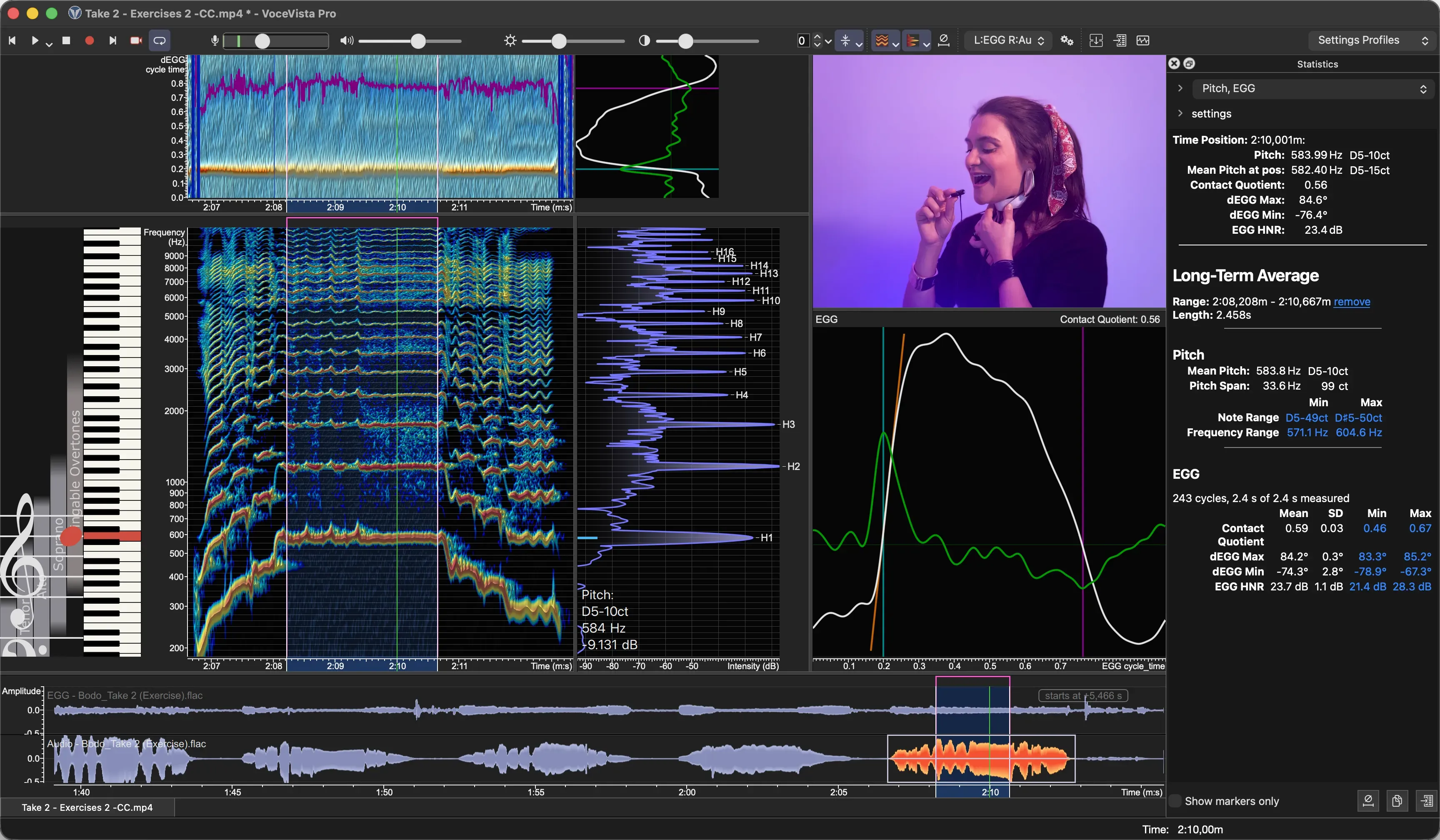
EGG-Statistik
Das Statistikfeld zeigt jetzt EGG-Messwerte für die Auswahl oder eine Markierung: Kontaktquotient, dEGG Max, dEGG Min und EGG HNR, das angibt, wie periodisch und rauschfrei das EGG-Signal ist. Die niedrigsten und höchsten Werte sind Links, die Dich zu ihrer Position bringen. Datei ▸ Daten exportieren… exportiert auch die EGG-Statistik.
Statistik zum Tonumfang
Für eine Auswahl zeigt das Statistikfeld jetzt die Durchschnittstonhöhe und den Tonhöhenumfang sowie die tiefste und die höchste Note und Frequenz. Auch hier sind die Extremwerte Links zu ihrer Position in der Aufnahme.
Überarbeitete EGG-Analyse
- Ein neuer Filter vor der EGG-Analyse beseitigt eine systematische Abweichung bei ihrer Tonhöhe und ihrem EGG HNR. Mit 6.0 gemessene Werte können daher von 5.x abweichen, und EGG HNR fällt höher aus.
- Die Glottisöffnung wird in verrauschten Aufnahmen zuverlässiger gefunden.
- Während einer Aufnahme zeigen die EGG-Ansichten die neuesten Daten, und ein kurz unklarer Zyklus lässt die Anzeige nicht mehr leer werden.
- Ob ein Kanal Audio oder EGG enthält, wird mit der Datei gespeichert.
- Daten exportieren hat ein neues Tabellenblatt EGG-Verlauf mit dem Kontaktquotienten und der Tonhöhe im Zeitverlauf.
Markierungen
- Die Markierungssuche findet jetzt Wortteile, ignoriert Groß- und Kleinschreibung und hebt die Treffer hervor.
- Markierungsverlauf aufräumen in den Erweiterten Einstellungen entfernt die Einträge von Dateien, die Du eine Weile nicht geöffnet hast.
- Zieh eine Markierung oder ihren Rand über das Ende der Markierungsleiste hinaus, und die Ansicht scrollt mit.
- Markierungen zeigen einen Tooltip mit ihrem Namen, ihrer Position und dem Hinweis, wie Du sie verschiebst.
- Strg+Klick (⌘+Klick auf dem Mac) wählt mehrere Markierungen aus.
- Wenn Du eine Markierung aktivierst, die schon sichtbar ist, scrollt die Ansicht nicht mehr.
Mehrere Fenster derselben Datei
Fenster, die dieselbe Datei zeigen, bleiben jetzt einheitlich: Bearbeitungen, Rückgängig, Auswahl und Wiedergabeposition gelten fensterübergreifend. VoceVista öffnet eine Datei mit allen ihren Fenstern so wieder, wie sie waren.
Verbesserungen
- Nach dem Speichern öffnet sich eine Datei wieder, ohne dass ihre Analysedaten neu berechnet werden.
- 24-Bit- und 32-Bit-FLAC-Dateien werden in voller Auflösung gelesen.
- Klanggenerator: Modulationsstärken werden in der angezeigten Einheit angewendet (Cent, dB oder Prozent). Profile aus älteren Versionen werden umgerechnet, sodass sie wie zuvor klingen.
- Lange Vorgänge wie die Systemprüfung, das Hinzufügen einer zweiten Audiospur oder der Export des EGG-Verlaufs zeigen ihren Fortschritt und lassen sich abbrechen.
- Kontrollkästchen in Listen reagieren auf jeden Klick, auch wenn Du schnell klickst.
- Die Anzeige erholt sich nach dem Ruhezustand oder einem Zurücksetzen des Grafiktreibers, statt einzufrieren.
- Unter Windows erfasst die Funktion für Absturzberichte jetzt auch Fälle, in denen VoceVista nicht mehr reagiert, sowie weitere Fehlerarten, und jeder Bericht enthält das Protokoll der abgestürzten Sitzung.
- Unter Windows 11 verwendet VoceVista den Stil von Windows 11.
- Skalen und Klavier werden schneller gezeichnet.
Fehlerbehebungen
- Absturzwiederherstellung: Eine Aufnahme, die sich nach einem Absturz nicht wiederherstellen ließ, konnte verloren gehen. Solche Aufnahmen werden jetzt als vollständige WAV-Dateien in einem nach Deiner Edition benannten Ordner (etwa „VoceVista Pro Recovered Files“) in Deinem Dokumente-Ordner aufbewahrt, und VoceVista weist Dich beim nächsten Start darauf hin.
- Bei Stereoaufnahmen zeigte die Wellenform eine Mono-Mischung.
- 24-Bit-Aufnahmen von Systemaudio unter macOS ergaben fehlerhaften Ton.
- Trackpad-Gesten konnten bis zu einem Neustart von VoceVista nicht mehr reagieren.
- Unter macOS löste sich die Symbolleiste des Notenlinienfensters vom Fenster, wenn das Fenster verschoben wurde.
- Ein möglicher Absturz beim Einschalten der Langzeitansicht wurde behoben.
- Bei manchen Zoomstufen war die hervorgehobene Klaviertaste gegenüber ihrer Note versetzt.
- Das FFT-Zeitfenster in den Analyzer-Einstellungen behielt einen neuen Wert nicht.
- Das Wechseln von Profilen konnte die Symbole der Symbolleiste beschädigen.
- Exportierte Dateien konnten einen leeren Namen oder eine doppelte Dateiendung bekommen.
- Erzeugten Klang einfügen: Abbrechen fügte den Klang trotzdem ein.
- MIDI-Datei exportieren: „Tonhöhe an die nächstliegende Klaviernote anpassen“ wirkte genau umgekehrt.
- Unter macOS Tahoe gab es Probleme mit dem Mauszeiger und der Anzeige von Kontrollkästchen.
Seit der öffentlichen Beta
Wenn Du die öffentliche Beta 6.0.1 getestet hast, sind das die wichtigsten Neuerungen in 6.0.2:
- Video-Filmstreifen und flüssigeres Weiterschalten Bild für Bild dank des neuen Bildspeichers
- Statistik zu EGG und Tonumfang, der Export des EGG-Verlaufs und die überarbeitete EGG-Analyse
- Wiederöffnen von Dateien mit ihrer vorherigen Ansicht
- Die Anzeige des Grundrauschens im Spektrum
- Erkennung der Rauschunterdrückung unter Windows und die Korrektur der ASIO-Puffergröße
- Dateitypen und Qualität beim Bildexport sowie Zeitbereiche für Audio- und Videoexport
- Typen und Tags in der Beispielbibliothek
- Sechs neue Sprachen für die Benutzeroberfläche
- Die neuen Editionsnamen und ein Installationsprogramm, das 5.x-Installationen aktualisiert
- Viele Korrekturen für Probleme, die während der Beta gefunden wurden
VoceVista Video 5.11
Dieses Update verbessert alle Editionen von VoceVista Video. Wir haben das Grafik-Backend modernisiert und so Leistung, Bildqualität und Treiberkompatibilität verbessert. Das modernisierte Backend ist außerdem die Grundlage für künftige technische Verbesserungen (darunter die Ausführung auf dem iPad).
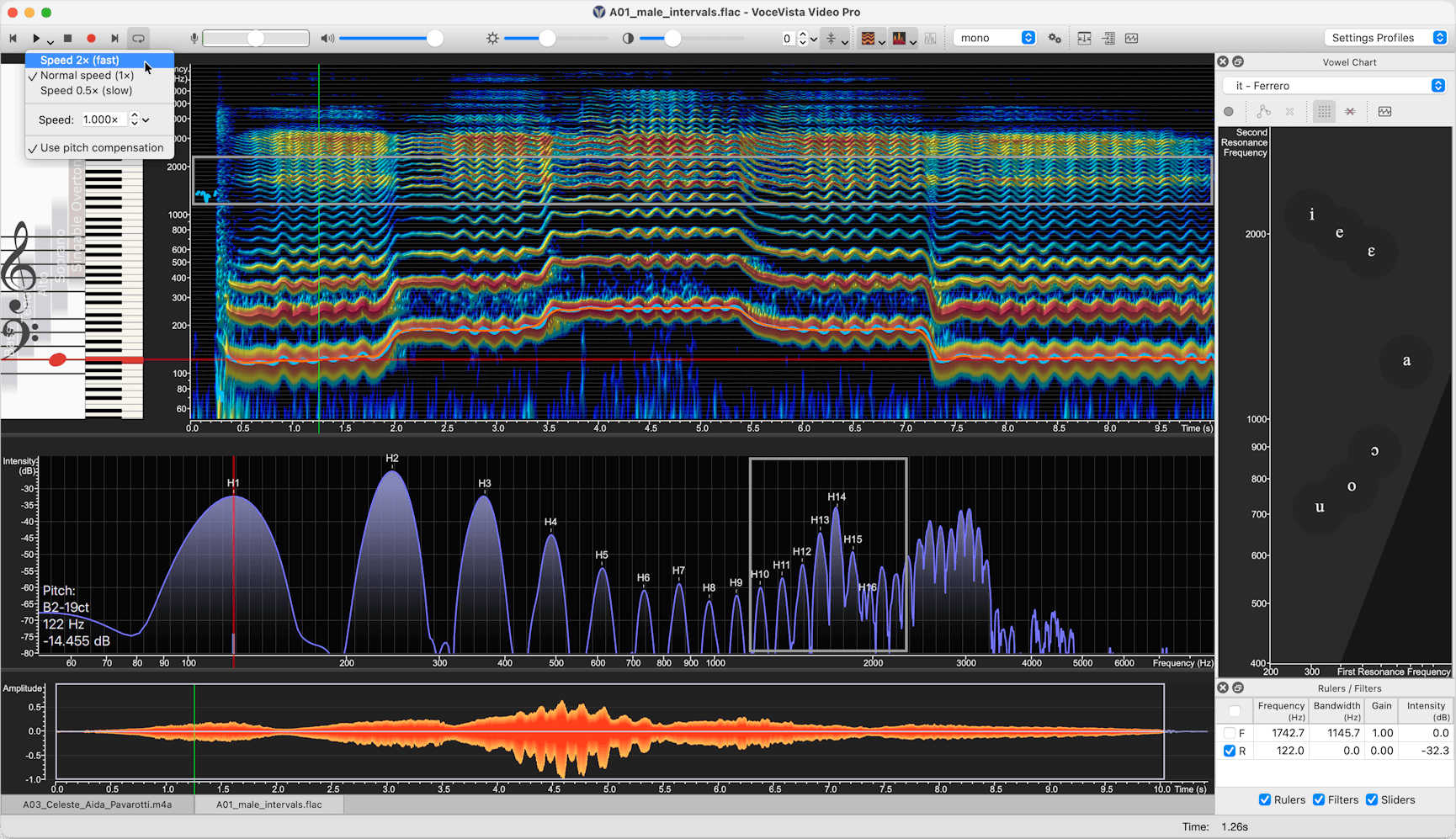
Highlights dieser Version:
- Gestapeltes horizontales Spektrum-Layout
- Halbtransparente Verlaufsfüllung für das Spektrum
- Rückwärtswiedergabe
- Zeitlupe / schnelle Wiedergabe (VoceVista Video und VoceVista Video Pro)
- Lineal- / Filterliste (VoceVista Video Pro)
- Verbesserte Analyzer-Einstellungen: vielfältigere und präzisere Steuerung der Zeitfenster für Spektrum und Spektrogramm, die sich auf Wunsch entkoppeln lassen
Neue Funktionen: Alle Editionen
Rückwärtswiedergabe
Untersuche phonetische Details oder Stimmeinsätze, indem Du Audio rückwärts abspielst.
- Markiere eine Auswahl, oder triff keine Auswahl, um die gesamte Datei umzukehren.
- Wähle Bearbeiten ▸ Umkehren und drück dann auf Wiedergabe.
Gestapeltes horizontales Spektrum
Mit einer neuen Layout-Option erstreckt sich die Kurzzeitansicht über die volle Breite der Langzeitansicht. So bekommst Du eine höhere visuelle Auflösung für die Analyse der Harmonischen.
- Schnell umschalten: Klick auf den Abwärtspfeil neben der Schaltfläche Kurzzeitansicht in der Symbolleiste und wähle Horizontales Spektrum.
- Einstellungen: Geh zu Einstellungen ▸ Analyzer-Ansicht ▸ Akustisch und wähle Horizontal. Achte darauf, dass Unter Spektrogramm aktiviert ist, damit die Ansichten untereinander gestapelt werden, oder deaktiviere die Option, um sie nebeneinander anzuordnen.
Weil das gestapelte horizontale Spektrum zu den meisten Arbeitsabläufen besser passt, sind die Schaltflächen für die Ausrichtung des Spektrogramms jetzt standardmäßig ausgeblendet. Du kannst sie in den Symbolleisten-Einstellungen wieder einblenden, wenn Du schnell darauf zugreifen möchtest.
Voreinstellung für Breitband-Spektrogramm
Mit einer neuen Voreinstellung wechselst Du ganz einfach zwischen Schmalband- und Breitband-Spektrogramm, ohne die FFT-Einstellungen von Hand zu ändern.
Verlaufsfüllung (halbtransparent) für das Spektrum
Für das Kurzzeitspektrum gibt es jetzt eine halbtransparente Verlaufsfüllung, durch die die darunterliegenden Intensitätslinien der Harmonischen besser sichtbar sind.
- Öffne Einstellungen ▸ Analyzer-Ansicht und aktiviere Verlaufsfüllung verwenden.
- Die Option ist für alle drei Spektrumtypen verfügbar, die eine Füllung verwenden.
Getrennte Zeitfenster für Spektrum und Spektrogramm
Die Analyzer-Einstellungen bieten jetzt eine vielfältigere und präzisere Steuerung der Zeitfenster für Spektrum und Spektrogramm, und Du kannst die beiden entkoppeln, um sie unabhängig voneinander zu optimieren. So kannst Du zum Beispiel im Spektrogramm der zeitlichen Präzision Vorrang geben und im Spektrum trotzdem eine extrem hohe Frequenzauflösung beibehalten.
- Öffne Einstellungen ▸ Analyzer-Einstellungen.
- Deaktiviere Zeitfenster verknüpfen. Daraufhin erscheinen getrennte Steuerelemente für das Spektrogramm und das Spektrum.
Verbesserungen der Wellenform
- Die Wellenform zeigt jetzt Gitterlinien im Hintergrund, an denen sich die Amplitude leichter ablesen lässt.
- Ein neuer Befehl setzt den Amplitudenzoom der Wellenform mit einem einzigen Klick zurück.
Intelligentere Hintergrundlinien im Spektrogramm
Für die Hintergrundlinien im Spektrogramm gibt es jetzt mehrere Anzeigeoptionen: Klaviernoten, Frequenzschritte oder die Teilstriche der zugehörigen Skala. Wähle die Referenz, die am besten zu Deiner Analyse passt.
Überarbeitete Übersetzungen und Tooltips
Übersetzungen und Tooltips wurden in der gesamten Anwendung gründlich überarbeitet, damit sie klarer und einheitlicher sind.
Neue Standard-Tastaturkurzbefehle
Viele Befehle, die bisher keinen Tastaturkurzbefehl hatten, haben jetzt eine sinnvolle Standardbelegung, damit häufige Aktionen schneller gehen.
Neue Funktionen: VoceVista Video und höher
Variable Wiedergabegeschwindigkeit
Verlangsame oder beschleunige die Wiedergabe, um schnelle Artikulationsbewegungen oder feines Vibrato im Detail zu analysieren.
- Tonhöhenkompensation: Aktiviere sie, damit die Tonhöhe bei geänderter Geschwindigkeit gleich bleibt (Zeitdehnung). Deaktiviere sie, damit die Tonhöhe mit der Geschwindigkeit natürlich steigt oder fällt (Resampling).
- Verwendung: Wähle einen Teil der Aufnahme aus, oder triff keine Auswahl, dann gilt die Einstellung für die gesamte Datei.
- Aktion: Klick auf den Abwärtspfeil zwischen den Schaltflächen Wiedergabe und Stopp und wähle dann eine Voreinstellung oder gib einen eigenen Wert ein.
- Globale Steuerung: Geschwindigkeit und Tonhöhenkompensation lassen sich auch unter Einstellungen ▸ Wiedergabe einstellen.
Einstellbare Größe der Frequenzfilter
Stimme die Trennschärfe Deiner Frequenzfilter fein ab, indem Du die Filtergröße anpasst.
- Verhalten: Höhere Werte verengen den wirksamen Bereich für präziseres Filtern, niedrigere Werte erweitern ihn.
- Aktion: Einstellungen ▸ Erweiterte Einstellungen ▸ Frequenzfilter ▸ Filtergröße.
- Hinweis: Höhere (engere) Werte können bei der Echtzeitwiedergabe eine leichte Latenz verursachen. Änderungen gelten automatisch für alle aktiven Filter.
Filter an der Cursorposition einfügen
Du kannst jetzt einen neuen Frequenzfilter direkt an der aktuellen Cursorposition einfügen statt immer an einer Standardposition.
Verfeinertes Design der Frequenzfilter
Frequenzfilter haben ein klareres Design, einschließlich einer einstellbaren Linienstärke für bessere Sichtbarkeit auf hochauflösenden Displays oder bei komplexen, mehrschichtigen Spektrogrammen.
- Öffne Einstellungen ▸ Schriftarten und Farben ▸ Farben ▸ Lineale und Filter ▸ Rahmenlinie des Frequenzfilters und gib einen höheren Wert ein, um die Linie dicker zu machen.
Aufgeräumtere Standardeinstellungen im Vokaldiagramm
Resonanzlineale werden nicht mehr standardmäßig angezeigt. Sie erscheinen, sobald Du auf das Vokaldiagramm klickst, sodass die Oberfläche aufgeräumt bleibt, bis Du sie brauchst.
Sperre des Seitenverhältnisses im Vokaldiagramm
Damit die F1-/F2-Positionen genau bleiben, lässt sich das Seitenverhältnis des Vokaldiagramms jetzt sperren. So werden die Frequenzkoordinaten nicht verzerrt, wenn sich die Fenstergröße ändert.
- Standard: aktiviert.
- Schnell umschalten: Klick mit der rechten Maustaste auf das Vokaldiagramm und wähle Seitenverhältnis sperren.
- Globale Einstellung: Einstellungen ▸ Erweiterte Einstellungen ▸ Vokaldiagramm ▸ Seitenverhältnis sperren.
Neue Funktionen: VoceVista Video Pro
Lineal- / Filterliste
In einer neuen, eigenen Listenansicht verwaltest Du Deine Frequenzfilter. Du siehst alle Filter auf einen Blick, kannst sie bearbeiten und ein- oder ausschalten, ohne sie im Spektrogramm suchen zu müssen.
Markierungsbereich numerisch bearbeiten
Markierungsbereiche lassen sich jetzt nicht nur durch Ziehen, sondern auch durch Eingabe genauer Zahlenwerte festlegen. Das ist praktisch, wenn Du exakte, wiederholbare Auswahlen brauchst.
Mini-EGG-Anzeige
Eine neue kompakte Anzeige stellt den Zusammenhang zwischen dem EGG-Wavegram und dem Glottiszyklus dar und zeigt das Verhalten der Glottis auf einen Blick klarer.
Gestapeltes Kurzzeit-EGG-Layout
Eine neue Layout-Option platziert das Kurzzeit-EGG über dem Kurzzeit-Audio, sodass die EGG- und Audio-Ansichten optisch einheitlicher angeordnet sind.
Verbesserungen
- Die neue Gaußsche FFT-Fensterfunktion sorgt für Kompatibilität mit Praat und ist nützlich, wenn Du Analysen zwischen den beiden Anwendungen abgleichst (Einstellungen ▸ Analyzer-Einstellungen).
- Unter macOS verhindert VoceVista jetzt, dass Du die App direkt aus dem eingehängten DMG-Installer startest, was bisher zu Verwirrung führte.
Fehlerbehebungen
- Fehler behoben, durch den das ungefilterte Spektrum erschien, wenn alle Filter gelöscht oder deaktiviert waren.
- Alphakanal aus der Farbtabelle im Popup-Farbdialog entfernt.
- Rundungsabweichungen zwischen den Cursorlinien auf den Skalen und im Spektrogramm behoben.
- Kontextmenü der Pegelanzeige zur Auswahl des Eingabegeräts bei Geräten ohne Software-Lautstärkeregelung wiederhergestellt.
VoceVista Video 5.10.0
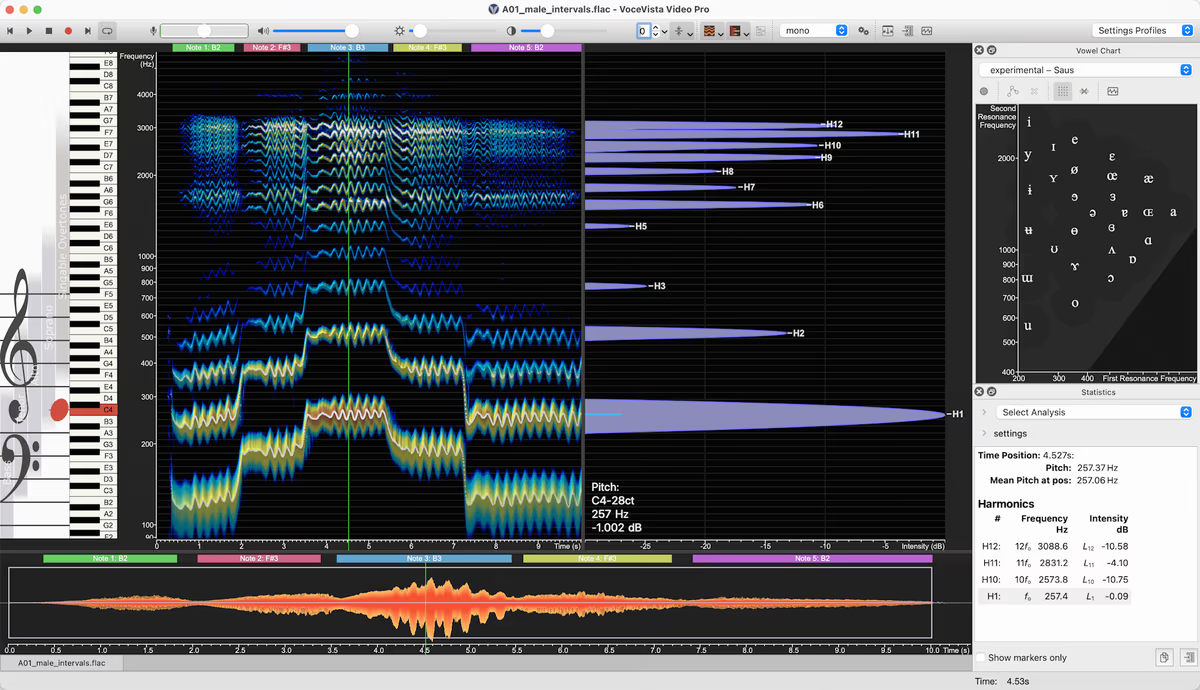
Dieses Update für VoceVista Video bringt bessere Kompatibilität mit den neuesten Betriebssystemen, neue Visualisierungsfunktionen für die Spektralanalyse und verbesserte Werkzeuge für Klangerzeugung und Frequenzfilterung. Die wichtigsten Änderungen sind die Beschriftung der Harmonischen im Spektrum, neu gestaltete Frequenzfilter und Spektralspitzen-Overlays im Spektrogramm in VoceVista Video Pro.
Neue Funktionen
Alle Editionen
- Darstellung und Anzeige
-
- Beschriftung der Harmonischen im Spektrum
- Audio-Ein-/Ausgabe
-
- Auswahl des Eingangskanals bei Mehrkanalgeräten
- Amplitudenskala für die Zeitleiste
- System und Leistung
-
- verbesserte Kompatibilität mit macOS Tahoe
- verbesserte Kompatibilität mit Windows 11
- Einstellungen und Konfiguration
-
- Zeitauflösungen von Spektrum und Tonhöhe
- Benutzeroberfläche
-
- Eingabe der Schieber-Frequenz als Text
- Verschieben der Auswahl
- Klanggenerator
-
- neue Normalisierungsoptionen, Magnituden standardmäßig nicht normalisiert
- Modifikator „Schritte“ für Tonleitern, deren Lautstärkeschritte mit den Tonhöhenschritten synchronisiert sind
VoceVista Video und höher
- Export
-
- „Bild exportieren“ jetzt auch mit Vokaldiagramm
- Frequenzfilter
-
- neues visuelles Design für Frequenzfilter
- Solo-Filter-Schaltfläche
- Vokaldiagramm
-
- neue Vokaldiagramm-Profile: experimentell gleichmäßig verteilte Vokale, „keine Vokale“ für ein leeres Vokaldiagramm und neue US-Profile nach Hillenbrand
VoceVista Video Pro
- Darstellung und Anzeige
-
- Anzeige von Spektralspitzen-Overlays im Spektrogramm
- Dateiverwaltung
-
- Entfernen ausgewählter Dateien aus der Markierungsliste
- Analysefunktionen
-
- wissenschaftliche Notation der Harmonischen im Statistikfeld
Verbesserungen
- Darstellung und Anzeige
-
- Zoomen des Frequenzbereichs mit dem Mausrad in der Kurzzeitansicht
- Zeichnen des Zeitbereich Schiebers: dickeres Fadenkreuz, Anzeige auch bei sehr kurzen Dateien
- Unterstützung mehrerer Monitore
- Neuskalierung der Benutzeroberfläche beim Wechsel des Bildschirms
- Analysefunktionen
-
- Genauigkeit der Tonhöhenerkennung verbessert (davon profitiert auch die Vibrato-Erkennung)
- Vibrato-Analyse
- Vibratozyklen von der Anfangs- bis zur Endgrenze gezeichnet statt von Mitte zu Mitte. Das ändert nichts am Analyseergebnis, lässt die Vibrato-Ansicht aber inhaltsreicher wirken.
- Analysetyp: Harmonische
- Excel-Ausgabe verbessert
- Kurvenglättung
- Leistungsverbesserungen
- Zeitbereich des Spektrums im Statistikfeld angezeigt
- veraltete Einträge aus der Markierungsliste entfernt
- FFT-Fensterfunktionen
- Dolph-Tschebyschow als neue Standard-Fensterfunktion
- Hann-Poisson hinzugefügt
- Export
-
- Daten exportieren
- Speichern einer Audiodatei für den Inhalt des Kurzzeitspektrums
- Dialog „Daten exportieren“ jetzt nicht modal
- Dialog „Bild exportieren“ jetzt nicht modal
- Bestätigungsmeldung beim Bildexport abgeschaltet
- Daten exportieren
- Dateiverwaltung
-
- Dateitypen im Öffnen-Dialog
- .aif und .m4v als unterstützte Dateitypen im Öffnen-Dialog hinzugefügt
- Cache immer geleert, wenn sich die Build-Nummer ändert
- Merken des zuletzt gespeicherten Dateityps
- Dateitypen im Öffnen-Dialog
- System und Leistung
-
- App an die Taskleiste anheften: Unterstützung für Windows 11 24H2
- Update-Ablauf
- automatisches Schließen des Upgrade-Hinweises nach 20 Sekunden
- Benchmark-Werkzeug: weitere Benchmarks hinzugefügt
- Benutzeroberfläche
-
- Kontextmenüeintrag „Aktuelle Note anzeigen“ im Notenlinienfenster
- Kontextmenü für das Klavier
- Kontextmenü für das Notenlinienfenster
- Einstellungen und Konfiguration
-
- Dialog „Schriftarten und Farben“
- Stärke der Zeitcursorlinie jetzt einstellbar
- Werkseinstellungen
- vordefinierte Symbolleisten überarbeitet
- Standardprofile an erster Stelle
- Dialog „Schriftarten und Farben“
- Klanggenerator
-
- Modulationskurven
- Modifikatoren „Sinuskurve“ und „Rauschen“: als sekundäre Modifikatoren standardmäßig 1,0 Hz (statt 5,0 Hz)
- Cent als Einheit für Frequenz-Gradienten-Modifikatoren
- Modulationskurven
Fehlerbehebungen
- Darstellung und Anzeige
-
- Farblegende: einige Größenprobleme behoben
- Synchronisierung von Spektrogramm und Zeitskala
- jetzt auch bei der Ausrichtung mit der Zeit auf der y-Achse
- Springen des Cursors nach dem Stoppen der Wiedergabe behoben
- Ausrichtung der Projekt-Tabs in der geteilten Ansicht korrigiert
- Skalenabhängigkeiten im Fensterlayout: Abschneiden der Amplitudenskala verhindert
- Export
-
- Fehler behoben, durch den der Bildexport bei horizontalem Spektrum und Skalen den falschen Bereich zeigte
- Dateiverwaltung
-
- Fehler behoben, durch den die Auswahl des Stereokanals beim Laden nicht verwendet wurde
- Benutzeroberfläche
-
- ungültige Einträge der zuletzt verwendeten Dateien nach fehlgeschlagenem Öffnen entfernt
- Absturz beim Drücken der Leertaste bei geöffnetem Menü behoben
- Fehler behoben, durch den der Zeitskalen-Cursor mit horizontalem Spektrogramm nicht funktionierte
- Absturz bei zu starkem Hineinzoomen in die Zeitleiste behoben
- Fehler behoben, durch den einige Schieber-Beschriftungen leer waren
- Fehler behoben, durch den sich die Klaviertaste C0 nicht spielen ließ
- Einstellungen und Konfiguration
-
- Layout des Einstellungsdialogs: Erscheinungsbild verbessert und Layoutfehler behoben
- Seite „Analyzer-Einstellungen“ jetzt aktualisiert, wenn sich die Abtastrate ändert
- Audio-Ein-/Ausgabe
-
- Absturz beim Schließen der App während der Wiedergabe behoben
- Klanggenerator
-
- Klickspur-Generator: einige Rechenfehler behoben
- Fehler behoben, durch den die Leertaste nach einem Klick auf „Erzeugen“ die Wiedergabe nicht stoppte
- Vokaldiagramm
-
- Fehler behoben, durch den das Vokaldiagramm bei langem benutzerdefiniertem Profilnamen zu breit wurde
VoceVista Video 5.9.2
Patch-Release mit den folgenden Verbesserungen und Fehlerbehebungen.
Änderungen und Fehlerbehebungen
- Die Komponente zum Herunterladen von Medien wird für mehr Sicherheit in einer Sandbox-Umgebung mit eingeschränktem Systemzugriff ausgeführt.
- Mehrere Probleme beim Speichern bearbeiteter komprimierter Dateien wie MP3 und FLAC wurden behoben.
- Der Dateifortschritt-Dialog wird immer angezeigt, auch wenn viele kleine Dateien gleichzeitig geöffnet werden.
- Ein möglicher Absturz beim Schließen der App wurde behoben.
- Die Position des Dialogs „Normalisieren“ wird jetzt gespeichert.
VoceVista Video 5.9.1
Neue Sprachen für die Benutzeroberfläche
- Japanisch
- Koreanisch
Fehlerbehebungen
- möglicher Absturz beim Umwandeln von Mono in Stereo behoben
- diverse kleinere Fehlerbehebungen
Frühere Versionen
- VoceVista Video 5.9.0
- VoceVista Video 5.8.0
- VoceVista Video 5.7.0
- VoceVista Video 5.6.3
- VoceVista Video 5.6.2
- VoceVista Video 5.6.1
- VoceVista Video 5.6.0
- VoceVista Video 5.5.0
- VoceVista Video 5.4.2
- VoceVista Video 5.4.1
- VoceVista Video 5.4.0
- VoceVista Video 5.3.4
- VoceVista Video 5.3
- VoceVista Video 5.2.0
- VoceVista Video 5.1.0
- VoceVista Video 5.0.2