
VoceVista Video 5.11
Dieses Update bringt erhebliche Verbesserungen für alle Editionen von VoceVista Video. Unter der Haube haben wir das Grafik-Backend modernisiert, um die Grundlage für künftige technische Verbesserungen zu schaffen (darunter die Ausführung auf dem iPad). Gleichzeitig steigen Leistung, Bildqualität und Treiberkompatibilität.
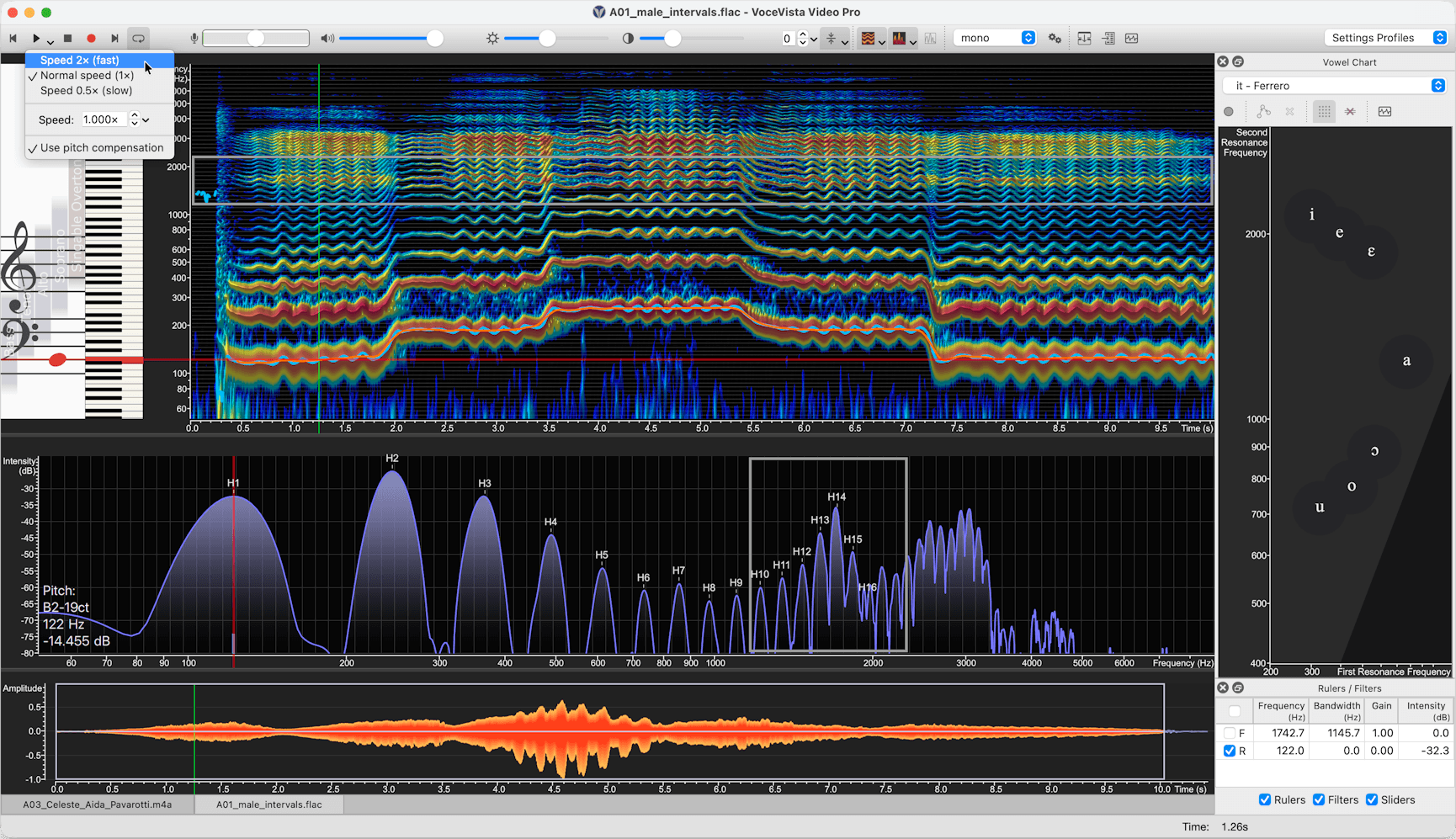
Highlights dieser Version:
- Gestapeltes horizontales Spektrum-Layout
- Halbtransparente Verlaufsfüllung für das Spektrum
- Rückwärtswiedergabe
- Zeitlupe / schnelle Wiedergabe (VoceVista Video Pro)
- Filterlistenansicht (VoceVista Video Pro)
- Verbesserte Analyzer-Einstellungen: vielfältigere und präzisere Steuerung der Zeitfenster für Spektrum und Tonhöhe, die sich auf Wunsch entkoppeln lassen
Neue Funktionen: Alle Editionen
Rückwärtswiedergabe
Untersuche phonetische Details oder Stimmeinsätze, indem Du Audio rückwärts abspielst.
- Markiere eine Auswahl, oder triff keine Auswahl, um die gesamte Datei umzukehren.
- Wähle Bearbeiten > Umkehren und drück dann auf Wiedergabe.
Gestapeltes horizontales Spektrum
Eine neue Layout-Option, bei der sich die Kurzzeitansicht über die volle Breite der Langzeitansicht erstreckt. So bekommst Du eine höhere visuelle Auflösung für die Analyse der Harmonischen.
- Schnell umschalten: Klick auf den Abwärtspfeil neben der Schaltfläche Kurzzeitansicht in der Symbolleiste und wähle Horizontales Spektrum.
- Einstellungen: Geh zu Einstellungen > Analyzer-Ansicht > Akustisch und wähle Horizontal. Achte darauf, dass Unter Spektrogramm aktiviert ist, damit die Ansichten untereinander gestapelt werden, oder deaktiviere die Option, um sie nebeneinander anzuordnen.
Weil das gestapelte horizontale Spektrum zu den meisten Arbeitsabläufen besser passt, sind die Schaltflächen für die Ausrichtung des Spektrogramms jetzt standardmäßig ausgeblendet. Du kannst sie in den Symbolleisten-Einstellungen wieder einblenden, wenn Du schnell darauf zugreifen möchtest.
Voreinstellung für Breitband-Spektrogramm
Mit einer neuen Voreinstellung wechselst Du ganz einfach zwischen Schmalband- und Breitband-Spektrogramm, ohne die FFT-Einstellungen von Hand zu ändern.
Verlaufsfüllung (halbtransparent) für das Spektrum
Für das Kurzzeitspektrum gibt es jetzt eine halbtransparente Verlaufsfüllung, durch die die darunterliegenden Intensitätslinien der Harmonischen besser sichtbar sind.
- Öffne Einstellungen > Analyzer-Ansicht und aktiviere Verlaufsfüllung verwenden.
- Verfügbar für alle drei Spektrumtypen, die eine Füllung verwenden.
Getrennte Zeitfenster für Spektrum und Spektrogramm
Die Analyzer-Einstellungen bieten jetzt eine vielfältigere und präzisere Steuerung der Zeitfenster für Spektrum und Spektrogramm, und Du kannst die beiden entkoppeln, um jedes unabhängig zu optimieren. So kannst Du zum Beispiel im Spektrogramm der zeitlichen Präzision Vorrang geben und im Spektrum trotzdem eine extrem hohe Frequenzauflösung beibehalten.
- Öffne Einstellungen > Analyzer-Einstellungen.
- Deaktiviere Zeitfenster verknüpfen. Daraufhin erscheinen getrennte Steuerelemente für das Spektrogramm und das Spektrum.
Verbesserungen der Wellenform
- Die Wellenform zeigt jetzt Gitterlinien im Hintergrund, an denen sich die Amplitude leichter ablesen lässt.
- Ein neuer Befehl setzt den Amplitudenzoom der Wellenform mit einem einzigen Klick zurück.
Intelligentere Hintergrundlinien im Spektrogramm
Für die Hintergrundlinien im Spektrogramm gibt es jetzt mehrere Anzeigeoptionen: Klaviernoten, Frequenzschritte oder die Teilstriche der zugehörigen Skala. Wähle die Referenz, die am besten zu Deiner Analyse passt.
Überarbeitete Übersetzungen und Tooltips
Übersetzungen und Tooltips wurden in der gesamten Anwendung gründlich überarbeitet, damit sie klarer und einheitlicher sind.
Neue Standard-Tastaturkurzbefehle
Viele Befehle, die bisher keinen Tastaturkurzbefehl hatten, haben jetzt eine sinnvolle Standardbelegung, damit häufige Aktionen schneller gehen.
Neue Funktionen: VoceVista Video und höher
Einstellbare Größe der Frequenzfilter
Stimme die Trennschärfe Deiner Frequenzfilter fein ab, indem Du die Filtergröße anpasst.
- Verhalten: Höhere Werte verengen den wirksamen Bereich für präziseres Filtern, niedrigere Werte erweitern ihn.
- Aktion: Einstellungen > Erweiterte Einstellungen > Frequenzfilter > Filtergröße.
- Hinweis: Höhere (engere) Werte können bei der Echtzeitwiedergabe eine leichte Latenz verursachen. Änderungen gelten automatisch für alle aktiven Filter.
Filter an der Cursorposition einfügen
Du kannst jetzt einen neuen Frequenzfilter direkt an der aktuellen Cursorposition einfügen statt immer an einer Standardposition.
Verfeinertes Design der Frequenzfilter
Frequenzfilter haben ein klareres Design, einschließlich einer einstellbaren Linienstärke für bessere Sichtbarkeit auf hochauflösenden Displays oder bei komplexen, mehrschichtigen Spektrogrammen.
- Öffne Einstellungen > Schriftarten und Farben > Farben > Lineale und Filter > Rahmenlinie des Frequenzfilters und gib einen höheren Wert ein, um die Linie dicker zu machen.
Aufgeräumtere Standardeinstellungen im Vokaldiagramm
Resonanzlineale werden nicht mehr standardmäßig angezeigt. Sie erscheinen, sobald Du auf das Vokaldiagramm klickst, sodass die Oberfläche aufgeräumt bleibt, bis Du sie brauchst.
Sperre des Seitenverhältnisses im Vokaldiagramm
Damit Deine F1-/F2-Daten wissenschaftlich korrekt bleiben, lässt sich das Seitenverhältnis des Vokaldiagramms jetzt sperren. So werden die Frequenzkoordinaten nicht verzerrt, wenn sich die Fenstergröße ändert.
- Standard: aktiviert.
- Schnell umschalten: Klick mit der rechten Maustaste auf das Vokaldiagramm und wähle Seitenverhältnis sperren.
- Globale Einstellung: Einstellungen > Erweiterte Einstellungen > Vokaldiagramm > Seitenverhältnis sperren.
Neue Funktionen: VoceVista Video Pro
Variable Wiedergabegeschwindigkeit
Verlangsame oder beschleunige die Wiedergabe, um schnelle Artikulationsbewegungen oder feines Vibrato im Detail zu analysieren.
- Tonhöhenkompensation: Aktiviere sie, damit die Tonhöhe bei geänderter Geschwindigkeit gleich bleibt (Zeitdehnung). Deaktiviere sie, damit die Tonhöhe mit der Geschwindigkeit natürlich steigt oder fällt (Resampling).
- Verwendung: Wähle einen Teil der Aufnahme aus, oder triff keine Auswahl, um die gesamte Datei zu verwenden.
- Aktion: Klick auf den Abwärtspfeil zwischen den Schaltflächen Wiedergabe und Stopp und wähle dann eine Voreinstellung oder gib einen eigenen Wert ein.
- Globale Steuerung: Geschwindigkeit und Tonhöhenkompensation lassen sich auch unter Einstellungen > Wiedergabe einstellen.
Filterlistenansicht
Eine neue, eigene Listenansicht zum Verwalten Deiner Frequenzfilter. Sieh alle Filter auf einen Blick, bearbeite sie und schalte sie ein oder aus, ohne sie im Spektrogramm suchen zu müssen.
Markierungsbereich numerisch bearbeiten
Markierungsbereiche lassen sich jetzt nicht nur durch Ziehen, sondern auch durch Eingabe genauer Zahlenwerte festlegen. Das ist praktisch, wenn Du exakte, wiederholbare Auswahlen brauchst.
Mini-EGG-Anzeige
Eine neue kompakte Anzeige, die den Zusammenhang zwischen dem EGG-Wavegram und dem Glottiszyklus darstellt und das Verhalten der Glottis auf einen Blick klarer zeigt.
Gestapeltes Kurzzeit-EGG-Layout
Eine neue Layout-Option platziert das Kurzzeit-EGG über dem Kurzzeit-Audio, sodass die EGG- und Audio-Ansichten optisch einheitlicher angeordnet sind.
Verbesserungen
- Gaußsche FFT-Fensterfunktion für die Kompatibilität mit Praat hinzugefügt, nützlich, wenn Du Analysen zwischen den beiden Anwendungen abgleichst (Einstellungen > Analyzer-Einstellungen).
- Unter macOS verhindert VoceVista jetzt, dass die App versehentlich direkt aus dem eingehängten DMG-Installer gestartet wird, und vermeidet so die damit verbundene Verwirrung.
Fehlerbehebungen
- Das ungefilterte Spektrum erscheint nicht mehr, wenn alle Filter gelöscht oder deaktiviert sind.
- Alphakanal aus der Farbtabelle im Popup-Farbdialog entfernt.
- Rundungsabweichungen zwischen den Cursorlinien auf den Skalen und im Spektrogramm behoben.
- Kontextmenü der Pegelanzeige zur Auswahl des Eingabegeräts wiederhergestellt, für Geräte, die keine Software-Lautstärkeregelung bieten.