
VoceVista Video 5.11
Questo aggiornamento porta miglioramenti significativi a tutte le edizioni di VoceVista Video. Dietro le quinte abbiamo aggiornato il backend grafico per gettare le basi di futuri miglioramenti tecnici (tra cui l’esecuzione su iPad), migliorando al tempo stesso prestazioni, qualità visiva e compatibilità con i driver.
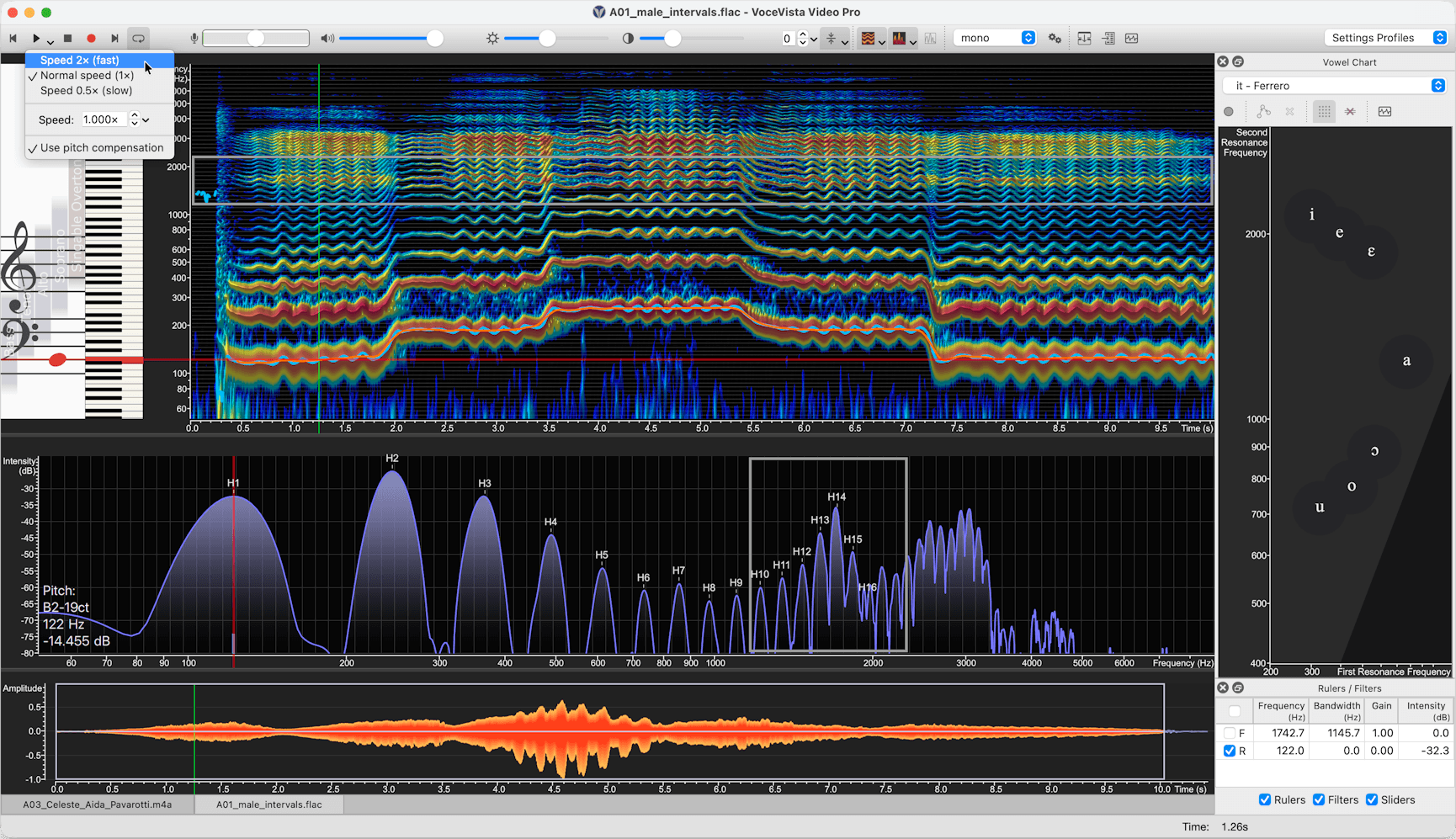
Punti salienti di questa versione:
- Disposizione con spettro orizzontale impilato
- Riempimento sfumato semitrasparente per lo spettro
- Riproduzione al contrario
- Riproduzione al rallentatore / accelerata (VoceVista Video Pro)
- Vista elenco dei filtri (VoceVista Video Pro)
- Miglioramenti delle Impostazioni dell’analizzatore: controllo più vario e preciso delle finestre temporali dello spettro e dell’altezza, con la possibilità di scollegarle
Nuove funzionalità: tutte le edizioni
Riproduzione al contrario
Analizza i dettagli fonetici o gli attacchi vocali riproducendo l’audio al contrario.
- Evidenzia una selezione, oppure non selezionare nulla per invertire l’intero file.
- Seleziona Modifica > Inverti, poi premi Riproduci.
Spettro orizzontale impilato
Una nuova opzione di disposizione che permette alla vista a breve termine di occupare tutta la larghezza della vista a lungo termine, offrendoti una risoluzione visiva più alta per l’analisi armonica.
- Attivazione rapida: fai clic sulla freccia verso il basso accanto al pulsante Vista a breve termine nella barra degli strumenti e scegli Spettro orizzontale.
- Impostazioni: vai in Impostazioni > Vista analizzatore > Acustica e seleziona Orizzontale. Assicurati che Sotto lo spettrogramma sia spuntato per impilare le viste in verticale, oppure deselezionalo per metterle una accanto all’altra.
Poiché lo spettro orizzontale impilato si adatta meglio alla maggior parte dei flussi di lavoro, i pulsanti per l’orientamento dello spettrogramma sono ora nascosti per impostazione predefinita. Puoi riattivarli nelle impostazioni della barra degli strumenti se vuoi accedervi rapidamente.
Preset per lo spettrogramma a banda larga
Un nuovo preset rende facile passare dalla vista dello spettrogramma a banda stretta a quella a banda larga e viceversa, senza cambiare manualmente le impostazioni FFT.
Riempimento sfumato (semitrasparente) dello spettro
Per lo spettro a breve termine è ora disponibile un riempimento sfumato semitrasparente, che migliora la visibilità delle linee di intensità armonica sottostanti.
- Apri Impostazioni > Vista analizzatore e spunta Usa riempimento sfumato.
- Disponibile per tutti e tre i tipi di spettro che usano un riempimento.
Finestre temporali separate per spettro e spettrogramma
Le Impostazioni dell’analizzatore offrono ora un controllo più vario e preciso delle finestre temporali usate per lo spettro e per lo spettrogramma, e puoi scollegarle in modo che ciascuna sia ottimizzata indipendentemente. Ad esempio, puoi dare priorità alla precisione temporale nello spettrogramma mantenendo una risoluzione in frequenza ultra-alta nello spettro.
- Apri Impostazioni > Impostazioni dell’analizzatore.
- Deseleziona Collega le finestre temporali. Compaiono controlli separati per lo spettrogramma e per lo spettro.
Miglioramenti della forma d’onda
- La visualizzazione della forma d’onda mostra ora linee di griglia sullo sfondo, come riferimento più comodo per l’ampiezza.
- Un nuovo comando reimposta con un solo clic lo zoom di ampiezza della forma d’onda.
Linee di sfondo dello spettrogramma più intelligenti
Le linee di sfondo dello spettrogramma offrono ora più opzioni di visualizzazione: note del pianoforte, incrementi di frequenza, oppure le tacche della scala associata. Scegli il riferimento più adatto alla tua analisi.
Traduzioni e descrizioni comandi rinnovate
Le traduzioni e le descrizioni dei comandi sono state riviste a fondo in tutta l’applicazione per renderle più chiare e coerenti.
Nuove scorciatoie da tastiera predefinite
Molti comandi che prima non avevano una scorciatoia da tastiera ora ne hanno una predefinita sensata, che velocizza le azioni più comuni.
Nuove funzionalità: VoceVista Video e superiori
Dimensione regolabile dei filtri di frequenza
Regola con precisione la selettività dei tuoi filtri di frequenza modificando la dimensione del filtro.
- Comportamento: i valori più alti restringono l’intervallo effettivo per un filtraggio più preciso, mentre i valori più bassi lo allargano.
- Azione: Impostazioni > Impostazioni avanzate > Filtri di frequenza > Dimensione del filtro.
- Nota: i valori più alti (più stretti) possono introdurre una leggera latenza durante la riproduzione in tempo reale. Le modifiche si applicano automaticamente a tutti i filtri attivi.
Inserimento di un filtro nella posizione del cursore
Ora puoi inserire un nuovo filtro di frequenza direttamente nella posizione corrente del cursore, invece che sempre in una posizione predefinita.
Design visivo affinato per i filtri di frequenza
I filtri di frequenza hanno un design visivo più pulito, con uno spessore della linea regolabile per una migliore visibilità sugli schermi ad alta risoluzione o con spettrogrammi complessi a più livelli.
- Apri Impostazioni > Caratteri e colori > Colori > Righelli e filtri > Linea della cornice del filtro di frequenza e inserisci un valore più alto per ispessire la linea.
Impostazioni predefinite più pulite per il Diagramma delle vocali
I righelli di risonanza non vengono più mostrati per impostazione predefinita. Compaiono quando fai clic sul Diagramma delle vocali, così l’interfaccia resta sgombra finché non ti servono.
Blocco delle proporzioni del Diagramma delle vocali
Per preservare l’integrità scientifica dei tuoi dati F1 / F2, il Diagramma delle vocali include ora un blocco delle proporzioni. Questo impedisce che le coordinate di frequenza si deformino quando la finestra viene ridimensionata.
- Impostazione predefinita: attivato.
- Attivazione rapida: fai clic con il tasto destro sul Diagramma delle vocali e scegli Blocca proporzioni.
- Impostazione globale: Impostazioni > Impostazioni avanzate > Diagramma delle vocali > Blocca proporzioni.
Nuove funzionalità: VoceVista Video Pro
Velocità di riproduzione variabile
Rallenta o accelera la riproduzione per analizzare nel dettaglio movimenti articolatori rapidi o un vibrato sottile.
- Compensazione dell’altezza: attivala per mantenere stabile l’altezza mentre cambi la velocità (time-stretching). Disattivala per lasciare che l’altezza salga o scenda naturalmente con la velocità (ricampionamento).
- Per usarla: seleziona una parte della registrazione, oppure non selezionare nulla per applicarla all’intero file.
- Azione: fai clic sulla freccia verso il basso tra i pulsanti Riproduci e Interrompi, poi scegli un preset o inserisci un valore personalizzato.
- Controllo globale: la velocità e la compensazione dell’altezza si possono gestire anche tramite Impostazioni > Riproduzione.
Vista elenco dei filtri
Una nuova vista a elenco dedicata alla gestione dei filtri di frequenza. Vedi tutti i filtri a colpo d’occhio, modificali e attivali o disattivali senza doverli cercare nello spettrogramma.
Modifica numerica dell’intervallo dei marcatori
Gli intervalli dei marcatori ora si possono impostare inserendo valori numerici precisi oltre che trascinando, il che è utile quando servono selezioni esatte e ripetibili.
Visualizzazione mini EGG
Una nuova visualizzazione compatta che mostra la relazione tra il Wavegram EGG e il ciclo glottico, offrendo a colpo d’occhio una visione più chiara del comportamento glottico.
Disposizione impilata dell’EGG a breve termine
Una nuova opzione di disposizione colloca l’EGG a breve termine sopra l’audio a breve termine, rendendo più coerente l’organizzazione visiva delle viste EGG e audio.
Miglioramenti
- Funzione finestra FFT gaussiana aggiunta per la compatibilità con Praat, utile quando si confrontano le analisi tra le due applicazioni (Impostazioni > Impostazioni dell’analizzatore).
- Su macOS, VoceVista ora impedisce di essere avviato per errore direttamente dal programma di installazione DMG montato, evitando la confusione che questo può causare.
Correzioni
- Lo spettro non filtrato non compare più quando tutti i filtri vengono eliminati o disattivati.
- Rimosso il canale alfa dalla tabella dei colori nella finestra di dialogo a comparsa dei colori.
- Corrette le incongruenze di arrotondamento tra le linee del cursore sulle scale e sullo spettrogramma.
- Ripristinato il menu contestuale dell’indicatore di livello per scegliere il dispositivo di ingresso sui dispositivi che non offrono un controllo software del volume.