
← Todas las notas de la versión
VoceVista Video 5.11
Esta actualización aporta mejoras significativas a todas las ediciones de VoceVista Video. Internamente, hemos actualizado el backend gráfico para sentar las bases de futuras mejoras técnicas (entre ellas, el funcionamiento en iPad), y al mismo tiempo hemos mejorado el rendimiento, la calidad visual y la compatibilidad con controladores.
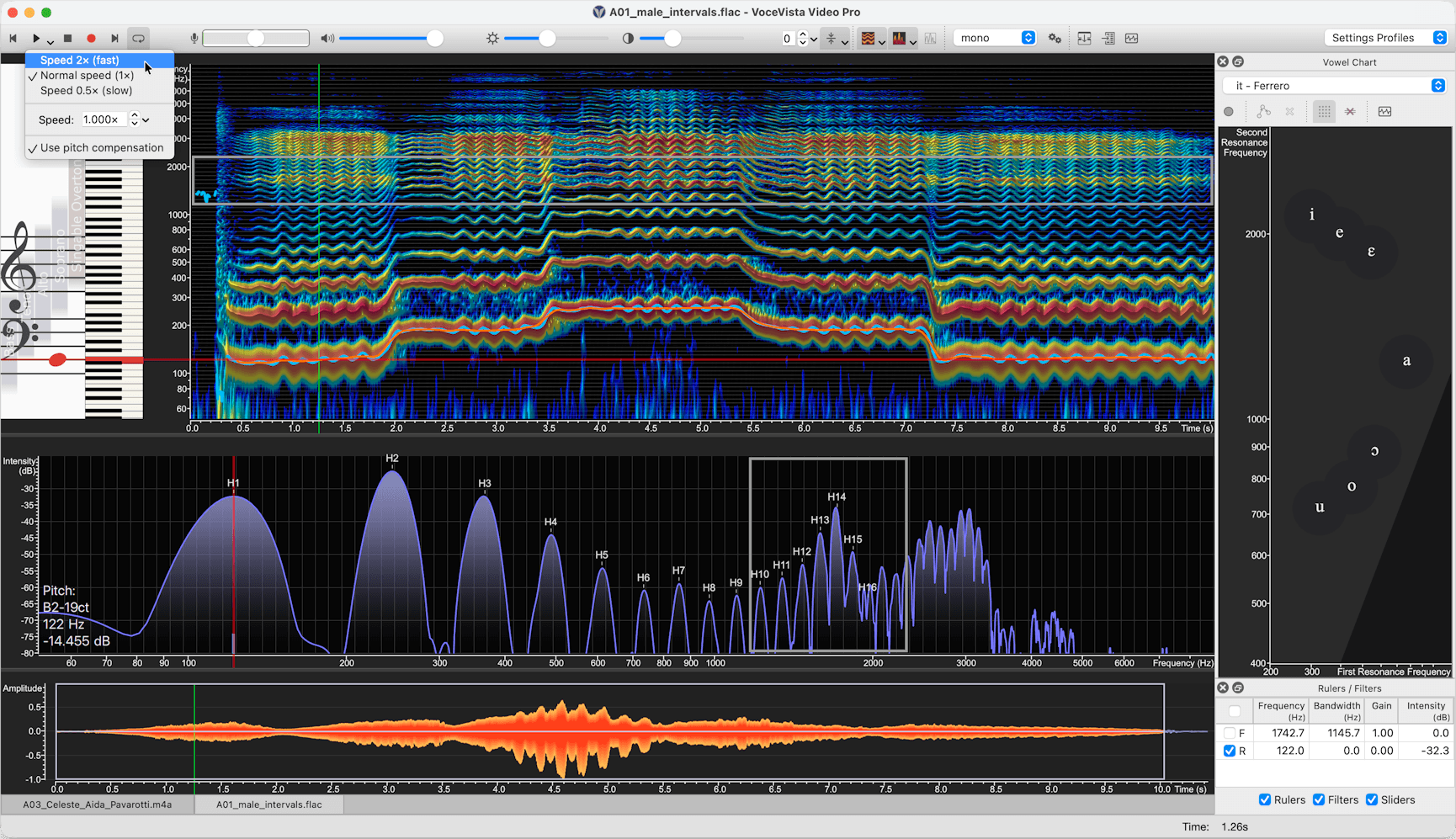
Novedades destacadas de esta versión:
- Disposición del espectro horizontal apilado
- Relleno de gradiente semitransparente para el espectro
- Reproducción inversa
- Reproducción a cámara lenta / rápida (VoceVista Video Pro)
- Vista de lista de filtros (VoceVista Video Pro)
- Mejoras en la Configuración del analizador: control más variado y preciso de las ventanas de tiempo del espectro y del tono, con la opción de desvincularlas
Nuevas funciones: todas las ediciones
Reproducción inversa
Analice detalles fonéticos o ataques vocales reproduciendo el audio al revés.
- Resalte una selección, o no seleccione nada para invertir todo el archivo.
- Seleccione Editar > Invertir y pulse Reproducir.
Espectro horizontal apilado
Una nueva opción de disposición que permite que la vista a corto plazo ocupe todo el ancho de la vista a largo plazo, lo que le ofrece una mayor resolución visual para el análisis armónico.
- Activación rápida: haga clic en la flecha abajo junto al botón Vista a corto plazo de la barra de herramientas y elija Espectro horizontal.
- Configuración: vaya a Configuración > Vista del analizador > Acústica y seleccione Horizontal. Asegúrese de que Debajo del espectrograma está marcado para apilar las vistas verticalmente, o desmárquelo para colocarlas una al lado de la otra.
Como el espectro horizontal apilado se adapta mejor a la mayoría de los flujos de trabajo, los botones de orientación del espectrograma están ahora ocultos de forma predeterminada. Puede volver a activarlos en la configuración de la barra de herramientas si desea tenerlos a mano.
Ajuste predefinido de espectrograma de banda ancha
Un nuevo ajuste predefinido permite cambiar fácilmente entre las vistas de espectrograma de banda estrecha y de banda ancha sin modificar manualmente la configuración de la FFT.
Relleno del espectro con gradiente (semitransparente)
Ahora hay un relleno de gradiente semitransparente disponible para el espectro a corto plazo, que mejora la visibilidad de las líneas de intensidad armónica subyacentes.
- Abra Configuración > Vista del analizador y marque Usar relleno de gradiente.
- Disponible para los tres tipos de espectro que usan relleno.
Ventanas de tiempo separadas para el espectro y el espectrograma
La Configuración del analizador ofrece ahora un control más variado y preciso de las ventanas de tiempo utilizadas para el espectro y el espectrograma, y puede desvincular ambas para optimizar cada una por separado. Por ejemplo, puede dar prioridad a la precisión temporal en el espectrograma y mantener a la vez una resolución de frecuencia ultraalta en el espectro.
- Abra Configuración > Configuración del analizador.
- Desmarque Vincular ventanas de tiempo. Aparecen controles separados para el espectrograma y el espectro.
Mejoras en la forma de onda
- La forma de onda muestra ahora líneas de cuadrícula de fondo que sirven de referencia para la amplitud.
- Un nuevo comando restablece el zoom de amplitud de la forma de onda con un solo clic.
Líneas de fondo del espectrograma más inteligentes
Las líneas de fondo del espectrograma ofrecen ahora varias opciones de visualización: notas de piano, incrementos de frecuencia o las marcas de la escala asociada. Elija la referencia que mejor se adapte a su análisis.
Traducciones e información sobre herramientas renovadas
Se han revisado a fondo las traducciones y la información sobre herramientas de toda la aplicación para que sean más claras y coherentes.
Nuevos atajos de teclado predeterminados
Muchos comandos que antes no tenían atajo de teclado tienen ahora uno predeterminado razonable, lo que agiliza las acciones habituales.
Nuevas funciones: VoceVista Video y superiores
Tamaño ajustable de los filtros de frecuencia
Ajuste con precisión la selectividad de sus filtros de frecuencia modificando el tamaño del filtro.
- Comportamiento: los valores más altos estrechan el rango efectivo para un filtrado más preciso, mientras que los valores más bajos lo ensanchan.
- Acción: Configuración > Configuración avanzada > Filtros de frecuencia > Tamaño del filtro.
- Nota: los valores más altos (más estrechos) pueden introducir una ligera latencia durante la reproducción en tiempo real. Los cambios se aplican automáticamente a todos los filtros activos.
Insertar un filtro en la posición del cursor
Ahora puede insertar un nuevo filtro de frecuencia directamente en la posición actual del cursor, en lugar de hacerlo siempre en una ubicación predeterminada.
Diseño visual renovado de los filtros de frecuencia
Los filtros de frecuencia tienen un diseño visual más limpio, que incluye un grosor de línea ajustable para verlos mejor en pantallas de alta resolución o en espectrogramas complejos de varias capas.
- Abra Configuración > Fuentes y colores > Colores > Reglas y filtros > Línea de marco del filtro de frecuencia e introduzca un valor más alto para engrosar la línea.
Gráfico de vocales más despejado de forma predeterminada
Las reglas de resonancia ya no se muestran de forma predeterminada. Aparecen en cuanto hace clic en el gráfico de vocales, lo que mantiene la interfaz despejada hasta que las necesita.
Bloqueo de la relación de aspecto del gráfico de vocales
Para preservar la integridad científica de sus datos de F1 / F2, el gráfico de vocales incluye ahora un bloqueo de la relación de aspecto. Esto evita que las coordenadas de frecuencia se distorsionen al cambiar el tamaño de la ventana.
- Valor predeterminado: activado.
- Activación rápida: haga clic con el botón derecho en el Gráfico de vocales y elija Bloquear relación de aspecto.
- Ajuste general: Configuración > Configuración avanzada > Gráfico de vocales > Bloquear relación de aspecto.
Nuevas funciones: VoceVista Video Pro
Velocidad de reproducción variable
Ralentice o acelere la reproducción para analizar en detalle movimientos articulatorios rápidos o un vibrato sutil.
- Compensación del tono: actívela para mantener estable el tono al cambiar la velocidad (estiramiento temporal). Desactívela para que el tono suba o baje de forma natural con la velocidad (remuestreo).
- Uso: seleccione una parte de la grabación, o no seleccione nada para aplicarlo a todo el archivo.
- Acción: haga clic en la flecha abajo situada entre los botones Reproducir y Detener, y elija un ajuste predefinido o introduzca un valor personalizado.
- Control general: la velocidad y la compensación del tono también se pueden gestionar en Configuración > Reproducción.
Vista de lista de filtros
Una nueva vista de lista dedicada a gestionar sus filtros de frecuencia. Vea todos los filtros de un vistazo, edítelos y actívelos o desactívelos sin tener que buscarlos por el espectrograma.
Edición numérica del rango de los marcadores
Los rangos de los marcadores ahora se pueden establecer introduciendo valores numéricos precisos, además de arrastrándolos, lo que resulta útil cuando necesita selecciones exactas y repetibles.
Visualización Mini EGG
Una nueva visualización compacta que muestra la relación entre el EGG Wavegram y el ciclo glótico, para ver más claramente el comportamiento glótico de un vistazo.
Disposición apilada del EGG a corto plazo
Una nueva opción de disposición coloca el EGG a corto plazo encima del audio a corto plazo, lo que hace más coherente la organización visual de las vistas de EGG y de audio.
Mejoras
- Función de ventana FFT gaussiana añadida por compatibilidad con Praat, útil para contrastar análisis entre las dos aplicaciones (Configuración > Configuración del analizador).
- En macOS, VoceVista impide ahora que se ejecute por accidente directamente desde el instalador DMG montado, lo que evita la confusión que eso puede causar.
Correcciones
- El espectro sin filtrar ya no aparece cuando se eliminan o desactivan todos los filtros.
- Se ha eliminado el canal alfa de la tabla de colores del cuadro de diálogo emergente de color.
- Se han corregido incoherencias de redondeo entre las líneas del cursor en las escalas y en el espectrograma.
- Se ha restaurado el menú contextual del medidor de nivel para elegir el dispositivo de entrada en los dispositivos que no ofrecen un control de volumen por software.